Pendidikan
Mengubah PDF ke Word Mudah

Mengubah PDF ke Word Mudah

Mengubah PDF ke Word Mudah

Mengubah dokumen dari format PDF (Portable Document Format) ke format Word (biasanya .docx atau .doc) adalah kebutuhan umum bagi banyak pengguna. PDF dirancang untuk mempertahankan format dokumen secara konsisten di berbagai platform, sementara Word memungkinkan pengeditan yang lebih fleksibel. Terkadang, Anda mungkin perlu mengedit teks, menambahkan konten baru, atau memformat ulang dokumen yang awalnya berupa PDF.

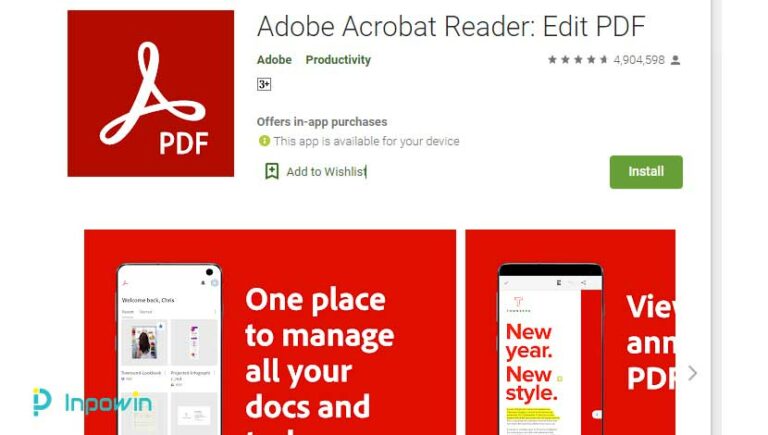
Salah satu cara paling efektif dan profesional untuk melakukan konversi ini adalah dengan menggunakan aplikasi Adobe Acrobat. Sebagai pencipta format PDF, Adobe Acrobat Pro DC menawarkan fitur konversi yang sangat akurat dan menjaga integritas format dokumen asli sebaik mungkin.

Tutorial ini akan memandu Anda langkah demi langkah cara mengubah PDF ke Word menggunakan Adobe Acrobat Pro DC. Kita akan membahas mulai dari mengunduh dan menginstal aplikasi, hingga proses konversi itu sendiri dan beberapa tips tambahan.


<p>Mengubah PDF ke Word Mudah</p>
<p>” title=”</p>
<p>Mengubah PDF ke Word Mudah</p>
<p>“></p>
<p><strong>Mengapa Memilih Adobe Acrobat Pro DC?</strong></p>
<p>Sebelum kita masuk ke tutorialnya, penting untuk memahami mengapa Adobe Acrobat Pro DC menjadi pilihan utama bagi banyak profesional:</p>
<ul>
<li><strong>Akurasi Konversi:</strong> Adobe Acrobat dirancang oleh pembuat format PDF, sehingga ia memahami struktur dan elemen PDF dengan sangat baik. Ini menghasilkan konversi yang jauh lebih akurat dibandingkan dengan alat konversi online gratis atau aplikasi lain yang kurang canggih.</li>
<li><strong>Mempertahankan Format:</strong> Adobe Acrobat berusaha keras untuk mempertahankan tata letak, font, gambar, tabel, dan elemen format lainnya dari dokumen PDF asli saat dikonversi ke Word.</li>
<li><strong>Fitur Lengkap:</strong> Selain konversi, Adobe Acrobat Pro DC menawarkan berbagai fitur pengeditan PDF lainnya, seperti mengedit teks dan gambar PDF, menggabungkan file, membagi file, menambahkan anotasi, mengamankan dokumen, dan banyak lagi.</li>
<li><strong>Keamanan:</strong> Menggunakan aplikasi desktop seperti Adobe Acrobat Pro DC memberikan lapisan keamanan tambahan dibandingkan dengan mengunggah dokumen sensitif ke situs web konversi online yang mungkin tidak memiliki kebijakan privasi yang jelas.</li>
<li><strong>Kualitas Profesional:</strong> Untuk dokumen penting atau bisnis, menggunakan alat profesional seperti Adobe Acrobat memastikan hasil akhir yang berkualitas tinggi.</li>
</ul>
<p><strong>Bagian 1: Mengunduh dan Menginstal Adobe Acrobat Pro DC</strong></p>
<p>Karena Adobe Acrobat Pro DC adalah produk berbayar, langkah pertama adalah mengunduh dan menginstalnya. Adobe menawarkan model berlangganan untuk produk Acrobat Pro DC.</p>
<ol>
<li>
<p><strong>Kunjungi Situs Web Resmi Adobe:</strong></p>
<ul>
<li>Buka browser web Anda dan kunjungi situs web resmi Adobe. Cari "Adobe Acrobat Pro DC" atau langsung menuju halaman produknya. Alamat umumnya adalah <code>adobe.com</code>.</li>
<li>Navigasikan ke bagian produk "Acrobat" dan pilih "Acrobat Pro DC".</li>
</ul>
</li>
<li>
<p><strong>Pilih Rencana Langganan:</strong></p>
<ul>
<li>Adobe Acrobat Pro DC tersedia dalam beberapa pilihan langganan, biasanya bulanan atau tahunan.</li>
<li>Pilih rencana yang paling sesuai dengan kebutuhan Anda. Anda mungkin juga menemukan opsi uji coba gratis selama beberapa hari, yang sangat berguna jika Anda hanya memerlukan konversi sesekali.</li>
<li>Klik tombol untuk "Mulai Uji Coba Gratis" atau "Beli Sekarang".</li>
</ul>
</li>
<li>
<p><strong>Buat Akun Adobe atau Masuk:</strong></p>
<ul>
<li>Jika Anda belum memiliki akun Adobe, Anda akan diminta untuk membuatnya. Ini biasanya melibatkan memasukkan alamat email, membuat kata sandi, dan memberikan informasi dasar lainnya.</li>
<li>Jika Anda sudah memiliki akun Adobe, cukup masuk dengan kredensial Anda.</li>
</ul>
</li>
<li>
<p><strong>Unduh Penginstal:</strong></p>
<ul>
<li>Setelah memilih rencana dan membuat akun (atau masuk), Anda akan diarahkan ke halaman unduhan.</li>
<li>Klik tombol unduh untuk memulai pengunduhan file penginstal Adobe Acrobat Pro DC. Ukuran unduhan bisa cukup besar, jadi pastikan koneksi internet Anda stabil.</li>
</ul>
</li>
<li>
<p><strong>Jalankan Penginstal:</strong></p>
<ul>
<li>Setelah unduhan selesai, temukan file penginstal yang telah diunduh (biasanya berekstensi .exe di Windows atau .dmg di macOS).</li>
<li>Klik dua kali pada file tersebut untuk memulai proses instalasi.</li>
</ul>
</li>
<li>
<p><strong>Ikuti Instruksi di Layar:</strong></p>
<ul>
<li>Jendela penginstal akan muncul. Ikuti petunjuk yang ditampilkan di layar.</li>
<li>Anda mungkin perlu menyetujui persyaratan lisensi, memilih lokasi instalasi (biasanya biarkan default), dan menunggu proses instalasi selesai.</li>
<li>Proses ini bisa memakan waktu beberapa menit tergantung pada kecepatan komputer Anda dan koneksi internet.</li>
</ul>
</li>
<li>
<p><strong>Aktivasi (Jika Diperlukan):</strong></p>
<ul>
<li>Setelah instalasi selesai, aplikasi mungkin akan terbuka secara otomatis atau Anda perlu membukanya dari menu Start (Windows) atau folder Applications (macOS).</li>
<li>Jika Anda memulai dengan uji coba gratis atau setelah pembelian, Anda mungkin perlu masuk lagi dengan akun Adobe Anda untuk mengaktifkan lisensi penuh aplikasi.</li>
</ul>
</li>
</ol>
<p><strong>Bagian 2: Mengubah PDF ke Word Menggunakan Adobe Acrobat Pro DC</strong></p>
<p>Setelah Adobe Acrobat Pro DC terinstal dan aktif di komputer Anda, proses konversi menjadi sangat mudah.</p>
<ol>
<li>
<p><strong>Buka Dokumen PDF:</strong></p>
<ul>
<li>Luncurkan aplikasi Adobe Acrobat Pro DC.</li>
<li>Ada beberapa cara untuk membuka dokumen PDF:
<ul>
<li><strong>File > Open:</strong> Klik "File" di menu atas, lalu pilih "Open". Jelajahi komputer Anda untuk menemukan file PDF yang ingin Anda konversi dan klik "Open".</li>
<li><strong>Drag and Drop:</strong> Anda juga bisa langsung menarik (drag) file PDF dari File Explorer (Windows) atau Finder (macOS) dan meletakkannya di jendela utama Adobe Acrobat Pro DC.</li>
<li><strong>Tombol "Tools"</strong>: Di halaman utama Adobe Acrobat, Anda bisa mengklik tombol "Tools" dan kemudian memilih "Export PDF".</li>
</ul>
</li>
</ul>
</li>
<li>
<p><strong>Akses Fitur Ekspor:</strong></p>
<ul>
<li>Setelah PDF terbuka, Anda memiliki beberapa opsi untuk mengakses fitur konversi:
<ul>
<li><strong>Melalui Menu File:</strong> Klik "File" > "Export To" > "Microsoft Word" > "Word Document".</li>
<li><strong>Melalui Panel Kanan (Tools):</strong> Di sisi kanan jendela Adobe Acrobat, Anda akan melihat daftar "Tools". Gulir ke bawah atau cari "Export PDF" dan klik.</li>
</ul>
</li>
</ul>
</li>
<li>
<p><strong>Pilih Format Output:</strong></p>
<ul>
<li>Jika Anda memilih opsi "Export PDF" dari panel Tools, sebuah jendela baru akan muncul.</li>
<li>Di jendela "Export PDF", Anda akan melihat berbagai format output yang tersedia. Pilih "Microsoft Word".</li>
<li>Di bawah pilihan "Microsoft Word", Anda akan melihat pilihan lebih spesifik seperti "Word Document (*.docx)". Pilih ini.</li>
</ul>
</li>
<li>
<p><strong>Konfigurasi Pengaturan Ekspor (Opsional):</strong></p>
<ul>
<li>Sebelum mengklik "Export", perhatikan tombol "Settings" atau "Gear Icon" di samping pilihan format output. Mengklik ini akan membuka dialog pengaturan yang memungkinkan Anda mengontrol bagaimana konversi dilakukan.</li>
<li><strong>Opsi Penting dalam Pengaturan:</strong>
<ul>
<li><strong>Retain Flowing Text:</strong> Opsi ini mencoba mempertahankan teks agar dapat mengalir secara normal di Word, yang ideal untuk dokumen yang sebagian besar berisi teks.</li>
<li><strong>Retain Page Layout:</strong> Opsi ini mencoba mempertahankan tata letak halaman PDF seakurat mungkin, termasuk kolom, posisi gambar, dan elemen lainnya. Ini sangat berguna untuk dokumen dengan tata letak yang kompleks.</li>
<li><strong>Include Comments:</strong> Jika PDF Anda memiliki komentar, Anda bisa memilih untuk menyertakannya di dokumen Word.</li>
<li><strong>Include Images:</strong> Pastikan opsi ini dicentang agar gambar dari PDF disertakan dalam file Word.</li>
<li><strong>Recognize Text if Needed (OCR):</strong> Jika PDF Anda adalah hasil scan (bukan teks asli), Adobe Acrobat Pro DC dapat menggunakan teknologi OCR (Optical Character Recognition) untuk mengenali teks di dalam gambar. Pastikan opsi ini diaktifkan jika Anda mengkonversi dokumen hasil scan. Anda bahkan bisa memilih bahasa untuk OCR.</li>
</ul>
</li>
<li>Sesuaikan pengaturan ini sesuai dengan kebutuhan Anda. Untuk sebagian besar kasus, pengaturan default sudah cukup baik.</li>
</ul>
</li>
<li>
<p><strong>Mulai Proses Konversi:</strong></p>
<ul>
<li>Setelah memilih format dan menyesuaikan pengaturan (jika perlu), klik tombol "Export".</li>
</ul>
</li>
<li>
<p><strong>Pilih Lokasi Penyimpanan dan Nama File:</strong></p>
<ul>
<li>Sebuah jendela "Save As" akan muncul.</li>
<li>Pilih lokasi di komputer Anda di mana Anda ingin menyimpan file Word yang dikonversi.</li>
<li>Beri nama file baru Anda. Adobe Acrobat biasanya akan menyarankan nama yang sama dengan file PDF asli, tetapi dengan ekstensi <code>.docx</code>.</li>
<li>Klik tombol "Save".</li>
</ul>
</li>
<li>
<p><strong>Tunggu Hingga Selesai:</strong></p>
<ul>
<li>Adobe Acrobat akan mulai memproses konversi. Anda akan melihat bilah kemajuan yang menunjukkan statusnya.</li>
<li>Waktu yang dibutuhkan tergantung pada ukuran dan kompleksitas dokumen PDF Anda, serta kecepatan komputer Anda.</li>
</ul>
</li>
<li>
<p><strong>Buka dan Periksa Dokumen Word:</strong></p>
<ul>
<li>Setelah konversi selesai, buka lokasi penyimpanan yang Anda pilih.</li>
<li>Klik dua kali pada file <code>.docx</code> yang baru dibuat untuk membukanya di Microsoft Word.</li>
<li>Periksa dokumen dengan cermat. Pastikan semua teks, gambar, tabel, dan format lainnya terlihat seperti yang Anda harapkan. Lakukan penyesuaian kecil jika diperlukan.</li>
</ul>
</li>
</ol>
<p><strong>Bagian 3: Tips Tambahan dan Troubleshooting</strong></p>
<ul>
<li><strong>Dokumen Hasil Scan (PDF Gambar):</strong> Jika PDF Anda adalah hasil scan dan teksnya tidak dapat dipilih (artinya itu adalah gambar teks, bukan teks digital), Anda <strong>harus</strong> menggunakan fitur OCR. Pastikan Anda telah mengaktifkan OCR di pengaturan ekspor dan memilih bahasa yang benar. Jika teks masih terdeteksi dengan buruk, coba pindai dokumen asli lagi dengan resolusi yang lebih tinggi jika memungkinkan.</li>
<li><strong>Tata Letak yang Sangat Kompleks:</strong> Untuk PDF dengan tata letak yang sangat rumit (misalnya, brosur dengan banyak kolom, gambar yang tumpang tindih, atau elemen grafis yang canggih), konversi mungkin tidak 100% sempurna. Anda mungkin perlu melakukan sedikit penyesuaian manual di Microsoft Word setelah konversi.</li>
<li><strong>Font yang Hilang:</strong> Jika font tertentu dalam PDF tidak terinstal di komputer Anda, Adobe Acrobat mungkin akan menggantinya dengan font lain saat konversi. Pastikan Anda memiliki font yang diperlukan terinstal di sistem Anda sebelum melakukan konversi jika Anda ingin mempertahankan tampilan font asli.</li>
<li><strong>Ukuran File:</strong> Terkadang, file Word yang dikonversi bisa lebih besar dari file PDF aslinya, terutama jika banyak gambar disertakan.</li>
<li><strong>Mengedit PDF Langsung:</strong> Jika Anda hanya perlu melakukan sedikit perubahan pada teks atau gambar di PDF, pertimbangkan untuk menggunakan fitur pengeditan langsung di Adobe Acrobat Pro DC sebelum mengonversinya. Ini mungkin lebih cepat daripada mengonversi ke Word dan mengedit di sana.</li>
<li><strong>Versi Adobe Acrobat:</strong> Pastikan Anda menggunakan versi terbaru dari Adobe Acrobat Pro DC untuk mendapatkan kinerja dan akurasi terbaik.</li>
</ul>
<p><strong>Alternatif Lain (Jika Adobe Acrobat Pro DC Tidak Tersedia)</strong></p>
<p>Meskipun Adobe Acrobat Pro DC adalah yang terbaik, jika Anda tidak memiliki akses ke sana, ada beberapa alternatif lain:</p>
<ul>
<li><strong>Microsoft Word Versi Terbaru:</strong> Microsoft Word versi 2013 dan yang lebih baru memiliki kemampuan untuk membuka dan mengonversi file PDF secara langsung. Buka Word, lalu "File" > "Open" dan pilih file PDF Anda. Word akan mencoba mengonversinya. Kualitasnya bervariasi tergantung pada kompleksitas PDF.</li>
<li><strong>Konverter PDF Online:</strong> Ada banyak situs web yang menawarkan konversi PDF ke Word gratis. Namun, berhati-hatilah saat menggunakan layanan ini, terutama untuk dokumen sensitif. Selalu baca kebijakan privasi mereka. Contohnya adalah Smallpdf, iLovePDF, atau Adobe Acrobat online tool (versi gratis yang lebih terbatas).</li>
</ul>
<p><strong>Kesimpulan</strong></p>
<p>Mengubah PDF ke Word dengan Adobe Acrobat Pro DC adalah proses yang relatif mudah dan memberikan hasil yang paling akurat dan profesional. Dengan mengikuti langkah-langkah di atas, Anda dapat dengan mudah mengonversi dokumen PDF Anda menjadi format yang dapat diedit di Microsoft Word, memungkinkan Anda untuk memanipulasi konten sesuai kebutuhan Anda. Ingatlah untuk memeriksa kembali dokumen yang dikonversi untuk memastikan semua format telah dipertahankan dengan baik.</p>

		<div class=

0

Leave a Reply

Your email address will not be published. Required fields are marked *