Pendidikan
Memperbesar Dokumen: A4 ke A2 di Word

Memperbesar Dokumen: A4 ke A2 di Word

Memperbesar Dokumen: A4 ke A2 di Word

Dalam dunia perkantoran dan desain, terkadang kita dihadapkan pada kebutuhan untuk memperbesar ukuran dokumen dari format standar seperti A4 menjadi ukuran yang lebih besar, misalnya A2. Ini bisa terjadi saat kita ingin mencetak poster, presentasi besar, atau bahkan hanya untuk memudahkan pembacaan dokumen dengan detail yang lebih banyak. Microsoft Word, sebagai salah satu perangkat pengolah kata paling populer, menyediakan fitur yang memungkinkan kita melakukan perubahan ukuran ini, meskipun perlu dipahami bahwa prosesnya bukanlah sekadar menggandakan ukuran secara langsung.

Artikel ini akan membahas secara mendalam bagaimana cara mengubah ukuran dokumen dari A4 menjadi A2 di Microsoft Word. Kita akan menjelajahi langkah-langkahnya, mempertimbangkan implikasi dari perubahan ukuran ini terhadap tata letak, gambar, dan teks, serta memberikan tips agar hasil akhir tetap optimal.

Memahami Standar Ukuran Kertas


<p>Memperbesar Dokumen: A4 ke A2 di Word</p>
<p>” title=”</p>
<p>Memperbesar Dokumen: A4 ke A2 di Word</p>
<p>“></p>
<p>Sebelum masuk ke langkah teknis, penting untuk memahami dimensi standar dari kertas A4 dan A2. Pengetahuan ini akan membantu kita mengerti seberapa besar perubahan yang akan kita lakukan.</p>
<ul>
<li><strong>A4:</strong> Memiliki dimensi 210 x 297 milimeter (mm) atau sekitar 8.27 x 11.69 inci. Ini adalah ukuran kertas yang paling umum digunakan untuk dokumen sehari-hari, surat, laporan, dan makalah.</li>
<li><strong>A2:</strong> Memiliki dimensi 420 x 594 milimeter (mm) atau sekitar 16.54 x 23.39 inci. Ukuran A2 adalah dua kali lipat ukuran A3, dan empat kali lipat ukuran A4 dalam luas.</li>
</ul>
<p>Perubahan dari A4 ke A2 berarti kita akan memperbesar dokumen hingga empat kali lipat dari luas aslinya. Ini adalah peningkatan ukuran yang signifikan, dan oleh karena itu, memerlukan perhatian khusus pada detail.</p>
<p><strong>Langkah-langkah Mengubah Ukuran Dokumen di Word</strong></p>
<p>Microsoft Word tidak memiliki tombol ajaib "Ubah A4 ke A2" yang secara otomatis menata ulang seluruh konten Anda dengan sempurna. Proses ini lebih melibatkan pengaturan ulang ukuran halaman dan kemudian menyesuaikan konten agar sesuai. Berikut adalah langkah-langkahnya:</p>
<p><strong>1. Buka Dokumen Anda di Microsoft Word</strong></p>
<p>Langkah pertama adalah membuka dokumen A4 yang ingin Anda ubah ukurannya di Microsoft Word. Pastikan Anda memiliki salinan cadangan dari dokumen asli jika terjadi sesuatu yang tidak diinginkan.</p>
<p><strong>2. Akses Pengaturan Ukuran Halaman</strong></p>
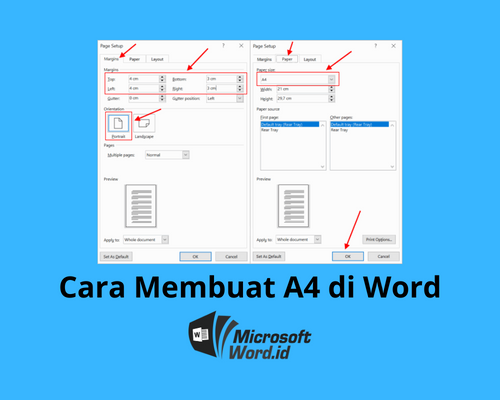
<p>Untuk mengubah ukuran halaman, Anda perlu mengakses pengaturan tata letak.</p>
<ul>
<li>Pergi ke tab <strong>Layout</strong> (atau <strong>Page Layout</strong> di versi Word yang lebih lama).</li>
<li>Di grup <strong>Page Setup</strong>, cari opsi <strong>Size</strong>.</li>
</ul>
<p><strong>3. Pilih Ukuran A2</strong></p>
<p>Setelah mengklik <strong>Size</strong>, Anda akan melihat daftar ukuran kertas standar.</p>
<ul>
<li>Cari opsi <strong>A2</strong>. Jika tidak tersedia langsung dalam daftar, Anda mungkin perlu memilih <strong>More Paper Sizes…</strong> (atau opsi serupa).</li>
<li>Jika Anda memilih <strong>More Paper Sizes…</strong>, sebuah jendela dialog akan muncul. Di sana, Anda bisa memasukkan dimensi kustom. Masukkan lebar 420 mm dan tinggi 594 mm (atau nilai dalam inci jika Anda bekerja dalam satuan inci).</li>
<li>Klik <strong>OK</strong> untuk menerapkan ukuran A2 pada dokumen Anda.</li>
</ul>
<p><strong>Implikasi Perubahan Ukuran: Apa yang Terjadi pada Dokumen Anda?</strong></p>
<p>Begitu Anda mengubah ukuran halaman menjadi A2, Anda akan segera melihat perubahan drastis pada tampilan dokumen Anda.</p>
<ul>
<li><strong>Teks Menjadi Sangat Kecil:</strong> Karena ruang halaman menjadi jauh lebih besar, teks yang sebelumnya terlihat normal di A4 akan tampak sangat kecil di A2.</li>
<li><strong>Tata Letak Berubah:</strong> Kolom, margin, dan penempatan objek lainnya akan menyesuaikan dengan ukuran halaman yang baru, namun mungkin tidak secara proporsional.</li>
<li><strong>Gambar dan Objek Lainnya:</strong> Gambar, grafik, dan bentuk-bentuk lain yang ada dalam dokumen juga akan terpengaruh. Ukuran mereka akan tetap sama relatif terhadap ukuran halaman baru, tetapi mungkin terlihat lebih kecil dalam proporsi keseluruhan.</li>
</ul>
<p><strong>Menyesuaikan Konten Agar Optimal di Ukuran A2</strong></p>
<p>Mengubah ukuran halaman hanyalah langkah awal. Bagian terpenting dari proses ini adalah menyesuaikan konten agar terlihat baik dan terbaca di ukuran A2.</p>
<p><strong>1. Mengatur Ulang Ukuran Teks (Font Size)</strong></p>
<p>Ini adalah penyesuaian paling krusial. Anda perlu memperbesar ukuran font teks Anda agar dapat dibaca dengan nyaman di halaman A2.</p>
<ul>
<li><strong>Pilih Semua Teks:</strong> Cara termudah adalah menekan <code>Ctrl + A</code> (atau <code>Cmd + A</code> di Mac) untuk memilih seluruh teks dalam dokumen.</li>
<li><strong>Ubah Ukuran Font:</strong> Pergi ke tab <strong>Home</strong>, di grup <strong>Font</strong>, pilih ukuran font yang lebih besar. Anda mungkin perlu bereksperimen untuk menemukan ukuran yang pas. Untuk poster atau dokumen presentasi A2, ukuran font 24pt, 36pt, atau bahkan lebih besar seringkali diperlukan, tergantung pada jarak pandang.</li>
<li><strong>Perhatikan Hierarki:</strong> Saat memperbesar font, pertimbangkan hierarki visual. Judul utama harus memiliki ukuran font terbesar, diikuti oleh sub-judul, dan kemudian teks isi.</li>
</ul>
<p><strong>2. Menyesuaikan Margin dan Spasi</strong></p>
<p>Margin yang lebar di dokumen A4 mungkin terlihat terlalu besar dan memakan ruang di A2. Sebaliknya, spasi antar paragraf atau antar baris mungkin perlu disesuaikan.</p>
<ul>
<li><strong>Margin:</strong> Buka kembali tab <strong>Layout</strong>, klik <strong>Margins</strong>, dan pilih <strong>Custom Margins…</strong>. Anda bisa mengurangi ukuran margin agar lebih banyak ruang untuk konten.</li>
<li><strong>Spasi Antar Paragraf:</strong> Di tab <strong>Home</strong>, grup <strong>Paragraph</strong>, Anda bisa mengatur spasi <em>before</em> (sebelum) dan <em>after</em> (sesudah) paragraf. Ini membantu memisahkan antar paragraf agar lebih mudah dibaca.</li>
<li><strong>Spasi Antar Baris:</strong> Di lokasi yang sama dengan spasi antar paragraf, Anda juga bisa menyesuaikan spasi antar baris (line spacing).</li>
</ul>
<p><strong>3. Menata Ulang Tata Letak (Layout)</strong></p>
<p>Perubahan ukuran halaman yang drastis seringkali membuat tata letak asli menjadi tidak efektif.</p>
<ul>
<li><strong>Kolom:</strong> Jika dokumen Anda menggunakan kolom, Anda mungkin perlu mengurangi jumlah kolom atau bahkan menghapusnya sama sekali untuk A2. Tata letak satu kolom dengan teks yang lebih besar seringkali lebih baik untuk ukuran poster.</li>
<li><strong>Penempatan Objek:</strong> Pindahkan gambar, grafik, dan elemen visual lainnya agar ditempatkan secara strategis dan proporsional di halaman A2 yang luas. Anda mungkin perlu memperbesar ukuran beberapa gambar agar terlihat seimbang dengan teks yang lebih besar.</li>
</ul>
<p><strong>4. Memperbesar Gambar dan Objek Visual</strong></p>
<p>Gambar yang terlihat baik di A4 mungkin menjadi terlalu kecil dan kurang menarik di A2.</p>
<ul>
<li><strong>Klik Gambar:</strong> Klik pada gambar yang ingin Anda perbesar.</li>
<li><strong>Tarik Sudut:</strong> Gunakan titik-titik pegangan (handles) di sudut gambar untuk menariknya dan memperbesar ukurannya. Tahan tombol <code>Shift</code> saat menarik sudut untuk menjaga proporsi gambar agar tidak terdistorsi.</li>
<li><strong>Kualitas Gambar:</strong> Perlu diingat bahwa memperbesar gambar yang memiliki resolusi rendah akan membuatnya terlihat pecah atau buram. Jika memungkinkan, gunakan gambar dengan resolusi tinggi untuk hasil terbaik.</li>
</ul>
<p><strong>5. Menggunakan Fitur ‘Scale to Fit’ (dengan Hati-hati)</strong></p>
<p>Beberapa versi Word mungkin memiliki fitur yang memungkinkan penskalaan konten, namun ini seringkali lebih relevan untuk mencetak ke ukuran yang lebih kecil atau ketika ada masalah spesifik. Untuk memperbesar dari A4 ke A2, penyesuaian manual biasanya memberikan kontrol yang lebih baik. Jika Anda menemukan opsi seperti "Scale to fit paper" saat mencetak, ini mungkin bisa menjadi solusi cepat, namun hasilnya bisa bervariasi dan mungkin tidak menghasilkan tata letak yang optimal.</p>
<p><strong>Tips Tambahan untuk Hasil Optimal</strong></p>
<ul>
<li><strong>Bekerja dalam Tampilan yang Tepat:</strong> Saat bekerja dengan dokumen besar seperti A2, pastikan Anda menggunakan tingkat zoom yang sesuai agar Anda dapat melihat detailnya dengan jelas, tetapi juga bisa mendapatkan gambaran keseluruhan. Menggunakan tampilan "One Page" atau "Multiple Pages" di tab "View" bisa sangat membantu.</li>
<li><strong>Gunakan Template:</strong> Jika Anda sering membuat dokumen dalam ukuran besar, pertimbangkan untuk membuat atau mengunduh template A2 yang sudah memiliki pengaturan tata letak dasar.</li>
<li><strong>Periksa Kembali Saat Mencetak:</strong> Selalu lakukan uji cetak (print preview) sebelum mencetak dokumen A2 Anda. Ini akan menunjukkan bagaimana tata letak akhir akan terlihat dan memungkinkan Anda melakukan penyesuaian terakhir.</li>
<li><strong>Pertimbangkan Perangkat Lunak Khusus Desain:</strong> Untuk pekerjaan desain grafis yang kompleks dan membutuhkan hasil profesional, Microsoft Word mungkin bukan pilihan terbaik. Perangkat lunak seperti Adobe InDesign, Adobe Illustrator, atau bahkan Microsoft Publisher mungkin lebih cocok karena mereka dirancang khusus untuk tata letak dan desain. Namun, untuk kebutuhan sederhana, Word sudah cukup mumpuni.</li>
<li><strong>Perhatikan Aliran Teks:</strong> Saat memperbesar teks dan menyesuaikan tata letak, pastikan aliran teks tetap logis dan mudah diikuti oleh pembaca. Hindari paragraf yang terlalu panjang atau teks yang terputus secara canggung.</li>
<li><strong>Konsistensi Adalah Kunci:</strong> Pastikan konsistensi dalam penggunaan ukuran font, gaya font, spasi, dan margin di seluruh dokumen A2 Anda.</li>
</ul>
<p><strong>Kesimpulan</strong></p>
<p>Mengubah dokumen dari ukuran A4 menjadi A2 di Microsoft Word adalah proses yang melibatkan lebih dari sekadar mengubah pengaturan ukuran halaman. Ini membutuhkan penyesuaian yang cermat terhadap ukuran teks, margin, spasi, dan tata letak keseluruhan agar konten menjadi terbaca dan menarik secara visual. Dengan mengikuti langkah-langkah yang diuraikan di atas dan memperhatikan tips-tips tambahan, Anda dapat berhasil memperbesar dokumen Anda dari format standar menjadi ukuran poster A2 yang lebih besar, siap untuk presentasi atau pencetakan yang lebih berdampak. Ingatlah bahwa kesabaran dan eksperimen adalah kunci untuk mencapai hasil yang memuaskan.</p>

		<div class=

0

Leave a Reply

Your email address will not be published. Required fields are marked *