Pendidikan
Mengatur Ukuran Kertas di Word 2007

Mengatur Ukuran Kertas di Word 2007

Mengatur Ukuran Kertas di Word 2007

Microsoft Word 2007, sebagai salah satu versi perangkat lunak pengolah kata yang masih banyak digunakan, menyediakan fitur yang esensial untuk mengatur ukuran kertas sesuai kebutuhan dokumen Anda. Mengubah ukuran kertas bukan hanya sekadar memilih opsi dari daftar, tetapi juga merupakan langkah penting yang memengaruhi tata letak, pembacaan, dan bahkan biaya cetak dokumen. Artikel ini akan memandu Anda langkah demi langkah, dengan penjelasan yang rinci, untuk mengubah ukuran kertas pada Microsoft Word 2007, memastikan dokumen Anda tampil profesional dan sesuai dengan standar yang diinginkan.

Mengapa Mengatur Ukuran Kertas Penting?

Sebelum kita masuk ke dalam tutorialnya, penting untuk memahami mengapa mengatur ukuran kertas menjadi krusial.


<p>Mengatur Ukuran Kertas di Word 2007</p>
<p>” title=”</p>
<p>Mengatur Ukuran Kertas di Word 2007</p>
<p>“></p>
<ul>
<li><strong>Tata Letak yang Tepat:</strong> Setiap ukuran kertas memiliki rasio aspek yang berbeda. Mengatur ukuran kertas yang tepat memastikan bahwa teks, gambar, dan elemen visual lainnya tertata dengan baik tanpa terpotong atau terlihat janggal. Misalnya, dokumen yang dirancang untuk dicetak pada kertas A4 akan terlihat sangat berbeda jika diatur untuk kertas Letter.</li>
<li><strong>Profesionalisme:</strong> Dokumen yang ukurannya tidak sesuai dengan media cetak yang umum digunakan dapat memberikan kesan kurang profesional. Tanda-tanda ketidaksesuaian ini bisa berupa margin yang terlalu lebar atau sempit, teks yang terlipat ke halaman berikutnya secara tidak terduga, atau gambar yang terpotong.</li>
<li><strong>Efisiensi Cetak:</strong> Mencetak dokumen yang ukurannya tidak sesuai dengan kertas yang Anda miliki akan membuang-buang kertas dan tinta. Jika Anda telah mengatur ukuran kertas di Word sesuai dengan kertas yang akan Anda gunakan, proses pencetakan akan lebih mulus dan efisien.</li>
<li><strong>Persyaratan Khusus:</strong> Beberapa jenis dokumen memiliki persyaratan ukuran kertas yang spesifik. Misalnya, naskah drama, sertifikat, atau materi pemasaran tertentu mungkin memerlukan ukuran kertas yang tidak standar.</li>
</ul>
<p><strong>Langkah-langkah Mengubah Ukuran Kertas di Microsoft Word 2007</strong></p>
<p>Proses mengubah ukuran kertas di Word 2007 relatif sederhana. Berikut adalah panduan langkah demi langkah yang akan membawa Anda melalui setiap tahap.</p>
<p><strong>Langkah 1: Membuka Dokumen Anda</strong></p>
<p>Pertama-tama, buka dokumen Microsoft Word 2007 yang ingin Anda sesuaikan ukuran kertasnya. Jika Anda sedang membuat dokumen baru, Anda bisa langsung mengikuti langkah-langkah selanjutnya.</p>
<p><strong>Langkah 2: Mengakses Tab "Page Layout" (Tata Letak Halaman)</strong></p>
<p>Setelah dokumen terbuka, arahkan kursor mouse Anda ke bagian atas jendela Word. Di pita (ribbon) yang muncul, cari tab yang bertuliskan <strong>"Page Layout"</strong> atau <strong>"Tata Letak Halaman"</strong>. Klik tab ini untuk membuka grup perintah yang terkait dengan pengaturan halaman.</p>
<p><strong>Langkah 3: Menemukan Grup "Page Setup" (Pengaturan Halaman)</strong></p>
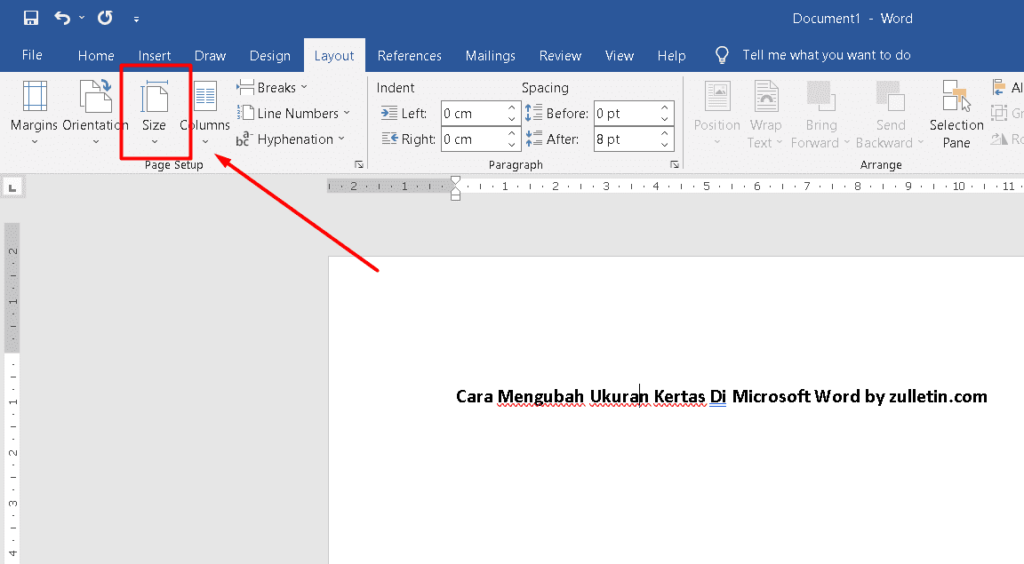
<p>Di dalam tab "Page Layout", Anda akan menemukan beberapa grup perintah. Cari grup yang bernama <strong>"Page Setup"</strong> atau <strong>"Pengaturan Halaman"</strong>. Grup ini berisi berbagai opsi untuk mengatur halaman, termasuk ukuran kertas, orientasi, margin, dan kolom.</p>
<p><strong>Langkah 4: Memilih Opsi "Size" (Ukuran)</strong></p>
<p>Di dalam grup "Page Setup", Anda akan melihat sebuah tombol atau opsi yang bernama <strong>"Size"</strong> atau <strong>"Ukuran"</strong>. Tombol ini biasanya diwakili oleh ikon yang menyerupai beberapa lembar kertas. Klik tombol <strong>"Size"</strong>.</p>
<p><strong>Langkah 5: Memilih Ukuran Kertas yang Diinginkan</strong></p>
<p>Setelah mengklik tombol "Size", sebuah menu <em>drop-down</em> akan muncul, menampilkan daftar berbagai ukuran kertas yang umum digunakan. Beberapa ukuran yang paling umum meliputi:</p>
<ul>
<li><strong>Letter:</strong> Ukuran standar di Amerika Utara (8.5 x 11 inci atau sekitar 21.6 x 27.9 cm).</li>
<li><strong>Legal:</strong> Ukuran yang lebih panjang dari Letter (8.5 x 14 inci atau sekitar 21.6 x 35.6 cm).</li>
<li><strong>A4:</strong> Ukuran standar internasional (21 x 29.7 cm).</li>
<li><strong>A3:</strong> Ukuran yang lebih besar dari A4 (29.7 x 42 cm).</li>
<li><strong>A5:</strong> Ukuran yang lebih kecil dari A4 (14.8 x 21 cm).</li>
</ul>
<p>Pilih ukuran kertas yang paling sesuai dengan kebutuhan dokumen Anda dari daftar yang tersedia.</p>
<p><strong>Langkah 6: Menggunakan "More Paper Sizes" (Ukuran Kertas Lainnya) untuk Ukuran Kustom</strong></p>
<p>Jika ukuran kertas yang Anda butuhkan tidak tercantum dalam daftar <em>drop-down</em> standar, jangan khawatir. Anda masih bisa mengatur ukuran kertas kustom.</p>
<ul>
<li>Setelah mengklik tombol "Size", pilih opsi <strong>"More Paper Sizes…"</strong> atau <strong>"Ukuran Kertas Lainnya…"</strong> yang biasanya berada di bagian bawah menu <em>drop-down</em>.</li>
<li>Ini akan membuka kotak dialog <strong>"Page Setup"</strong> (Pengaturan Halaman).</li>
<li>Pada kotak dialog ini, pastikan Anda berada pada tab <strong>"Paper"</strong> (Kertas).</li>
<li>Di bagian <strong>"Paper size"</strong> (Ukuran Kertas), Anda akan melihat <em>drop-down menu</em> yang sama dengan yang Anda lihat sebelumnya.</li>
<li>Di bagian bawah daftar ini, ada opsi <strong>"Custom Size"</strong> (Ukuran Kustom). Pilih opsi ini.</li>
<li>Setelah memilih "Custom Size", Anda akan melihat dua kolom: <strong>"Width"</strong> (Lebar) dan <strong>"Height"</strong> (Tinggi). Di sini Anda dapat memasukkan nilai lebar dan tinggi yang diinginkan untuk ukuran kertas Anda secara manual. Pastikan untuk memilih unit pengukuran yang tepat (inci atau cm) yang biasanya tersedia di dekat kolom input.</li>
</ul>
<p><strong>Langkah 7: Menyesuaikan Margin (Opsional namun Direkomendasikan)</strong></p>
<p>Setelah mengatur ukuran kertas, sangat disarankan untuk meninjau dan menyesuaikan margin dokumen Anda. Margin adalah area kosong di tepi halaman.</p>
<ul>
<li>Masih berada di kotak dialog <strong>"Page Setup"</strong>, pindah ke tab <strong>"Margins"</strong> (Margin).</li>
<li>Di sini Anda dapat mengatur nilai untuk <strong>Top</strong> (Atas), <strong>Bottom</strong> (Bawah), <strong>Left</strong> (Kiri), dan <strong>Right</strong> (Kanan).</li>
<li>Pastikan margin yang Anda atur proporsional dengan ukuran kertas yang baru saja Anda pilih. Margin yang terlalu sempit dapat membuat teks terlihat berantakan, sementara margin yang terlalu lebar dapat membuang-buang ruang.</li>
<li>Anda juga dapat memilih orientasi halaman (Portrait atau Landscape) di sini jika belum melakukannya.</li>
</ul>
<p><strong>Langkah 8: Menerapkan Perubahan</strong></p>
<p>Setelah Anda selesai mengatur ukuran kertas dan margin, klik tombol <strong>"OK"</strong> di bagian bawah kotak dialog "Page Setup" untuk menerapkan semua perubahan yang telah Anda buat.</p>
<p><strong>Tips Tambahan untuk Mengatur Ukuran Kertas:</strong></p>
<ul>
<li><strong>Lihat Pratinjau (Print Preview):</strong> Sebelum mencetak dokumen Anda, selalu gunakan fitur "Print Preview" (Pratinjau Cetak) untuk memastikan tata letak terlihat seperti yang Anda inginkan pada ukuran kertas yang dipilih. Anda dapat mengaksesnya dengan mengklik tombol Office (lingkaran biru di pojok kiri atas) > Print > Print Preview.</li>
<li><strong>Perhatikan Orientasi:</strong> Selain ukuran, orientasi halaman (Portrait atau Landscape) juga sangat penting. Pastikan orientasi sesuai dengan konten Anda. Untuk dokumen teks biasa, Portrait adalah pilihan umum. Untuk tabel lebar atau gambar besar, Landscape mungkin lebih cocok.</li>
<li><strong>Konsistensi:</strong> Pastikan semua dokumen yang Anda buat untuk tujuan yang sama memiliki ukuran kertas dan margin yang konsisten. Ini akan menciptakan tampilan yang lebih profesional dan terorganisir.</li>
<li><strong>Format Teks:</strong> Setelah mengubah ukuran kertas, terkadang Anda perlu melakukan penyesuaian kecil pada format teks, seperti ukuran font atau spasi antar baris, agar teks mengisi halaman dengan baik.</li>
<li><strong>Cetak Uji:</strong> Jika Anda ragu, cetak satu halaman uji coba pada ukuran kertas yang sebenarnya sebelum mencetak seluruh dokumen. Ini akan membantu Anda mendeteksi masalah apa pun yang mungkin terlewatkan.</li>
<li><strong>Ukuran Kertas Spesifik:</strong> Jika Anda bekerja dengan dokumen yang memerlukan ukuran kertas non-standar yang sangat spesifik, pastikan untuk mendapatkan nilai lebar dan tinggi yang akurat. Kesalahan kecil dalam pengukuran dapat menyebabkan hasil cetak yang tidak memuaskan.</li>
</ul>
<p><strong>Menghadapi Masalah Umum:</strong></p>
<ul>
<li><strong>Teks Terpotong:</strong> Jika teks Anda terpotong di akhir halaman, ini bisa disebabkan oleh margin yang terlalu sempit, ukuran font yang terlalu besar, atau ukuran kertas yang tidak sesuai. Periksa kembali pengaturan margin dan sesuaikan ukuran font atau spasi.</li>
<li><strong>Halaman Kosong Berlebih:</strong> Halaman kosong yang muncul secara tidak terduga sering kali disebabkan oleh paragraf kosong berlebih di akhir halaman, atau objek (seperti gambar atau tabel) yang mendorong teks ke halaman berikutnya. Gunakan tombol "Show/Hide ¶" (Tampilkan/Sembunyikan ¶) di tab "Home" untuk melihat karakter yang tidak terlihat dan menghapus spasi atau paragraf yang tidak perlu.</li>
<li><strong>Gambar Tidak Sesuai:</strong> Jika gambar Anda terlihat terdistorsi atau terpotong, pastikan ukuran kertas dan orientasi sudah benar, dan kemudian atur ukuran gambar agar sesuai dengan proporsi halaman.</li>
</ul>
<p>Dengan mengikuti panduan ini, Anda seharusnya dapat dengan mudah dan efektif mengubah ukuran kertas pada dokumen Microsoft Word 2007 Anda. Kemampuan untuk mengontrol ukuran halaman adalah keterampilan dasar namun penting bagi siapa saja yang menggunakan perangkat lunak pengolah kata untuk tujuan profesional maupun pribadi. Latihan membuat sempurna, jadi jangan ragu untuk bereksperimen dengan berbagai pengaturan hingga Anda mendapatkan hasil yang diinginkan.</p>

		<div class=

0

Leave a Reply

Your email address will not be published. Required fields are marked *