Pendidikan
Mengubah PDF ke Word

Mengubah PDF ke Word

Mengubah PDF ke Word

Dalam era digital yang serba cepat ini, pertukaran informasi seringkali dilakukan dalam format dokumen portabel, yaitu PDF. Adobe Acrobat Reader, sebagai penampil PDF terkemuka, memudahkan kita untuk membaca dan menavigasi konten. Namun, seringkali muncul kebutuhan untuk mengedit atau memanipulasi teks yang ada dalam file PDF tersebut. Di sinilah kemampuan untuk mengubah PDF ke format yang lebih fleksibel seperti Microsoft Word menjadi sangat penting. Artikel ini akan membahas secara mendalam berbagai metode untuk mengubah Adobe Acrobat Reader ke Word, memberikan panduan yang jelas dan komprehensif bagi pengguna dari berbagai tingkat keahlian.

Memahami Kebutuhan Konversi

Sebelum kita masuk ke berbagai metode konversi, penting untuk memahami mengapa kebutuhan ini sering muncul. File PDF dirancang untuk menjaga integritas tata letak dan formatnya di berbagai perangkat dan sistem operasi. Ini membuatnya ideal untuk berbagi dokumen yang perlu terlihat sama di mana pun. Namun, sifatnya yang relatif statis membuat pengeditan menjadi tantangan. Sebaliknya, dokumen Word (format .doc atau .docx) menawarkan fleksibilitas luar biasa dalam hal pengeditan teks, penambahan gambar, perubahan tata letak, dan berbagai manipulasi lainnya. Oleh karena itu, mengubah PDF ke Word adalah langkah krusial bagi banyak profesional, pelajar, dan pengguna umum yang perlu melakukan modifikasi pada konten PDF.


<p>Mengubah PDF ke Word</p>
<p>” title=”</p>
<p>Mengubah PDF ke Word</p>
<p>“></p>
<p><strong>Metode Konversi PDF ke Word</strong></p>
<p>Ada beberapa cara untuk mencapai konversi ini, masing-masing dengan kelebihan dan kekurangannya. Kita akan menjelajahi metode yang paling umum dan efektif, mulai dari yang paling mudah hingga yang memerlukan perangkat lunak tambahan.</p>
<p><strong>1. Menggunakan Fitur Bawaan Adobe Acrobat Pro DC (Berbayar)</strong></p>
<p>Jika Anda adalah pengguna profesional yang sering berurusan dengan PDF, Adobe Acrobat Pro DC adalah solusi paling canggih dan terintegrasi. Perangkat lunak ini tidak hanya untuk membaca PDF, tetapi juga alat yang ampuh untuk membuat, mengedit, dan mengonversi file PDF.</p>
<ul>
<li>
<p><strong>Langkah-langkah Konversi:</strong></p>
<ol>
<li>Buka file PDF Anda di Adobe Acrobat Pro DC.</li>
<li>Klik pada menu "File".</li>
<li>Pilih "Export To" atau "Save As Other".</li>
<li>Pilih "Microsoft Word" sebagai format output. Anda akan melihat opsi seperti "Word Document" (.docx) atau "Word 97-2003 Document" (.doc).</li>
<li>Klik "Save" dan pilih lokasi penyimpanan untuk file Word Anda.</li>
</ol>
</li>
<li>
<p><strong>Keunggulan:</strong></p>
<ul>
<li><strong>Akurasi Tinggi:</strong> Adobe Acrobat Pro DC dikenal karena akurasi konversinya yang sangat baik, mempertahankan tata letak, font, gambar, dan bahkan tabel dengan baik.</li>
<li><strong>Opsi Lanjutan:</strong> Menawarkan kontrol lebih besar atas proses konversi, termasuk opsi untuk mengonversi halaman tertentu atau mempertahankan elemen spesifik.</li>
<li><strong>Terintegrasi:</strong> Jika Anda sudah menggunakan ekosistem Adobe, ini adalah pilihan yang paling mulus.</li>
</ul>
</li>
<li>
<p><strong>Kekurangan:</strong></p>
<ul>
<li><strong>Berbayar:</strong> Adobe Acrobat Pro DC adalah perangkat lunak berbayar dengan biaya langganan atau pembelian satu kali yang signifikan. Ini mungkin bukan pilihan yang layak bagi pengguna yang hanya sesekali membutuhkan konversi.</li>
</ul>
</li>
</ul>
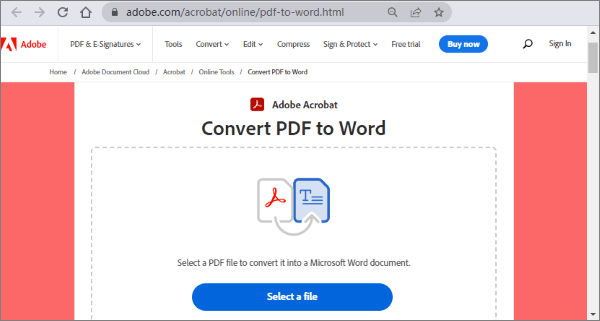
<p><strong>2. Menggunakan Adobe Acrobat Reader (dengan Perluasan Online)</strong></p>
<p>Meskipun Adobe Acrobat Reader versi gratis tidak memiliki fitur ekspor PDF ke Word secara langsung, Adobe menawarkan solusi melalui layanan online mereka. Ini adalah pilihan yang baik bagi pengguna yang memiliki langganan Adobe Creative Cloud atau ingin mencoba fitur konversi tanpa membeli perangkat lunak desktop penuh.</p>
<ul>
<li>
<p><strong>Langkah-langkah Konversi (via Adobe Acrobat Online):</strong></p>
<ol>
<li>Kunjungi situs web Adobe Acrobat online (biasanya <code>adobe.com/acrobat/online</code>).</li>
<li>Cari opsi "Convert PDF to Word" atau yang serupa.</li>
<li>Unggah file PDF Anda dari komputer atau layanan penyimpanan cloud.</li>
<li>Layanan online akan memproses konversi.</li>
<li>Unduh file Word yang sudah dikonversi.</li>
</ol>
</li>
<li>
<p><strong>Keunggulan:</strong></p>
<ul>
<li><strong>Aksesibilitas:</strong> Dapat diakses dari browser web mana pun, tidak memerlukan instalasi perangkat lunak khusus.</li>
<li><strong>Gratis (untuk penggunaan terbatas/uji coba):</strong> Adobe seringkali menawarkan uji coba gratis atau penggunaan terbatas untuk fitur online mereka.</li>
</ul>
</li>
<li>
<p><strong>Kekurangan:</strong></p>
<ul>
<li><strong>Memerlukan Koneksi Internet:</strong> Bergantung pada koneksi internet yang stabil.</li>
<li><strong>Keterbatasan Fitur (untuk versi gratis):</strong> Penggunaan gratis mungkin memiliki batasan jumlah file yang dapat dikonversi atau ukuran file.</li>
<li><strong>Privasi:</strong> Perlu dipertimbangkan jika Anda mengunggah dokumen sensitif ke layanan online.</li>
</ul>
</li>
</ul>
<p><strong>3. Menggunakan Fitur Konversi Bawaan Microsoft Word (Versi Terbaru)</strong></p>
<p>Versi terbaru dari Microsoft Word (sejak Word 2013) memiliki kemampuan untuk membuka dan mengonversi file PDF secara langsung. Ini adalah metode yang sangat nyaman jika Anda sudah memiliki Microsoft Word versi terbaru.</p>
<ul>
<li>
<p><strong>Langkah-langkah Konversi:</strong></p>
<ol>
<li>Buka Microsoft Word.</li>
<li>Klik pada menu "File".</li>
<li>Pilih "Open".</li>
<li>Telusuri dan pilih file PDF yang ingin Anda konversi.</li>
<li>Word akan menampilkan pesan peringatan bahwa ia akan mengonversi PDF menjadi dokumen Word yang dapat diedit. Klik "OK".</li>
<li>Word akan memproses konversi. Setelah selesai, Anda dapat menyimpan dokumen sebagai file Word (.docx).</li>
</ol>
</li>
<li>
<p><strong>Keunggulan:</strong></p>
<ul>
<li><strong>Gratis (jika Anda sudah memiliki Word):</strong> Tidak memerlukan perangkat lunak tambahan jika Anda sudah berlangganan Microsoft 365 atau memiliki lisensi Word.</li>
<li><strong>Sangat Mudah:</strong> Prosesnya sangat sederhana dan langsung.</li>
</ul>
</li>
<li>
<p><strong>Kekurangan:</strong></p>
<ul>
<li><strong>Akurasi Bervariasi:</strong> Akurasi konversi dapat bervariasi tergantung pada kompleksitas tata letak PDF. Tabel, kolom, dan gambar yang rumit mungkin tidak dikonversi dengan sempurna.</li>
<li><strong>Hanya PDF Sederhana:</strong> Bekerja paling baik untuk PDF yang sebagian besar berbasis teks dengan tata letak yang relatif sederhana.</li>
</ul>
</li>
</ul>
<p><strong>4. Menggunakan Konverter PDF Online Pihak Ketiga</strong></p>
<p>Ada banyak situs web yang menawarkan layanan konversi PDF ke Word gratis. Situs-situs ini sangat populer karena kemudahan akses dan tanpa biaya.</p>
<ul>
<li>
<p><strong>Contoh Situs Populer:</strong> Smallpdf, iLovePDF, PDF2DOC, dan banyak lagi.</p>
</li>
<li>
<p><strong>Langkah-langkah Konversi (umum):</strong></p>
<ol>
<li>Buka browser web Anda dan kunjungi salah satu situs konverter PDF online.</li>
<li>Cari opsi "PDF to Word".</li>
<li>Unggah file PDF Anda.</li>
<li>Klik tombol "Convert" atau yang serupa.</li>
<li>Setelah konversi selesai, unduh file Word Anda.</li>
</ol>
</li>
<li>
<p><strong>Keunggulan:</strong></p>
<ul>
<li><strong>Gratis:</strong> Sebagian besar layanan ini gratis untuk digunakan, meskipun mungkin ada batasan ukuran file atau jumlah konversi per hari.</li>
<li><strong>Cepat dan Mudah:</strong> Antarmuka pengguna biasanya sangat sederhana dan intuitif.</li>
<li><strong>Aksesibilitas:</strong> Dapat diakses dari perangkat apa pun dengan koneksi internet.</li>
</ul>
</li>
<li>
<p><strong>Kekurangan:</strong></p>
<ul>
<li><strong>Akurasi Bervariasi:</strong> Kualitas konversi dapat sangat bervariasi antar penyedia layanan. Beberapa mungkin menghasilkan file Word yang memerlukan banyak pengeditan.</li>
<li><strong>Keamanan dan Privasi:</strong> Penting untuk berhati-hati saat mengunggah dokumen sensitif ke situs web pihak ketiga. Pastikan Anda memilih penyedia yang memiliki reputasi baik dan kebijakan privasi yang jelas.</li>
<li><strong>Iklan:</strong> Situs gratis seringkali menampilkan iklan yang dapat mengganggu.</li>
</ul>
</li>
</ul>
<p><strong>5. Menggunakan Perangkat Lunak Konverter PDF Khusus (Berbayar/Gratis)</strong></p>
<p>Selain Adobe Acrobat Pro, ada banyak perangkat lunak konverter PDF khusus yang tersedia. Beberapa menawarkan versi gratis dengan fitur terbatas, sementara yang lain adalah solusi berbayar.</p>
<ul>
<li>
<p><strong>Contoh Perangkat Lunak:</strong> Nitro PDF Pro, Foxit PhantomPDF (sekarang PDF Editor), Wondershare PDFelement.</p>
</li>
<li>
<p><strong>Langkah-langkah Konversi:</strong></p>
<ol>
<li>Instal perangkat lunak konverter PDF pilihan Anda.</li>
<li>Buka file PDF di perangkat lunak tersebut.</li>
<li>Cari opsi ekspor atau konversi ke format Word.</li>
<li>Ikuti petunjuk untuk menyimpan file dalam format .docx.</li>
</ol>
</li>
<li>
<p><strong>Keunggulan:</strong></p>
<ul>
<li><strong>Kontrol Lebih Besar:</strong> Perangkat lunak khusus seringkali menawarkan lebih banyak kontrol atas proses konversi dibandingkan alat online.</li>
<li><strong>Akurasi yang Baik:</strong> Banyak dari program ini memiliki kemampuan konversi yang sangat baik, bersaing dengan Adobe Acrobat Pro.</li>
<li><strong>Bekerja Offline:</strong> Tidak memerlukan koneksi internet untuk konversi.</li>
</ul>
</li>
<li>
<p><strong>Kekurangan:</strong></p>
<ul>
<li><strong>Biaya:</strong> Solusi berbayar bisa mahal.</li>
<li><strong>Instalasi:</strong> Memerlukan instalasi perangkat lunak di komputer Anda.</li>
</ul>
</li>
</ul>
<p><strong>Tips untuk Konversi yang Optimal</strong></p>
<p>Terlepas dari metode yang Anda pilih, ada beberapa tips yang dapat membantu Anda mendapatkan hasil konversi yang terbaik:</p>
<ul>
<li><strong>Pilih PDF yang Tepat:</strong> Pastikan file PDF Anda adalah "teks yang dapat dipilih" (selectable text) dan bukan gambar dari teks (scanned image). Jika PDF Anda adalah hasil pemindaian, Anda memerlukan perangkat lunak yang mendukung OCR (Optical Character Recognition) untuk mengenali teks. Adobe Acrobat Pro dan beberapa konverter khusus memiliki fitur OCR yang kuat.</li>
<li><strong>Periksa Tata Letak Asli:</strong> Sebelum mengonversi, perhatikan baik-baik tata letak PDF asli. Semakin kompleks tata letaknya (misalnya, banyak kolom, tabel rumit, posisi teks yang tidak standar), semakin besar kemungkinan konversi akan memerlukan penyesuaian.</li>
<li><strong>Gunakan Font Standar:</strong> Jika memungkinkan, PDF yang dibuat dengan font standar dan umum cenderung dikonversi lebih baik daripada yang menggunakan font langka atau kustom.</li>
<li><strong>Periksa Hasilnya:</strong> Selalu luangkan waktu untuk meninjau file Word yang dikonversi. Periksa kesalahan tata letak, teks yang hilang, gambar yang bergeser, atau format yang tidak konsisten. Lakukan penyesuaian yang diperlukan.</li>
<li><strong>Pertimbangkan Tujuan:</strong> Jika Anda hanya perlu menyalin sebagian kecil teks, menyalin dan menempelkannya mungkin lebih cepat daripada mengonversi seluruh dokumen. Namun, untuk pengeditan substansial, konversi adalah cara yang tepat.</li>
</ul>
<p><strong>Kesimpulan</strong></p>
<p>Mengubah Adobe Acrobat Reader ke Word adalah kebutuhan yang umum dan dapat diatasi dengan berbagai metode. Mulai dari solusi berbayar canggih seperti Adobe Acrobat Pro DC, fitur bawaan Microsoft Word, hingga berbagai alat konverter online gratis, pilihan tersedia untuk setiap kebutuhan dan anggaran. Memahami kelebihan dan kekurangan masing-masing metode akan membantu Anda memilih pendekatan yang paling efisien. Dengan sedikit perhatian pada detail dan peninjauan hasil akhir, Anda dapat dengan mudah mengubah dokumen PDF Anda menjadi format Word yang dapat diedit dan dimanipulasi sesuai keinginan.</p>

		<div class=

0

Leave a Reply

Your email address will not be published. Required fields are marked *