Pendidikan
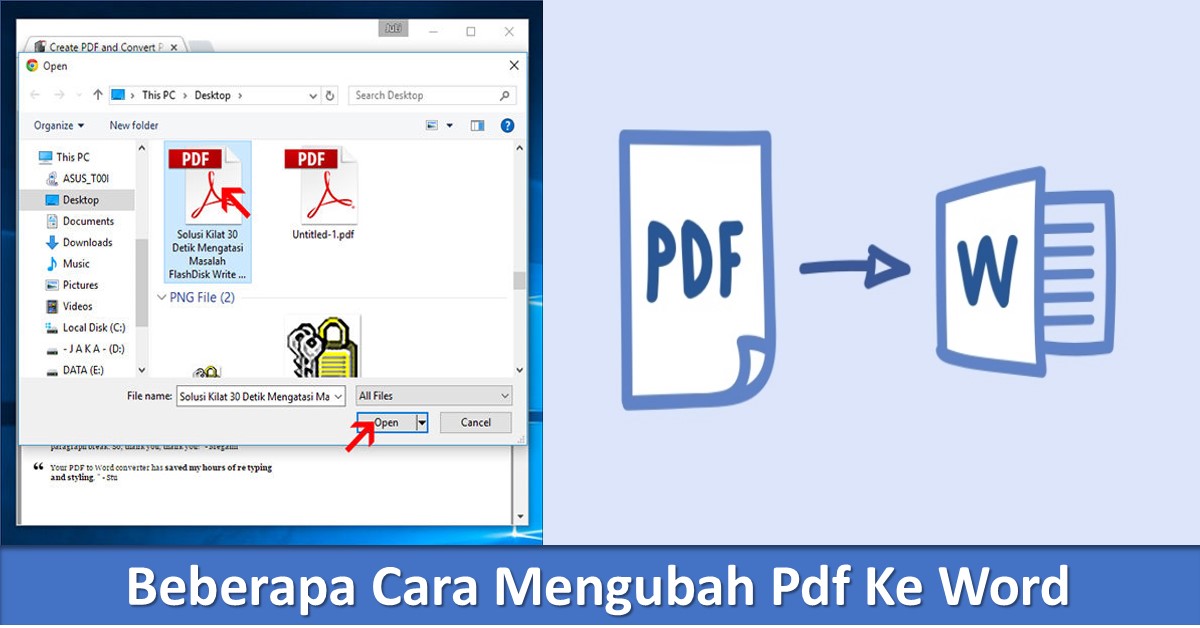
Mengubah PDF ke Word: Panduan Lengkap

Mengubah PDF ke Word: Panduan Lengkap

Mengubah PDF ke Word: Panduan Lengkap

Mengubah dokumen PDF menjadi format yang dapat diedit seperti Microsoft Word adalah kebutuhan yang umum dihadapi oleh banyak orang. Baik Anda seorang pelajar yang perlu mengedit catatan kuliah, seorang profesional yang harus memodifikasi laporan, atau siapa pun yang ingin menyalin dan menempelkan teks dari PDF, memahami cara melakukan konversi ini dengan efektif sangatlah penting. Artikel ini akan memandu Anda langkah demi langkah melalui berbagai metode untuk mengubah PDF ke Word, menjelaskan kelebihan dan kekurangan masing-masing, serta memberikan tips untuk mendapatkan hasil terbaik.

Pendahuluan: Mengapa Mengubah PDF ke Word?

Format PDF (Portable Document Format) dirancang untuk menjaga tata letak dokumen tetap konsisten di berbagai perangkat dan sistem operasi. Ini membuatnya ideal untuk distribusi dan pencetakan, memastikan bahwa apa yang Anda lihat adalah apa yang orang lain lihat. Namun, sifatnya yang "tetap" juga berarti bahwa mengedit teks, gambar, atau tata letak dalam file PDF seringkali sulit atau bahkan tidak mungkin tanpa alat khusus.


<p>Mengubah PDF ke Word: Panduan Lengkap</p>
<p>” title=”</p>
<p>Mengubah PDF ke Word: Panduan Lengkap</p>
<p>“></p>
<p>Sebaliknya, format Microsoft Word (.doc atau .docx) adalah format pengolah kata yang sangat fleksibel, memungkinkan pengguna untuk dengan mudah mengedit teks, memformat dokumen, menyisipkan gambar, dan melakukan berbagai penyesuaian lainnya. Oleh karena itu, kebutuhan untuk mengubah PDF ke Word muncul ketika Anda perlu melakukan modifikasi pada konten yang awalnya dalam format PDF.</p>
<p><strong>Metode 1: Menggunakan Microsoft Word Sendiri (Versi Terbaru)</strong></p>
<p>Microsoft Word versi terbaru (mulai dari Word 2013 dan seterusnya) memiliki fitur konversi PDF bawaan yang sangat mumpuni. Ini adalah cara termudah dan paling direkomendasikan jika Anda memiliki akses ke versi Word yang sesuai.</p>
<ul>
<li>
<p><strong>Langkah-langkah:</strong></p>
<ol>
<li>Buka Microsoft Word.</li>
<li>Pilih "File" > "Buka".</li>
<li>Telusuri dan pilih file PDF yang ingin Anda konversi.</li>
<li>Word akan menampilkan pesan yang memberitahukan bahwa ia akan mengonversi PDF Anda menjadi dokumen Word yang dapat diedit. Pesan tersebut mungkin juga mengingatkan bahwa hasilnya mungkin tidak persis sama dengan PDF asli, terutama jika PDF berisi banyak gambar atau tata letak yang kompleks. Klik "OK" untuk melanjutkan.</li>
<li>Tunggu proses konversi selesai. Word akan membuka dokumen yang telah dikonversi.</li>
<li>Periksa hasilnya. Lakukan penyesuaian jika diperlukan.</li>
<li>Simpan dokumen sebagai file Word (.docx).</li>
</ol>
</li>
<li>
<p><strong>Kelebihan:</strong></p>
<ul>
<li><strong>Sangat mudah:</strong> Tidak memerlukan perangkat lunak tambahan atau koneksi internet.</li>
<li><strong>Terintegrasi:</strong> Langsung dari aplikasi yang biasa Anda gunakan.</li>
<li><strong>Umumnya akurat:</strong> Untuk dokumen berbasis teks sederhana, hasilnya seringkali sangat baik.</li>
</ul>
</li>
<li>
<p><strong>Kekurangan:</strong></p>
<ul>
<li><strong>Keterbatasan versi:</strong> Hanya tersedia pada versi Word 2013 ke atas.</li>
<li><strong>Tata letak kompleks:</strong> Dokumen PDF dengan tabel yang rumit, banyak kolom, gambar yang saling bertumpuk, atau elemen grafis yang intensif mungkin tidak dikonversi dengan sempurna. Anda mungkin perlu melakukan banyak pengeditan manual setelah konversi.</li>
<li><strong>Font:</strong> Terkadang, font yang digunakan dalam PDF mungkin tidak tersedia di sistem Anda, yang dapat menyebabkan perubahan tampilan.</li>
</ul>
</li>
</ul>
<p><strong>Metode 2: Menggunakan Konverter Online Gratis</strong></p>
<p>Banyak situs web menawarkan layanan konversi PDF ke Word secara gratis. Metode ini sangat berguna jika Anda tidak memiliki versi Word yang mendukung konversi bawaan atau jika Anda hanya perlu melakukan konversi sesekali.</p>
<ul>
<li>
<p><strong>Cara Kerja Umum:</strong></p>
<ol>
<li>Buka browser web Anda.</li>
<li>Cari "konverter PDF ke Word online gratis" atau "PDF to Word converter free". Beberapa situs populer termasuk Smallpdf, iLovePDF, Adobe Acrobat online, dan Zamzar.</li>
<li>Pilih salah satu situs konverter.</li>
<li>Unggah file PDF Anda ke situs tersebut. Biasanya ada tombol "Pilih File" atau Anda bisa menyeret dan melepaskan file ke area yang ditentukan.</li>
<li>Pilih opsi konversi ke Word (biasanya .docx).</li>
<li>Klik tombol "Konversi" atau "Mulai".</li>
<li>Tunggu proses konversi selesai.</li>
<li>Unduh file Word yang telah dikonversi.</li>
</ol>
</li>
<li>
<p><strong>Kelebihan:</strong></p>
<ul>
<li><strong>Aksesibilitas:</strong> Dapat diakses dari perangkat apa pun dengan koneksi internet.</li>
<li><strong>Gratis:</strong> Sebagian besar layanan menawarkan konversi gratis untuk jumlah file atau ukuran file tertentu.</li>
<li><strong>Cepat:</strong> Proses konversi biasanya cukup cepat.</li>
</ul>
</li>
<li>
<p><strong>Kekurangan:</strong></p>
<ul>
<li><strong>Privasi dan Keamanan:</strong> Anda mengunggah dokumen Anda ke server pihak ketiga. Pastikan Anda menggunakan situs yang memiliki reputasi baik dan kebijakan privasi yang jelas, terutama jika dokumen Anda berisi informasi sensitif.</li>
<li><strong>Keterbatasan File:</strong> Situs gratis seringkali memiliki batasan pada ukuran file PDF atau jumlah konversi per hari.</li>
<li><strong>Kualitas Konversi Bervariasi:</strong> Kualitas hasil konversi bisa sangat bervariasi antar situs. Beberapa situs mungkin lebih baik dalam menangani tata letak yang kompleks daripada yang lain.</li>
<li><strong>Iklan:</strong> Situs-situs ini sering menampilkan iklan.</li>
</ul>
</li>
</ul>
<p><strong>Metode 3: Menggunakan Perangkat Lunak Konverter Khusus</strong></p>
<p>Selain Word dan konverter online, ada juga perangkat lunak konverter PDF khusus yang dapat Anda instal di komputer Anda. Perangkat lunak ini seringkali menawarkan fitur yang lebih canggih dan kualitas konversi yang lebih baik, terutama untuk dokumen yang kompleks.</p>
<ul>
<li>
<p><strong>Contoh Perangkat Lunak:</strong> Adobe Acrobat Pro DC, Nitro PDF Pro, Foxit PhantomPDF.</p>
</li>
<li>
<p><strong>Cara Kerja Umum:</strong></p>
<ol>
<li>Instal perangkat lunak konverter PDF pilihan Anda.</li>
<li>Buka perangkat lunak tersebut.</li>
<li>Pilih opsi untuk membuka atau mengonversi file PDF.</li>
<li>Pilih file PDF yang ingin Anda konversi.</li>
<li>Pilih opsi ekspor atau simpan sebagai format Word (.docx).</li>
<li>Atur pengaturan konversi jika tersedia (misalnya, apakah akan mempertahankan tata letak, mengonversi tabel, dll.).</li>
<li>Mulai proses konversi.</li>
<li>Simpan file Word yang dihasilkan.</li>
</ol>
</li>
<li>
<p><strong>Kelebihan:</strong></p>
<ul>
<li><strong>Kualitas Konversi Tinggi:</strong> Seringkali memberikan hasil konversi yang paling akurat, terutama untuk dokumen dengan tata letak yang rumit, tabel, dan gambar.</li>
<li><strong>Fitur Tambahan:</strong> Perangkat lunak ini seringkali memiliki fitur pengeditan PDF yang lengkap, OCR (Optical Character Recognition) untuk mengonversi gambar teks menjadi teks yang dapat diedit, dan kemampuan untuk mengonversi ke berbagai format lain.</li>
<li><strong>Keamanan Data:</strong> Data Anda tetap berada di komputer Anda, tidak perlu diunggah ke server eksternal.</li>
</ul>
</li>
<li>
<p><strong>Kekurangan:</strong></p>
<ul>
<li><strong>Berbayar:</strong> Perangkat lunak ini umumnya merupakan produk berbayar, dan bisa cukup mahal.</li>
<li><strong>Membutuhkan Instalasi:</strong> Perlu diinstal pada komputer Anda.</li>
</ul>
</li>
</ul>
<p><strong>Metode 4: Menggunakan Google Docs</strong></p>
<p>Google Docs juga dapat digunakan untuk mengonversi file PDF menjadi dokumen yang dapat diedit, meskipun prosesnya sedikit berbeda karena Anda perlu mengunggah PDF ke Google Drive terlebih dahulu.</p>
<ul>
<li>
<p><strong>Langkah-langkah:</strong></p>
<ol>
<li>Buka Google Drive (drive.google.com) dan masuk dengan akun Google Anda.</li>
<li>Klik tombol "Baru" > "Upload file" dan pilih file PDF Anda.</li>
<li>Setelah file terunggah, klik kanan pada file PDF di Google Drive.</li>
<li>Pilih "Buka dengan" > "Google Docs".</li>
<li>Google Docs akan mencoba mengonversi PDF menjadi dokumen Google Docs. Proses ini menggunakan OCR untuk mengenali teks.</li>
<li>Setelah dokumen terbuka di Google Docs, Anda dapat mengeditnya.</li>
<li>Untuk menyimpannya sebagai file Word, pilih "File" > "Unduh" > "Microsoft Word (.docx)".</li>
</ol>
</li>
<li>
<p><strong>Kelebihan:</strong></p>
<ul>
<li><strong>Gratis:</strong> Menggunakan akun Google yang gratis.</li>
<li><strong>OCR yang Baik:</strong> Google Docs memiliki kemampuan OCR yang cukup baik, sehingga efektif untuk mengonversi dokumen PDF yang berisi teks dalam bentuk gambar.</li>
<li><strong>Aksesibilitas:</strong> Dapat diakses dari mana saja selama Anda memiliki koneksi internet.</li>
</ul>
</li>
<li>
<p><strong>Kekurangan:</strong></p>
<ul>
<li><strong>Tata Letak Hilang:</strong> Kualitas konversi tata letak seringkali kurang baik dibandingkan dengan metode lain. Anda kemungkinan besar perlu merapikan format secara manual.</li>
<li><strong>Tidak Cocok untuk Dokumen Kompleks:</strong> Lebih cocok untuk dokumen berbasis teks sederhana daripada dokumen dengan banyak elemen grafis, tabel, atau kolom.</li>
</ul>
</li>
</ul>
<p><strong>Tips untuk Mendapatkan Hasil Konversi Terbaik</strong></p>
<p>Terlepas dari metode yang Anda pilih, ada beberapa tips yang dapat membantu Anda mendapatkan hasil konversi PDF ke Word yang lebih baik:</p>
<ol>
<li><strong>Pilih PDF yang Tepat:</strong> Konversi paling berhasil pada PDF yang dibuat dari dokumen digital (misalnya, dokumen Word yang disimpan sebagai PDF). PDF yang dipindai dari dokumen fisik (image-based PDF) memerlukan OCR, dan hasilnya mungkin bervariasi.</li>
<li><strong>Periksa Kualitas PDF Asli:</strong> Pastikan PDF asli memiliki kualitas yang baik. Teks yang buram atau resolusi rendah dalam PDF akan menghasilkan konversi yang buruk.</li>
<li><strong>Sederhanakan Tata Letak Jika Memungkinkan:</strong> Jika Anda memiliki kendali atas PDF asli, pertimbangkan untuk menyederhanakan tata letaknya sebelum mengonversinya.</li>
<li><strong>Periksa Hasilnya dengan Cermat:</strong> Selalu periksa dokumen Word yang dikonversi dengan cermat. Perhatikan kesalahan pemformatan, teks yang hilang, tabel yang berantakan, atau gambar yang bergeser.</li>
<li><strong>Lakukan Pengeditan Manual:</strong> Bersiaplah untuk melakukan beberapa penyesuaian manual pada dokumen Word setelah konversi. Ini adalah bagian yang tak terhindarkan, terutama untuk dokumen yang kompleks.</li>
<li><strong>Gunakan OCR untuk PDF Pindai:</strong> Jika PDF Anda adalah hasil pindaian, pastikan alat konversi yang Anda gunakan memiliki fitur OCR yang baik.</li>
<li><strong>Pertimbangkan Kebutuhan Anda:</strong> Pilih metode yang paling sesuai dengan kebutuhan Anda. Jika hanya sesekali, konverter online gratis sudah cukup. Jika Anda sering bekerja dengan PDF dan membutuhkan akurasi tinggi, berinvestasi pada perangkat lunak khusus mungkin sepadan.</li>
</ol>
<p><strong>Kesimpulan</strong></p>
<p>Mengubah PDF ke Word adalah proses yang dapat dilakukan dengan berbagai cara, masing-masing dengan kelebihan dan kekurangannya. Dengan memahami opsi yang tersedia dan mengikuti tips yang diberikan, Anda dapat secara efektif mengubah dokumen PDF Anda menjadi format yang dapat diedit, memungkinkan Anda untuk memanipulasi dan menggunakan kontennya sesuai kebutuhan Anda. Mulai dari fitur bawaan di Microsoft Word hingga konverter online gratis dan perangkat lunak khusus, selalu ada solusi yang tepat untuk membantu Anda mengatasi tantangan konversi PDF ini.</p>

		<div class=

0

Leave a Reply

Your email address will not be published. Required fields are marked *