Pendidikan
Mengubah PDF ke Word: Panduan Lengkap

Mengubah PDF ke Word: Panduan Lengkap

Mengubah PDF ke Word: Panduan Lengkap

Dokumen PDF (Portable Document Format) telah menjadi standar de facto untuk berbagi dokumen secara online karena kemampuannya mempertahankan format asli di berbagai perangkat dan sistem operasi. Namun, ada kalanya kita membutuhkan fleksibilitas untuk mengedit konten PDF, dan di sinilah kebutuhan untuk mengubah PDF menjadi format yang dapat diedit seperti Microsoft Word (DOCX) muncul. Artikel ini akan membahas secara mendalam berbagai metode untuk mengubah Adobe Acrobat Document ke Word, mulai dari fitur bawaan Adobe Acrobat Pro hingga solusi online gratis, lengkap dengan panduan langkah demi langkah dan pertimbangan penting.

Mengapa Mengubah PDF ke Word?

Sebelum menyelami metode konversi, penting untuk memahami alasan di balik kebutuhan ini. Beberapa skenario umum meliputi:


<p>Mengubah PDF ke Word: Panduan Lengkap</p>
<p>” title=”</p>
<p>Mengubah PDF ke Word: Panduan Lengkap</p>
<p>“></p>
<ul>
<li><strong>Mengedit Konten:</strong> PDF seringkali terkunci dan sulit diubah. Mengonversinya ke Word memungkinkan Anda untuk memperbarui teks, menambahkan atau menghapus informasi, memperbaiki kesalahan ketik, dan memodifikasi tata letak.</li>
<li><strong>Menambahkan Komentar dan Anotasi:</strong> Meskipun PDF mendukung anotasi, mengedit teks secara langsung seringkali lebih mudah di lingkungan Word.</li>
<li><strong>Memanfaatkan Fitur Word:</strong> Anda mungkin ingin menggunakan fitur-fitur canggih Word seperti pelacakan perubahan (track changes), perbandingan dokumen, atau integrasi dengan aplikasi Microsoft Office lainnya.</li>
<li><strong>Mengekstrak Data untuk Analisis:</strong> Jika PDF berisi tabel atau data terstruktur, mengonversinya ke Word (atau format spreadsheet) memudahkan untuk mengekstrak dan menganalisis data tersebut.</li>
<li><strong>Membuat Dokumen Baru Berbasis Konten PDF:</strong> Anda dapat menggunakan konten dari PDF sebagai dasar untuk membuat dokumen baru yang sepenuhnya berbeda.</li>
</ul>
<p><strong>Metode Konversi PDF ke Word</strong></p>
<p>Terdapat berbagai cara untuk melakukan konversi ini, masing-masing dengan kelebihan dan kekurangannya. Mari kita bahas beberapa metode yang paling umum dan efektif.</p>
<p><strong>1. Menggunakan Adobe Acrobat Pro DC (Solusi Berbayar)</strong></p>
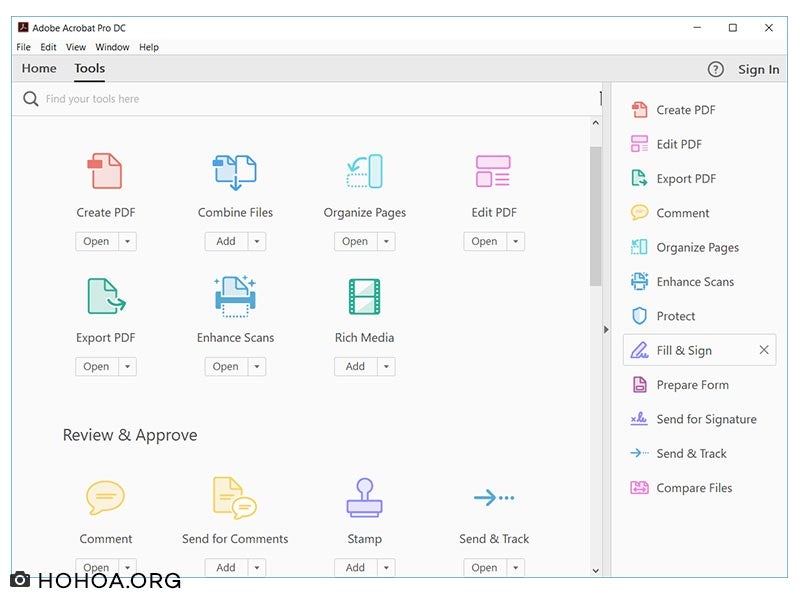
<p>Adobe Acrobat Pro DC adalah perangkat lunak paling komprehensif untuk bekerja dengan file PDF. Fitur konversinya dikenal sangat akurat dan mampu mempertahankan format asli dengan baik, termasuk tata letak, font, tabel, dan gambar.</p>
<p><strong>Langkah-langkah Konversi dengan Adobe Acrobat Pro DC:</strong></p>
<ol>
<li><strong>Buka Dokumen PDF:</strong> Luncurkan Adobe Acrobat Pro DC dan buka file PDF yang ingin Anda konversi.</li>
<li><strong>Akses Fitur Ekspor:</strong>
<ul>
<li>Pilih menu <code>File</code> di pojok kiri atas.</li>
<li>Pilih <code>Export To</code>.</li>
<li>Pilih <code>Microsoft Word</code>.</li>
<li>Pilih <code>Word Document</code> (DOCX) atau <code>Word 97-2003 Document</code> (DOC) sesuai kebutuhan.</li>
</ul>
</li>
<li><strong>Atur Opsi Ekspor (Opsional):</strong>
<ul>
<li>Sebelum menyimpan, Anda mungkin melihat tombol <code>Settings</code> atau <code>Options</code>. Klik tombol ini untuk mengatur bagaimana konversi akan dilakukan.</li>
<li>Anda dapat memilih apakah akan mempertahankan tata letak asli, apakah akan mengonversi teks saja, atau apakah akan mengonversi gambar. Opsi <code>Retain Flowing Text</code> biasanya memberikan hasil terbaik untuk pengeditan selanjutnya.</li>
<li>Pastikan opsi yang berkaitan dengan pengenalan teks optik (OCR) diaktifkan jika PDF Anda berisi gambar teks yang tidak dapat dipilih.</li>
</ul>
</li>
<li><strong>Simpan Dokumen:</strong>
<ul>
<li>Klik <code>Save</code> atau <code>Export</code>.</li>
<li>Pilih lokasi penyimpanan dan beri nama file Word Anda.</li>
<li>Klik <code>Save</code>.</li>
</ul>
</li>
</ol>
<p><strong>Kelebihan:</strong></p>
<ul>
<li>Akurasi konversi yang sangat tinggi.</li>
<li>Kemampuan mempertahankan format kompleks, termasuk tabel dan kolom.</li>
<li>Fitur OCR yang canggih untuk PDF berbasis gambar.</li>
<li>Banyak opsi penyesuaian.</li>
</ul>
<p><strong>Kekurangan:</strong></p>
<ul>
<li>Merupakan perangkat lunak berbayar dengan biaya langganan.</li>
</ul>
<p><strong>2. Menggunakan Microsoft Word (Versi Terbaru)</strong></p>
<p>Versi terbaru Microsoft Word (mulai dari Word 2013) memiliki fitur bawaan untuk membuka dan mengonversi file PDF secara langsung. Ini adalah solusi yang sangat praktis jika Anda sudah memiliki Microsoft Word.</p>
<p><strong>Langkah-langkah Konversi dengan Microsoft Word:</strong></p>
<ol>
<li><strong>Buka Microsoft Word:</strong> Luncurkan aplikasi Microsoft Word.</li>
<li><strong>Buka File PDF:</strong>
<ul>
<li>Pilih menu <code>File</code>.</li>
<li>Pilih <code>Open</code>.</li>
<li>Telusuri dan pilih file PDF yang ingin Anda konversi.</li>
</ul>
</li>
<li><strong>Konfirmasi Konversi:</strong>
<ul>
<li>Word akan menampilkan pesan yang menyatakan bahwa ia akan mengonversi PDF Anda menjadi dokumen Word yang dapat diedit. Pesan tersebut akan mengingatkan bahwa proses ini mungkin memakan waktu dan dokumen Word yang dihasilkan mungkin tidak terlihat persis sama dengan PDF asli, terutama jika PDF asli berisi banyak grafik.</li>
<li>Klik <code>OK</code> untuk melanjutkan.</li>
</ul>
</li>
<li><strong>Edit dan Simpan:</strong>
<ul>
<li>Setelah konversi selesai, dokumen akan terbuka di Word. Anda dapat mulai mengeditnya.</li>
<li>Setelah selesai mengedit, pilih <code>File</code> > <code>Save As</code> dan simpan dokumen dalam format <code>.docx</code>.</li>
</ul>
</li>
</ol>
<p><strong>Kelebihan:</strong></p>
<ul>
<li>Sangat mudah digunakan jika Anda sudah memiliki Microsoft Word.</li>
<li>Tidak memerlukan perangkat lunak tambahan.</li>
<li>Cukup efektif untuk PDF sederhana.</li>
</ul>
<p><strong>Kekurangan:</strong></p>
<ul>
<li>Akurasi konversi dapat bervariasi, terutama untuk PDF yang kompleks dengan tata letak yang rumit, kolom, atau banyak gambar.</li>
<li>Format mungkin sedikit berubah setelah konversi.</li>
<li>OCR tidak sekuat Adobe Acrobat Pro.</li>
</ul>
<p><strong>3. Menggunakan Konverter Online Gratis</strong></p>
<p>Ada banyak situs web yang menawarkan layanan konversi PDF ke Word gratis. Solusi ini sangat berguna jika Anda hanya perlu melakukan konversi sesekali dan tidak ingin menginstal perangkat lunak tambahan atau membayar lisensi.</p>
<p>Beberapa konverter online populer antara lain:</p>
<ul>
<li>Adobe Acrobat Online (versi gratis)</li>
<li>Smallpdf</li>
<li>iLovePDF</li>
<li>PDF2DOC</li>
<li>Zamzar</li>
</ul>
<p><strong>Langkah-langkah Konversi dengan Konverter Online (Umum):</strong></p>
<ol>
<li><strong>Buka Situs Web Konverter:</strong> Kunjungi salah satu situs web konverter online yang Anda pilih.</li>
<li><strong>Unggah File PDF:</strong> Cari tombol <code>Upload File</code>, <code>Choose File</code>, atau <code>Select PDF file</code>. Klik tombol tersebut dan pilih file PDF dari komputer Anda.</li>
<li><strong>Pilih Format Output:</strong> Pastikan format output yang dipilih adalah <code>Word</code> atau <code>DOCX</code>. Beberapa situs mungkin memiliki opsi tambahan seperti konversi ke <code>DOC</code>.</li>
<li><strong>Mulai Konversi:</strong> Klik tombol <code>Convert</code>, <code>Start</code>, atau <code>Convert to Word</code>.</li>
<li><strong>Unduh File Word:</strong> Setelah proses konversi selesai, situs web akan menyediakan tautan untuk mengunduh file Word yang telah dikonversi. Klik tautan tersebut untuk menyimpan file ke komputer Anda.</li>
</ol>
<p><strong>Kelebihan:</strong></p>
<ul>
<li>Gratis untuk digunakan.</li>
<li>Tidak memerlukan instalasi perangkat lunak.</li>
<li>Aksesibilitas dari mana saja dengan koneksi internet.</li>
<li>Banyak pilihan situs untuk dicoba.</li>
</ul>
<p><strong>Kekurangan:</strong></p>
<ul>
<li><strong>Privasi dan Keamanan:</strong> Anda harus berhati-hati saat mengunggah dokumen sensitif ke situs web pihak ketiga. Pastikan Anda memilih situs yang memiliki kebijakan privasi yang jelas.</li>
<li><strong>Keterbatasan Ukuran File:</strong> Beberapa situs gratis mungkin memiliki batasan ukuran file.</li>
<li><strong>Kualitas Konversi:</strong> Kualitas konversi dapat bervariasi antar situs. PDF yang kompleks mungkin tidak dikonversi dengan sempurna.</li>
<li><strong>Iklan:</strong> Situs gratis seringkali menampilkan iklan yang dapat mengganggu.</li>
<li><strong>Koneksi Internet:</strong> Membutuhkan koneksi internet yang stabil.</li>
</ul>
<p><strong>Pertimbangan Penting untuk Konversi yang Optimal</strong></p>
<p>Apapun metode yang Anda pilih, ada beberapa faktor yang perlu dipertimbangkan untuk mendapatkan hasil konversi terbaik:</p>
<ul>
<li>
<p><strong>Kompleksitas PDF:</strong></p>
<ul>
<li><strong>PDF Sederhana (Teks Murni):</strong> Biasanya dikonversi dengan sangat baik oleh semua metode.</li>
<li><strong>PDF dengan Tabel dan Kolom:</strong> Adobe Acrobat Pro dan Microsoft Word terbaru cenderung memberikan hasil yang lebih baik dalam mempertahankan struktur tabel dan kolom. Konverter online mungkin kesulitan dengan ini.</li>
<li><strong>PDF dengan Gambar dan Grafik:</strong> Penting untuk memastikan bahwa perangkat lunak atau layanan konversi yang Anda gunakan dapat menangani gambar dengan baik. Opsi <code>Retain Images</code> atau serupa harus diaktifkan.</li>
<li><strong>PDF Berbasis Gambar (Scan):</strong> Untuk PDF yang merupakan hasil pemindaian dokumen fisik, Anda memerlukan fitur OCR (Optical Character Recognition). Adobe Acrobat Pro memiliki OCR terbaik, diikuti oleh Microsoft Word versi terbaru. Beberapa konverter online juga menawarkan OCR, tetapi kualitasnya bisa bervariasi.</li>
</ul>
</li>
<li>
<p><strong>Font:</strong> Jika PDF menggunakan font yang tidak umum atau tidak terinstal di sistem Anda, konversi mungkin akan menggantinya dengan font standar, yang dapat mengubah tampilan dokumen.</p>
</li>
<li>
<p><strong>Tata Letak:</strong> Tata letak yang sangat spesifik, seperti kolom yang saling terkait atau penempatan elemen yang rumit, mungkin tidak selalu diterjemahkan 100% akurat ke dalam format Word. Anda mungkin perlu melakukan penyesuaian manual setelah konversi.</p>
</li>
<li>
<p><strong>Keamanan Dokumen:</strong> Jika PDF Anda berisi informasi sensitif, berhati-hatilah saat menggunakan konverter online. Adobe Acrobat Pro atau Microsoft Word lebih aman karena proses konversi dilakukan secara lokal di komputer Anda.</p>
</li>
<li>
<p><strong>Format Output:</strong> Pilihlah format output yang sesuai. <code>DOCX</code> adalah format standar untuk versi Word modern, sementara <code>DOC</code> digunakan untuk versi Word yang lebih lama.</p>
</li>
</ul>
<p><strong>Tips Tambahan untuk Hasil yang Lebih Baik:</strong></p>
<ol>
<li><strong>Periksa Kembali Hasil Konversi:</strong> Setelah konversi, selalu buka file Word yang dihasilkan dan bandingkan dengan PDF asli. Periksa apakah ada teks yang hilang, format yang rusak, atau gambar yang tidak ditempatkan dengan benar.</li>
<li><strong>Lakukan Penyesuaian Manual:</strong> Jangan ragu untuk melakukan penyesuaian manual di Microsoft Word untuk memperbaiki elemen apa pun yang tidak terkonversi dengan sempurna. Ini bisa meliputi memformat ulang tabel, menyesuaikan spasi, atau mengatur ulang gambar.</li>
<li><strong>Gunakan OCR Jika Perlu:</strong> Jika PDF Anda berasal dari scan, pastikan fitur OCR diaktifkan selama proses konversi. Ini adalah kunci untuk dapat mengedit teks dari gambar.</li>
<li><strong>Coba Beberapa Metode:</strong> Jika Anda tidak puas dengan hasil dari satu metode, coba metode lain. Terkadang, satu alat bekerja lebih baik untuk jenis PDF tertentu daripada yang lain.</li>
</ol>
<p><strong>Kesimpulan</strong></p>
<p>Mengubah dokumen Adobe Acrobat ke Word adalah tugas yang umum dilakukan dan dapat dicapai dengan berbagai metode. Adobe Acrobat Pro DC menawarkan solusi paling andal dan akurat, terutama untuk dokumen yang kompleks atau memerlukan OCR. Microsoft Word versi terbaru menyediakan kemudahan dan efisiensi bagi penggunanya. Sementara itu, konverter online gratis adalah pilihan yang sangat baik untuk kebutuhan cepat dan sesekali, namun tetap perlu memperhatikan privasi dan potensi keterbatasan kualitas. Dengan memahami berbagai pilihan dan mempertimbangkan faktor-faktor penting, Anda dapat memilih metode yang paling sesuai dengan kebutuhan Anda dan berhasil mengubah PDF menjadi dokumen Word yang dapat diedit dengan mudah.</p>

		<div class=

0

Leave a Reply

Your email address will not be published. Required fields are marked *