Pendidikan
Mengubah PDF ke Word Tanpa Ribet

Mengubah PDF ke Word Tanpa Ribet

Mengubah PDF ke Word Tanpa Ribet

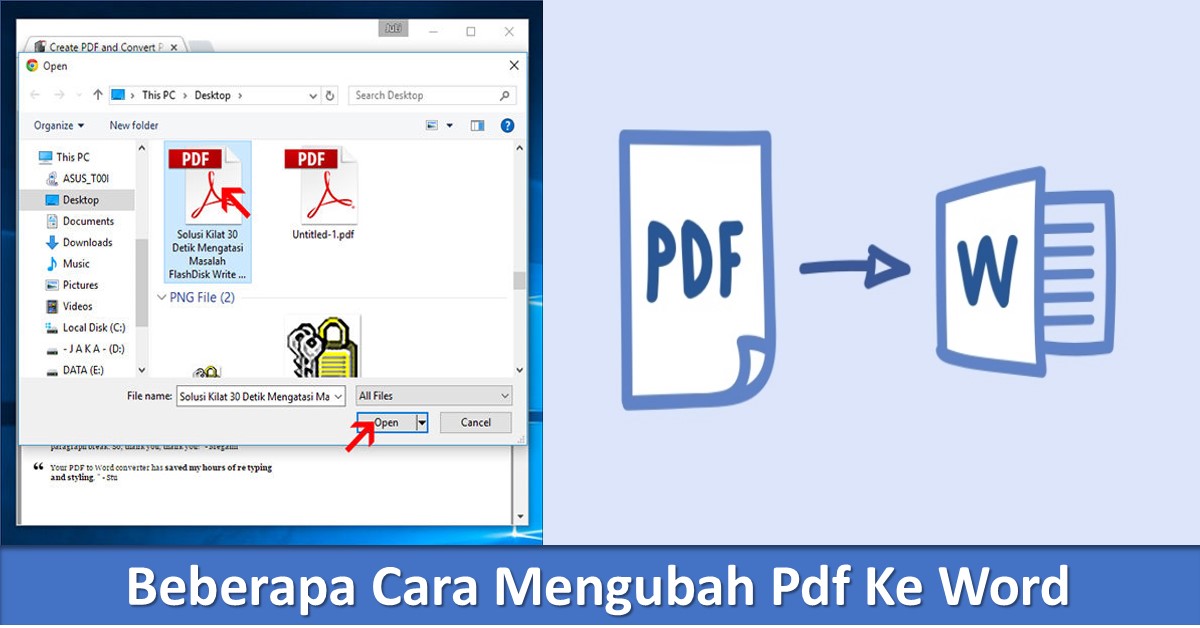
Format Portable Document Format (PDF) dirancang untuk mempertahankan tata letak dokumen yang konsisten di berbagai perangkat dan sistem operasi. Ini menjadikannya format yang ideal untuk berbagi dokumen yang perlu terlihat persis sama di mana pun ia dibuka. Namun, sifatnya yang statis seringkali menjadi tantangan ketika kita perlu mengedit kontennya. Berbeda dengan dokumen Microsoft Word yang fleksibel, PDF cenderung sulit diubah, terutama jika Anda ingin melakukan modifikasi substansial. Di sinilah kebutuhan untuk mengubah PDF menjadi format yang dapat diedit seperti Microsoft Word (DOC atau DOCX) muncul.

Mengubah PDF menjadi Word bukan hanya soal menyalin dan menempel teks. Proses ini melibatkan konversi yang cermat untuk mempertahankan format, gambar, tabel, dan elemen lain dari dokumen asli. Tujuannya adalah agar dokumen Word yang dihasilkan semirip mungkin dengan PDF aslinya, sehingga memudahkan pengguna untuk melakukan penyesuaian yang diperlukan tanpa harus merombak seluruh tata letak.

Artikel ini akan memandu Anda melalui berbagai metode yang dapat Anda gunakan untuk mengubah PDF menjadi Word. Kami akan membahas opsi yang paling umum dan efektif, mulai dari menggunakan fitur bawaan di aplikasi yang mungkin sudah Anda miliki, hingga memanfaatkan alat daring yang canggih. Setiap metode akan dijelaskan secara rinci, beserta kelebihan dan kekurangannya, sehingga Anda dapat memilih cara yang paling sesuai dengan kebutuhan dan kenyamanan Anda.


<p>Mengubah PDF ke Word Tanpa Ribet</p>
<p>” title=”</p>
<p>Mengubah PDF ke Word Tanpa Ribet</p>
<p>“></p>
<p><strong>Outline Artikel:</strong></p>
<p><strong>I. Pendahuluan</strong><br />
A. Pentingnya Konversi PDF ke Word<br />
B. Tantangan dalam Mengonversi PDF<br />
C. Tujuan Artikel: Memberikan Tutorial Lengkap</p>
<p><strong>II. Menggunakan Microsoft Word (Versi Terbaru)</strong><br />
A. Fitur Konversi Bawaan</p>
<ol>
<li>Cara Membuka File PDF di Word</li>
<li>Proses Konversi Otomatis</li>
<li>Kelebihan dan Kekurangan</li>
</ol>
<p><strong>III. Menggunakan Google Docs</strong><br />
A. Konversi Melalui Google Drive</p>
<ol>
<li>Unggah File PDF ke Google Drive</li>
<li>Buka dengan Google Docs</li>
<li>Proses Konversi dan Pengunduhan<br />
B. Kelebihan dan Kekurangan</li>
</ol>
<p><strong>IV. Menggunakan Alat Konverter Online Gratis</strong><br />
A. Kelebihan Alat Online<br />
B. Contoh Alat Populer (misalnya, Smallpdf, iLovePDF, Adobe Acrobat Online)</p>
<ol>
<li>Langkah-langkah Umum Penggunaan</li>
<li>Perhatian terhadap Keamanan dan Privasi<br />
C. Kelebihan dan Kekurangan</li>
</ol>
<p><strong>V. Menggunakan Perangkat Lunak Desktop (Khusus)</strong><br />
A. Adobe Acrobat Pro DC</p>
<ol>
<li>Fitur Unggulan</li>
<li>Langkah-langkah Konversi</li>
<li>Biaya dan Lisensi<br />
B. Perangkat Lunak Alternatif (misalnya, Nitro PDF Pro)<br />
C. Kelebihan dan Kekurangan</li>
</ol>
<p><strong>VI. Tips Tambahan untuk Hasil Konversi yang Optimal</strong><br />
A. Memilih Metode yang Tepat Berdasarkan Kompleksitas PDF<br />
B. Memeriksa dan Mengoreksi Hasil Konversi<br />
C. Menangani Masalah Format (Font, Tata Letak, Gambar)<br />
D. Kualitas PDF Asli Mempengaruhi Hasil</p>
<p><strong>VII. Kesimpulan</strong><br />
A. Rangkuman Metode Konversi<br />
B. Rekomendasi Berdasarkan Kebutuhan<br />
C. Pentingnya Uji Coba dan Penyesuaian</p>
<p><strong>II. Menggunakan Microsoft Word (Versi Terbaru)</strong></p>
<p>Salah satu cara termudah dan paling terjangkau untuk mengubah PDF menjadi Word adalah dengan memanfaatkan fitur bawaan yang sudah tersedia di versi terbaru Microsoft Word (mulai dari Word 2013 ke atas). Fitur ini memungkinkan Anda untuk membuka file PDF langsung di dalam Word, dan Word akan secara otomatis mencoba mengonversinya menjadi dokumen yang dapat diedit.</p>
<p><strong>A. Fitur Konversi Bawaan</strong></p>
<p>Fitur ini bekerja dengan cara menguraikan konten dari file PDF dan mencoba mereproduksinya dalam format Word. Word akan mengenali teks, gambar, tabel, dan elemen tata letak lainnya sebisa mungkin.</p>
<p><strong>1. Cara Membuka File PDF di Word</strong></p>
<ul>
<li>Buka aplikasi Microsoft Word.</li>
<li>Klik tab "File" di sudut kiri atas layar.</li>
<li>Pilih "Open" (Buka).</li>
<li>Klik "Browse" (Jelajahi) untuk mencari lokasi file PDF di komputer Anda.</li>
<li>Pilih file PDF yang ingin Anda konversi, lalu klik "Open" (Buka).</li>
</ul>
<p><strong>2. Proses Konversi Otomatis</strong></p>
<p>Setelah Anda memilih dan membuka file PDF, Microsoft Word akan menampilkan sebuah pesan peringatan. Pesan ini biasanya berbunyi:</p>
<p>"Word akan mengonversi PDF Anda menjadi dokumen Word yang dapat diedit. Ini mungkin memakan waktu beberapa saat. Dokumen Word yang dihasilkan akan dioptimalkan agar dapat diedit, sehingga mungkin tidak terlihat persis seperti PDF asli, terutama jika PDF asli berisi banyak grafis."</p>
<ul>
<li>Klik "OK" pada pesan peringatan tersebut.</li>
<li>Tunggu beberapa saat hingga proses konversi selesai. Lamanya waktu bergantung pada ukuran dan kompleksitas file PDF Anda.</li>
</ul>
<p><strong>3. Kelebihan dan Kekurangan</strong></p>
<p><strong>Kelebihan:</strong></p>
<ul>
<li><strong>Aksesibilitas:</strong> Jika Anda sudah memiliki Microsoft Word versi terbaru, Anda tidak perlu mengunduh atau membayar alat tambahan.</li>
<li><strong>Kemudahan Penggunaan:</strong> Prosesnya sangat sederhana, hanya dengan membuka file seperti biasa.</li>
<li><strong>Kualitas Konversi yang Cukup Baik:</strong> Untuk dokumen PDF yang sederhana dengan banyak teks dan sedikit tata letak kompleks, hasilnya seringkali sangat memuaskan.</li>
</ul>
<p><strong>Kekurangan:</strong></p>
<ul>
<li><strong>Kualitas Bervariasi:</strong> Hasil konversi dapat bervariasi secara signifikan tergantung pada kompleksitas PDF asli. PDF dengan kolom yang rumit, banyak gambar, grafik, atau tata letak yang tidak standar mungkin tidak terkonversi dengan sempurna.</li>
<li><strong>Perubahan Tata Letak:</strong> Seperti yang disebutkan dalam pesan peringatan, dokumen Word yang dihasilkan mungkin tidak persis sama dengan PDF aslinya. Anda mungkin perlu melakukan penyesuaian pada tata letak, spasi, atau posisi elemen.</li>
<li><strong>Tidak Cocok untuk PDF Berbasis Gambar:</strong> Jika PDF Anda adalah hasil scan dokumen tanpa pengenalan karakter optik (OCR) yang baik, Word mungkin hanya akan mengonversi halaman tersebut menjadi gambar, bukan teks yang dapat diedit.</li>
</ul>
<p><strong>III. Menggunakan Google Docs</strong></p>
<p>Google Docs, sebagai bagian dari suite produktivitas Google Drive, menawarkan cara gratis dan efektif lainnya untuk mengubah PDF menjadi dokumen yang dapat diedit. Metode ini sangat berguna bagi mereka yang terbiasa menggunakan ekosistem Google atau membutuhkan solusi yang dapat diakses dari mana saja.</p>
<p><strong>A. Konversi Melalui Google Drive</strong></p>
<p>Proses konversi ini melibatkan pengunggahan file PDF ke Google Drive, lalu membukanya menggunakan Google Docs. Google Docs akan melakukan proses OCR (Optical Character Recognition) secara otomatis jika diperlukan, yang membantu dalam mengonversi teks dari gambar atau PDF yang dipindai.</p>
<p><strong>1. Unggah File PDF ke Google Drive</strong></p>
<ul>
<li>Buka Google Drive Anda (drive.google.com) dan masuk dengan akun Google Anda.</li>
<li>Klik tombol "+ Baru" di sudut kiri atas.</li>
<li>Pilih "Upload file" (Unggah file).</li>
<li>Cari dan pilih file PDF yang ingin Anda konversi di komputer Anda, lalu klik "Buka".</li>
<li>Tunggu hingga proses unggah selesai.</li>
</ul>
<p><strong>2. Buka dengan Google Docs</strong></p>
<ul>
<li>Setelah file PDF terunggah, cari file tersebut di daftar file Google Drive Anda.</li>
<li>Klik kanan pada file PDF tersebut.</li>
<li>Arahkan kursor ke "Open with" (Buka dengan).</li>
<li>Pilih "Google Docs".</li>
</ul>
<p><strong>3. Proses Konversi dan Pengunduhan</strong></p>
<p>Google Docs akan mulai membuka file PDF. Dalam proses ini, Google Docs akan secara otomatis mencoba mengenali teks di dalam PDF (termasuk yang berasal dari gambar jika OCR berfungsi) dan mengonversinya menjadi dokumen yang dapat diedit.</p>
<ul>
<li>Setelah dokumen terbuka di Google Docs, Anda akan melihat kontennya.</li>
<li>Periksa apakah konversi sudah sesuai dengan yang Anda harapkan. Anda mungkin perlu melakukan beberapa penyesuaian format.</li>
<li>Untuk mengunduh dokumen dalam format Word, klik tab "File" di sudut kiri atas.</li>
<li>Arahkan kursor ke "Download" (Unduh).</li>
<li>Pilih "Microsoft Word (.docx)".</li>
<li>Dokumen akan diunduh ke komputer Anda dalam format Word.</li>
</ul>
<p><strong>B. Kelebihan dan Kekurangan</strong></p>
<p><strong>Kelebihan:</strong></p>
<ul>
<li><strong>Gratis:</strong> Sepenuhnya gratis untuk digunakan bagi siapa saja yang memiliki akun Google.</li>
<li><strong>Aksesibilitas Cloud:</strong> Anda dapat mengakses dan mengonversi file dari perangkat mana pun yang terhubung ke internet.</li>
<li><strong>Kemampuan OCR:</strong> Google Docs memiliki kemampuan OCR yang cukup baik, yang sangat membantu untuk mengonversi PDF yang dipindai atau berbasis gambar menjadi teks yang dapat diedit.</li>
<li><strong>Kolaborasi:</strong> Dokumen yang dibuka di Google Docs dapat diedit secara kolaboratif.</li>
</ul>
<p><strong>Kekurangan:</strong></p>
<ul>
<li><strong>Perubahan Format:</strong> Sama seperti Microsoft Word, konversi dari PDF ke Google Docs juga dapat menyebabkan perubahan pada tata letak, font, dan pemformatan, terutama untuk dokumen yang kompleks.</li>
<li><strong>Kecepatan:</strong> Proses konversi mungkin terasa sedikit lebih lambat dibandingkan dengan beberapa alat khusus, terutama untuk file yang besar.</li>
<li><strong>Ketergantungan Koneksi Internet:</strong> Membutuhkan koneksi internet yang stabil untuk mengunggah, mengonversi, dan mengunduh file.</li>
</ul>
<p><strong>IV. Menggunakan Alat Konverter Online Gratis</strong></p>
<p>Di era digital saat ini, internet menyediakan berbagai macam alat konverter PDF ke Word online yang dapat diakses dengan mudah. Alat-alat ini sangat populer karena menawarkan kecepatan, kemudahan, dan seringkali kualitas konversi yang baik tanpa perlu menginstal perangkat lunak apa pun.</p>
<p><strong>A. Kelebihan Alat Online</strong></p>
<p>Alat konverter online sangat menarik karena beberapa alasan utama:</p>
<ul>
<li><strong>Tanpa Instalasi:</strong> Anda tidak perlu mengunduh atau menginstal program apa pun di komputer Anda. Ini menghemat ruang penyimpanan dan menghindari potensi masalah kompatibilitas.</li>
<li><strong>Aksesibilitas Universal:</strong> Dapat diakses dari browser web di sistem operasi apa pun (Windows, macOS, Linux, bahkan tablet dan smartphone).</li>
<li><strong>Cepat dan Efisien:</strong> Sebagian besar alat online dirancang untuk memproses file dengan cepat, memungkinkan Anda mendapatkan dokumen Word yang dikonversi dalam hitungan detik atau menit.</li>
<li><strong>Gratis (Biasanya):</strong> Banyak alat konverter online menawarkan layanan gratis untuk konversi dasar atau dengan batasan tertentu (misalnya, jumlah file per hari, ukuran file).</li>
</ul>
<p><strong>B. Contoh Alat Populer</strong></p>
<p>Ada banyak pilihan alat konverter online, masing-masing dengan fitur dan antarmuka yang sedikit berbeda. Beberapa yang paling direkomendasikan dan sering digunakan meliputi:</p>
<ul>
<li><strong>Smallpdf:</strong> Dikenal dengan antarmukanya yang bersih dan intuitif, Smallpdf menawarkan berbagai alat PDF, termasuk konverter PDF ke Word. Mereka seringkali memberikan hasil konversi yang sangat baik.</li>
<li><strong>iLovePDF:</strong> Mirip dengan Smallpdf, iLovePDF menyediakan serangkaian lengkap alat PDF, termasuk konverter yang kuat. Alat ini juga sangat mudah digunakan.</li>
<li><strong>Adobe Acrobat Online:</strong> Disediakan oleh pembuat format PDF itu sendiri, Adobe Acrobat menawarkan alat konverter online yang andal. Meskipun beberapa fitur lanjutan mungkin memerlukan langganan berbayar, konversi dasar seringkali tersedia secara gratis.</li>
<li><strong>PDF2DOC:</strong> Situs web ini secara khusus berfokus pada konversi PDF ke format dokumen lain, termasuk Word.</li>
</ul>
<p><strong>1. Langkah-langkah Umum Penggunaan</strong></p>
<p>Meskipun setiap situs web mungkin memiliki sedikit variasi, alur kerja dasar untuk menggunakan alat konverter online gratis umumnya sebagai berikut:</p>
<ul>
<li><strong>Buka Situs Web:</strong> Kunjungi situs web alat konverter pilihan Anda (misalnya, www.smallpdf.com/pdf-to-word atau www.ilovepdf.com/pdf_to_word).</li>
<li><strong>Unggah File PDF:</strong> Cari tombol atau area yang bertuliskan "Pilih File PDF" atau "Upload PDF". Klik tombol ini, lalu pilih file PDF yang ingin Anda konversi dari komputer Anda. Beberapa situs juga memungkinkan Anda menarik dan melepaskan file langsung ke area yang ditentukan.</li>
<li><strong>Mulai Konversi:</strong> Setelah file terunggah, biasanya akan ada tombol seperti "Konversi ke Word" atau "Convert to DOCX". Klik tombol ini untuk memulai proses konversi.</li>
<li><strong>Unduh File Word:</strong> Tunggu hingga proses konversi selesai. Situs web akan memberikan tautan untuk mengunduh file Word (.docx) yang telah dikonversi. Klik tautan tersebut untuk menyimpan file ke komputer Anda.</li>
</ul>
<p><strong>2. Perhatian terhadap Keamanan dan Privasi</strong></p>
<p>Saat menggunakan alat konverter online, sangat penting untuk memperhatikan aspek keamanan dan privasi data Anda:</p>
<ul>
<li><strong>Kebijakan Privasi:</strong> Baca kebijakan privasi situs web tersebut. Pastikan mereka menjelaskan bagaimana mereka menangani file yang Anda unggah dan berapa lama file tersebut disimpan (idealnya, file dihapus setelah proses konversi selesai).</li>
<li><strong>File Sensitif:</strong> Hindari mengunggah dokumen yang sangat sensitif atau rahasia ke alat konverter online gratis. Untuk dokumen semacam itu, pertimbangkan menggunakan solusi desktop yang lebih aman atau fitur bawaan di Microsoft Word.</li>
<li><strong>Sumber Terpercaya:</strong> Gunakan situs web konverter yang memiliki reputasi baik dan banyak digunakan.</li>
</ul>
<p><strong>C. Kelebihan dan Kekurangan</strong></p>
<p><strong>Kelebihan:</strong></p>
<ul>
<li><strong>Sangat Praktis:</strong> Tidak perlu instalasi, akses dari mana saja.</li>
<li><strong>Cepat:</strong> Proses konversi biasanya sangat cepat.</li>
<li><strong>Banyak Pilihan Gratis:</strong> Banyak layanan berkualitas tinggi yang tersedia secara gratis dengan batasan yang wajar.</li>
<li><strong>Kualitas Konversi yang Baik:</strong> Banyak alat online modern menggunakan teknologi canggih untuk menghasilkan konversi yang akurat.</li>
</ul>
<p><strong>Kekurangan:</strong></p>
<ul>
<li><strong>Batasan Gratis:</strong> Versi gratis seringkali memiliki batasan pada ukuran file, jumlah konversi per hari, atau fitur tertentu.</li>
<li><strong>Keamanan Data:</strong> Risiko privasi jika mengunggah dokumen yang sangat rahasia.</li>
<li><strong>Membutuhkan Koneksi Internet:</strong> Sangat bergantung pada koneksi internet yang stabil.</li>
<li><strong>Iklan:</strong> Beberapa situs gratis mungkin menampilkan iklan yang cukup mengganggu.</li>
</ul>
<p><strong>V. Menggunakan Perangkat Lunak Desktop (Khusus)</strong></p>
<p>Selain metode gratis yang telah dibahas, ada juga solusi perangkat lunak desktop khusus yang dirancang untuk konversi PDF yang lebih canggih dan profesional. Perangkat lunak ini seringkali menawarkan fitur-fitur yang lebih kuat, kontrol lebih besar atas proses konversi, dan keamanan data yang lebih baik.</p>
<p><strong>A. Adobe Acrobat Pro DC</strong></p>
<p>Adobe Acrobat Pro DC adalah standar industri untuk pembuatan, pengeditan, dan pengelolaan file PDF. Perangkat lunak ini tidak hanya mampu mengonversi PDF ke Word dengan akurasi tinggi, tetapi juga menawarkan berbagai alat canggih lainnya.</p>
<p><strong>1. Fitur Unggulan</strong></p>
<ul>
<li><strong>Konversi Berkualitas Tinggi:</strong> Adobe Acrobat Pro DC dikenal karena kemampuannya menghasilkan konversi PDF ke Word yang sangat akurat, mempertahankan tata letak, font, gambar, dan tabel dengan sangat baik.</li>
<li><strong>OCR Canggih:</strong> Dilengkapi dengan teknologi OCR yang sangat kuat, yang mampu mengubah PDF berbasis gambar atau hasil scan menjadi teks yang dapat diedit dengan presisi tinggi.</li>
<li><strong>Opsi Konversi yang Fleksibel:</strong> Memberikan kontrol lebih besar atas bagaimana konversi dilakukan, termasuk opsi untuk mempertahankan pemformatan, tata letak, atau hanya mengekstrak teks.</li>
<li><strong>Keamanan Data:</strong> Karena perangkat lunak ini diinstal dan dijalankan secara lokal di komputer Anda, data Anda tetap aman dan tidak perlu diunggah ke server pihak ketiga.</li>
<li><strong>Alat PDF Komprehensif:</strong> Selain konversi, Anda mendapatkan akses ke serangkaian lengkap alat pengeditan PDF, pembuatan formulir, penandatanganan digital, dan banyak lagi.</li>
</ul>
<p><strong>2. Langkah-langkah Konversi</strong></p>
<ul>
<li>Buka Adobe Acrobat Pro DC.</li>
<li>Klik tab "File" > "Open" dan pilih file PDF yang ingin Anda konversi.</li>
<li>Setelah file PDF terbuka, klik tab "File" lagi.</li>
<li>Pilih "Export To" (Ekspor Ke).</li>
<li>Pilih "Microsoft Word" > "Word Document".</li>
<li>Pilih lokasi penyimpanan untuk file Word Anda, beri nama file jika perlu, lalu klik "Save".</li>
</ul>
<p><strong>3. Biaya dan Lisensi</strong></p>
<p>Adobe Acrobat Pro DC adalah perangkat lunak berbayar yang biasanya ditawarkan melalui model langganan (bulanan atau tahunan). Meskipun merupakan investasi yang signifikan, jika Anda secara rutin bekerja dengan dokumen PDF dan membutuhkan kualitas konversi serta fitur pengeditan terbaik, ini adalah pilihan yang sangat layak.</p>
<p><strong>B. Perangkat Lunak Alternatif</strong></p>
<p>Selain Adobe Acrobat Pro DC, ada beberapa alternatif perangkat lunak desktop lain yang juga sangat mumpuni:</p>
<ul>
<li><strong>Nitro PDF Pro:</strong> Sering dianggap sebagai pesaing utama Adobe Acrobat, Nitro PDF Pro menawarkan fitur konversi yang kuat, antarmuka yang ramah pengguna, dan harga yang kompetitif.</li>
<li><strong>Wondershare PDFelement:</strong> Perangkat lunak ini menawarkan kombinasi kuat antara pengeditan PDF, konversi, dan pembuatan formulir dengan harga yang terjangkau.</li>
<li><strong>Foxit PhantomPDF (sekarang Foxit PDF Editor):</strong> Pilihan lain yang populer dengan fitur-fitur profesional untuk mengelola dokumen PDF, termasuk konversi yang akurat.</li>
</ul>
<p><strong>C. Kelebihan dan Kekurangan</strong></p>
<p><strong>Kelebihan:</strong></p>
<ul>
<li><strong>Kualitas Konversi Tertinggi:</strong> Umumnya memberikan hasil konversi yang paling akurat dan mempertahankan tata letak terbaik.</li>
<li><strong>Keamanan Data:</strong> Konversi dilakukan secara lokal, sehingga data Anda tetap aman.</li>
<li><strong>Fitur Lengkap:</strong> Menyediakan berbagai alat pengeditan dan manajemen PDF lainnya.</li>
<li><strong>Bekerja Offline:</strong> Tidak memerlukan koneksi internet untuk konversi.</li>
<li><strong>Kontrol Penuh:</strong> Memberikan kontrol paling besar atas proses konversi.</li>
</ul>
<p><strong>Kekurangan:</strong></p>
<ul>
<li><strong>Biaya:</strong> Merupakan solusi berbayar, seringkali dengan harga yang cukup tinggi (terutama Adobe Acrobat Pro DC).</li>
<li><strong>Membutuhkan Instalasi:</strong> Memerlukan pengunduhan dan instalasi perangkat lunak.</li>
<li><strong>Overkill untuk Pengguna Sesekali:</strong> Jika Anda hanya perlu mengonversi PDF sesekali, solusi ini mungkin terlalu berlebihan.</li>
</ul>
<p><strong>VI. Tips Tambahan untuk Hasil Konversi yang Optimal</strong></p>
<p>Meskipun ada banyak cara untuk mengubah PDF menjadi Word, mencapai hasil konversi yang sempurna terkadang memerlukan sedikit usaha tambahan dan pemahaman tentang prosesnya. Berikut adalah beberapa tips yang dapat membantu Anda mendapatkan hasil terbaik:</p>
<p><strong>A. Memilih Metode yang Tepat Berdasarkan Kompleksitas PDF</strong></p>
<ul>
<li><strong>PDF Sederhana (Teks, Sedikit Gambar):</strong> Microsoft Word bawaan atau Google Docs seringkali sudah cukup.</li>
<li><strong>PDF dengan Tabel atau Kolom Kompleks:</strong> Alat konverter online yang spesifik atau perangkat lunak desktop seperti Adobe Acrobat Pro DC akan memberikan hasil yang lebih baik.</li>
<li><strong>PDF Berbasis Gambar/Hasil Scan:</strong> Google Docs, Adobe Acrobat Pro DC, atau alat konverter online yang memiliki fitur OCR yang kuat sangat penting untuk mendapatkan teks yang dapat diedit.</li>
</ul>
<p><strong>B. Memeriksa dan Mengoreksi Hasil Konversi</strong></p>
<p>Setelah proses konversi selesai, jangan langsung menggunakan dokumen Word yang dihasilkan. Selalu luangkan waktu untuk:</p>
<ul>
<li><strong>Perbandingan Visual:</strong> Bandingkan dokumen Word dengan PDF asli. Perhatikan perbedaan dalam tata letak, spasi, ukuran font, dan penempatan gambar.</li>
<li><strong>Pengecekan Teks:</strong> Baca seluruh dokumen untuk memastikan tidak ada kesalahan ketik atau karakter yang hilang, terutama jika PDF asli memiliki font yang tidak umum atau bahasa yang berbeda.</li>
<li><strong>Periksa Gambar dan Tabel:</strong> Pastikan gambar tidak bergeser dari posisinya dan tabel tetap terstruktur dengan benar.</li>
</ul>
<p><strong>C. Menangani Masalah Format (Font, Tata Letak, Gambar)</strong></p>
<ul>
<li><strong>Font:</strong> Jika font yang digunakan dalam PDF tidak terinstal di komputer Anda, Word mungkin akan menggantinya dengan font default. Anda mungkin perlu menginstal font yang sesuai atau memilih font lain di Word.</li>
<li><strong>Tata Letak:</strong> Tabel yang kompleks atau kolom yang tidak standar seringkali memerlukan penyesuaian manual di Word. Anda mungkin perlu menggunakan fitur "Layout" atau "Table Tools" di Word untuk memperbaiki tata letak.</li>
<li><strong>Gambar:</strong> Gambar yang terpotong atau bergeser bisa diperbaiki dengan menyesuaikan "Wrap Text" (Atur Teks) pada gambar tersebut. Pilihan seperti "In Line with Text" atau "Square" seringkali membantu.</li>
</ul>
<p><strong>D. Kualitas PDF Asli Mempengaruhi Hasil</strong></p>
<ul>
<li><strong>PDF Vektor vs. Raster:</strong> PDF yang dibuat dari program desain (vektor) biasanya akan terkonversi lebih baik daripada PDF yang merupakan hasil scan (raster/gambar).</li>
<li><strong>Kualitas Scan:</strong> Jika PDF adalah hasil scan, resolusi scan yang tinggi dan kejelasan teks akan sangat mempengaruhi kemampuan OCR untuk mengenali karakter dengan akurat.</li>
<li><strong>Keamanan PDF:</strong> Beberapa PDF dilindungi kata sandi atau memiliki pembatasan untuk penyalinan. Anda mungkin perlu menghapus perlindungan ini terlebih dahulu sebelum mengonversi.</li>
</ul>
<p>Dengan menerapkan tips-tips ini, Anda dapat meminimalkan frustrasi dan memaksimalkan efektivitas proses konversi PDF ke Word, sehingga dokumen Anda siap untuk diedit dan digunakan kembali sesuai kebutuhan.</p>
<p><strong>VII. Kesimpulan</strong></p>
<p>Mengubah dokumen dari format PDF ke Microsoft Word adalah kebutuhan umum di dunia kerja dan akademik. Sifat statis PDF seringkali membatasi kemampuan kita untuk melakukan pengeditan atau penyesuaian yang diperlukan. Beruntungnya, ada berbagai metode yang tersedia, mulai dari solusi bawaan hingga alat daring dan perangkat lunak profesional, yang dapat membantu kita mengatasi tantangan ini.</p>
<p><strong>A. Rangkuman Metode Konversi</strong></p>
<p>Kita telah menjelajahi beberapa cara utama untuk melakukan konversi ini:</p>
<ol>
<li><strong>Microsoft Word (Versi Terbaru):</strong> Solusi paling mudah jika Anda sudah memiliki Office terbaru. Cocok untuk PDF sederhana.</li>
<li><strong>Google Docs:</strong> Pilihan gratis yang kuat, terutama bagi pengguna ekosistem Google, dengan kemampuan OCR yang baik.</li>
<li><strong>Alat Konverter Online Gratis:</strong> Menawarkan kemudahan akses, kecepatan, dan tanpa instalasi. Ideal untuk konversi cepat dan non-sensitif.</li>
<li><strong>Perangkat Lunak Desktop Khusus (misalnya, Adobe Acrobat Pro DC):</strong> Memberikan kualitas konversi terbaik, keamanan data, dan fitur pengeditan PDF yang komprehensif, namun memerlukan investasi finansial.</li>
</ol>
<p><strong>B. Rekomendasi Berdasarkan Kebutuhan</strong></p>
<ul>
<li><strong>Untuk Pengguna Pemula atau Konversi Sesekali:</strong> Mulailah dengan fitur bawaan Microsoft Word atau Google Docs. Jika hasilnya kurang memuaskan, coba alat konverter online gratis seperti Smallpdf atau iLovePDF.</li>
<li><strong>Untuk Dokumen Kompleks atau Hasil Scan:</strong> Google Docs dengan OCR-nya atau alat konverter online yang secara spesifik menyebutkan kemampuan OCR adalah pilihan yang baik.</li>
<li><strong>Untuk Kebutuhan Profesional, Keamanan Tinggi, dan Kualitas Tertinggi:</strong> Investasi pada perangkat lunak desktop seperti Adobe Acrobat Pro DC atau Nitro PDF Pro akan memberikan hasil yang paling optimal dan kontrol penuh.</li>
</ul>
<p><strong>C. Pentingnya Uji Coba dan Penyesuaian</strong></p>
<p>Ingatlah bahwa tidak ada satu metode pun yang sempurna untuk setiap jenis PDF. Kualitas konversi sangat bergantung pada kerumitan tata letak, jenis font, dan apakah PDF tersebut berbasis teks atau gambar. Oleh karena itu, sangat disarankan untuk:</p>
<ul>
<li><strong>Mencoba Beberapa Metode:</strong> Jika satu metode tidak memberikan hasil yang memuaskan, jangan ragu untuk mencoba metode lain.</li>
<li><strong>Selalu Lakukan Pemeriksaan Akhir:</strong> Setelah konversi, selalu luangkan waktu untuk meninjau dan mengoreksi dokumen Word yang dihasilkan. Periksa format, tata letak, gambar, dan teks untuk memastikan semuanya sesuai dengan yang Anda inginkan.</li>
</ul>
<p>Dengan memahami berbagai opsi yang tersedia dan menerapkan tips yang telah dibahas, Anda dapat secara efektif mengubah PDF menjadi format Word yang dapat diedit, sehingga memungkinkan Anda untuk bekerja dengan dokumen Anda secara lebih fleksibel dan efisien.</p>

		<div class=

0

Leave a Reply

Your email address will not be published. Required fields are marked *