3 Cara Atur Foto 4×6 di Word yang Benar, Jangan Sampai Salah!
Disiarkan oleh stimiksepnop.ac.id – Artikel seputar cara atur foto 4×6 di word bisa anda temukan disini. Mencetak foto ukuran 4×6 di Microsoft Word sangat mudah dilakukan. Dengan mengikuti langkah-langkah berikut, Anda bisa mendapatkan hasil cetak yang rapi dan sesuai ukuran.
Pengaturan Dasar Ukuran Foto 4×6 di Word
Sebelum mencetak, pastikan Anda telah menyiapkan foto yang akan diatur. ukuran 4×6 cm sering digunakan untuk keperluan formal seperti kad jemputan majlis.
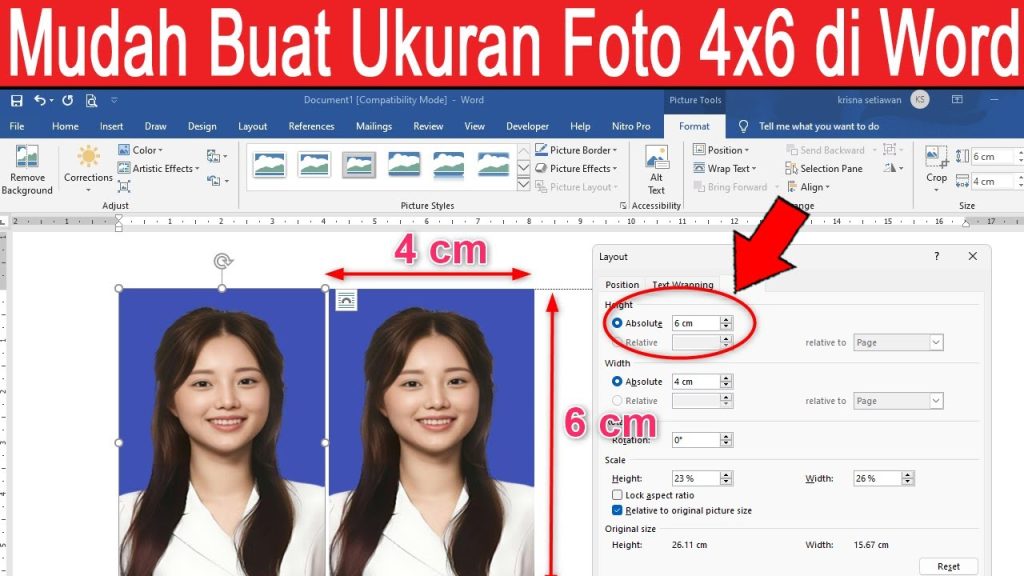
Word menyediakan fitur pengaturan ukuran gambar yang presisi. Anda dapat menentukan lebar dan tinggi foto secara manual melalui tab Format.
Langkah 1: Masukkan Foto ke Dokumen
- Buka dokumen Word baru. Klik menu Insert, lalu pilih Pictures dan pilih This Device.
- Cari file foto yang ingin dicetak, lalu klik tombol Insert.
Langkah 2: Atur Ukuran Tepat 4×6 cm
- Klik foto yang sudah masuk. Akan muncul tab Format di ribbon.
- Di grup Size, ubah nilai Height menjadi 6 cm dan Width menjadi 4 cm. Pastikan kotak Lock Aspect Ratio tidak dicentang agar tidak mengubah proporsi secara otomatis.
- Jika foto terdistorsi, gunakan fitur Crop. Klik Crop, lalu atur tinggi dan lebar di kotak pengaturan Crop menjadi 4×6 cm.
Setelah ukuran pas, foto siap untuk dicetak. Pengaturan ini bisa Anda simpan sebagai template untuk keperluan lain.
Langkah-Langkah Praktis Mencetak Foto 4×6
Setelah ukuran foto sesuai, Anda bisa langsung mencetak. Berikut urutan mencetak yang efisien dan cepat.
Langkah 3: Atur Tata Letak Halaman
- Klik File > Print. Pastikan printer yang terpilih sesuai dengan yang akan digunakan.
- Di pengaturan, pilih ukuran kertas yang mendukung foto 4×6, misalnya kertas 4×6 inci atau kertas A4 dengan pengaturan multiple pages untuk mencetak beberapa foto.
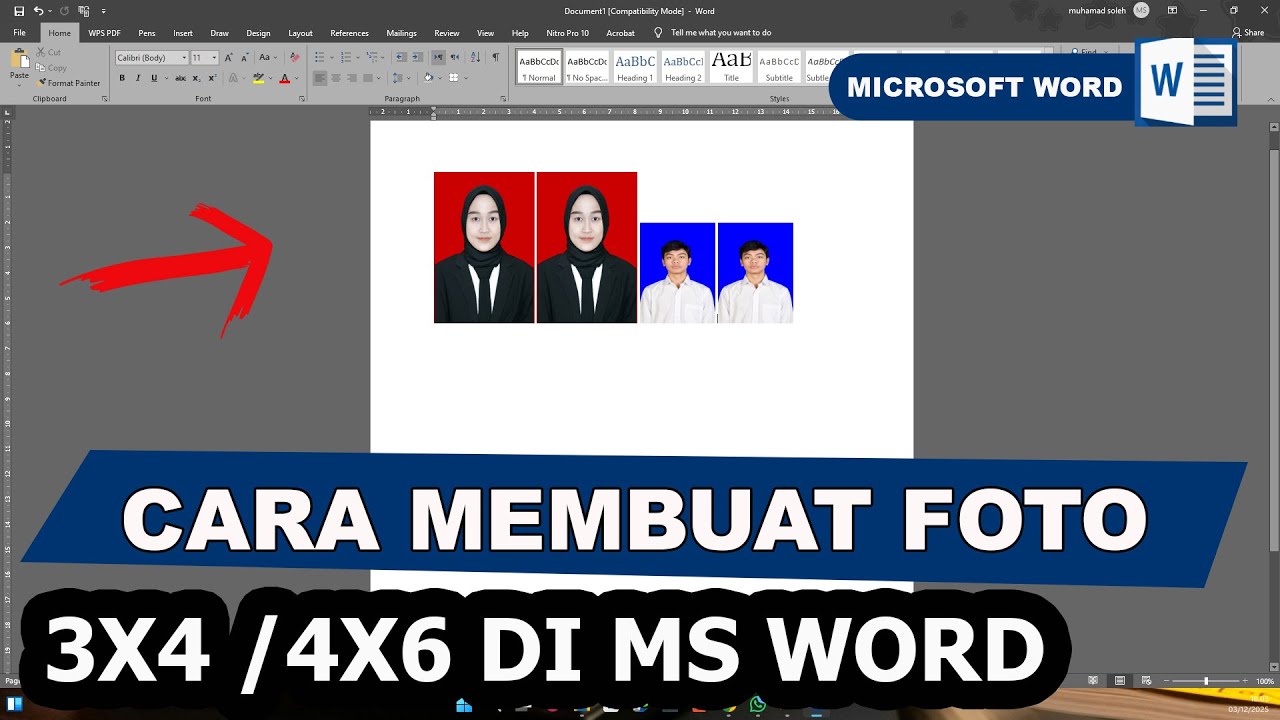
Untuk mencetak beberapa foto sekaligus, atur gambar susun meja menggunakan tabel atau kolom. Anda bisa membuat template sederhana agar hasilnya rapi.
Langkah 4: Proses Cetak
- Centang opsi Fit to Paper jika diperlukan agar foto tidak terpotong.
- Klik tombol Print dan tunggu hingga proses selesai.
Tips Agar Hasil Cetak Maksimal
Kualitas cetak foto sangat bergantung pada pengaturan printer dan jenis kertas. Gunakan kertas foto glossy untuk hasil terbaik.
Sesuaikan juga resolusi foto. Untuk ukuran 4×6 cm, minimal resolusi 300 dpi agar tidak pecah. Contoh aturcara majlis sering membutuhkan foto dengan ketajaman tinggi untuk undangan.
Pastikan tinta printer tidak habis. Lakukan uji coba cetak pada kertas biasa terlebih dahulu untuk memastikan warna dan ukuran sudah tepat.
Mengatasi Masalah Ukuran Foto yang Tidak Presisi
Jika ukuran foto masih meleset, periksa pengaturan margin halaman. Pastikan margin diatur ke nol atau terkecil agar foto muat sempurna.
Gunakan ruler di Word untuk memverifikasi ukuran secara visual. Anda juga bisa mencetak dalam mode Draft terlebih dahulu untuk menghemat tinta saat uji coba.
Kesimpulan
Mengatur foto 4×6 di Word sangat mudah jika Anda mengikuti langkah di atas. Dengan pengaturan ukuran yang tepat, foto Anda siap dicetak untuk berbagai keperluan seperti undangan atau dokumen formal.
Jangan ragu untuk bereksperimen dengan tata letak agar hasilnya semakin profesional. Selamat mencoba dan semoga berhasil!