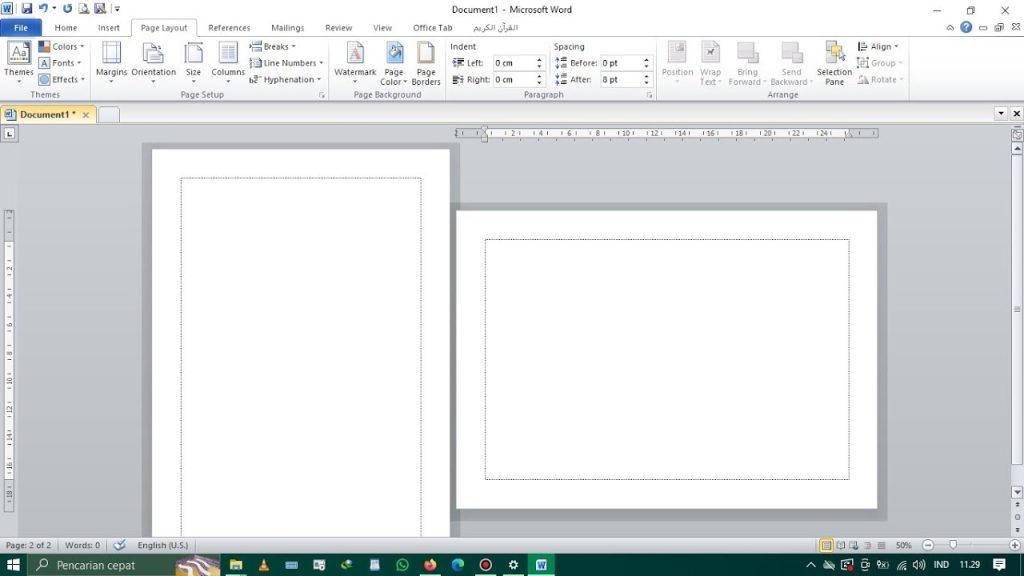
Akhirnya Terungkap Cara Membuat Landscape dan Portrait dalam Satu File Word 2010!
Disiarkan oleh stimiksepnop.ac.id – Artikel seputar cara membuat landscape dan portrait dalam satu file word 2010 bisa anda temukan disini. Dalam dunia pengolahan dokumen digital, fleksibilitas tata letak halaman menjadi kunci untuk menyajikan informasi secara efektif. Microsoft Word menyediakan dua orientasi dasar: Portrait yang memanjang vertikal, dan Landscape yang melebar horizontal. Seringkali, kebutuhan dokumen mengharuskan kita mencampurkan kedua orientasi ini dalam satu file, misalnya saat menampilkan tabel besar di samping narasi vertikal.
Memahami orientasi halaman Portrait dan Landscape
Secara default, setiap dokumen baru di Microsoft Word akan terbuka dengan orientasi Portrait. Orientasi ini cocok untuk sebagian besar jenis tulisan seperti surat, laporan, atau esai yang strukturnya vertikal. Berbeda dengan Portrait, orientasi Landscape membuat halaman menjadi lebih lebar dari tinggi, menjadikannya ideal untuk menampilkan grafik, diagram, atau tabel yang memuat banyak kolom data agar lebih mudah dibaca dan dicetak.
Pemilihan orientasi halaman yang tepat sangat bergantung pada konten yang ingin Anda tampilkan. Sebuah tabel yang kompleks, misalnya, akan sangat terbantu jika ditampilkan dalam format Landscape agar semua kolom dapat terlihat tanpa terpotong saat dicetak. Menguasai kedua orientasi ini memberikan keleluasaan lebih dalam mendesain dokumen Anda.
Cara Mengubah Orientasi Halaman Secara Keseluruhan
Mengubah orientasi seluruh halaman dalam dokumen Word sangatlah mudah dan dapat dilakukan melalui menu Layout. Langkah pertama adalah membuka file dokumen yang ingin Anda modifikasi. Pastikan Anda telah siap dengan konten yang akan disajikan.
Selanjutnya, temukan dan klik tab Layout pada pita menu di bagian atas jendela Word. Dalam tab Layout, Anda akan menemukan berbagai opsi pengaturan halaman, termasuk Orientation. Mengklik Orientation akan membuka pilihan antara Portrait dan Landscape.
Untuk menerapkan orientasi Landscape ke seluruh halaman, cukup pilih opsi Landscape dari menu dropdown tersebut. Perubahan akan langsung terlihat pada tampilan lembar kerja Anda, secara otomatis mengkonversi semua halaman yang sebelumnya berorientasi Portrait menjadi Landscape. Proses sebaliknya juga dapat dilakukan dengan mudah jika Anda ingin mengembalikan ke orientasi awal.
Mengatur Halaman Landscape Hanya pada Bagian Tertentu
Lebih canggih lagi, Microsoft Word memungkinkan Anda untuk mengubah orientasi halaman hanya pada bagian tertentu dari dokumen, tanpa mempengaruhi halaman lainnya. Ini sangat berguna ketika Anda hanya perlu menampilkan satu atau beberapa halaman dalam format Landscape, sementara mayoritas dokumen tetap dalam format Portrait. Pengaturan ini memastikan konsistensi visual yang baik pada keseluruhan dokumen Anda.
Untuk memulai, blok (pilih) terlebih dahulu teks atau area pada halaman yang ingin Anda ubah orientasinya menjadi Landscape. Memblokir area yang tepat adalah langkah krusial agar pengaturan hanya berlaku pada bagian yang diinginkan. Perhatikan baik-baik teks yang akan Anda seleksi.
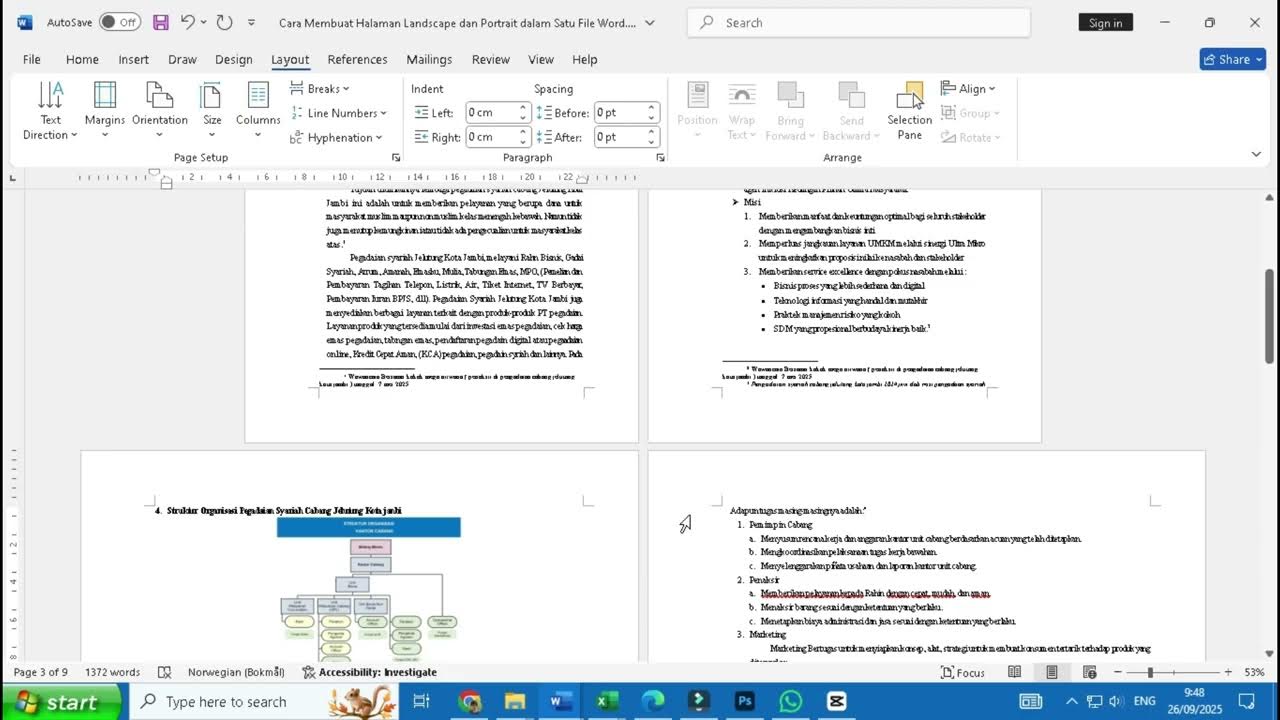
Setelah teks terblokir, navigasikan ke tab Layout, kemudian klik Margins, dan pilih Custom Margins. Jendela Page Setup akan muncul.
Di dalam jendela ini, pilih orientasi Landscape pada bagian orientasi halaman. Kunci utamanya adalah pada bagian Apply to, pilih opsi Selected text.
Dengan memilih opsi ini, hanya bagian teks yang sebelumnya Anda blok yang akan berubah orientasinya menjadi Landscape, sementara halaman lain tetap dalam format Portrait.
Tips Tambahan: Gambar Latar Belakang dan Penyesuaian Teks
Saat bekerja dengan berbagai orientasi halaman, terkadang Anda mungkin ingin menambahkan elemen visual seperti cara membuat gambar latar belakang di Word atau cara mengganti background foto di Word. Pastikan gambar latar belakang atau foto yang Anda tambahkan mendukung tata letak halaman yang dipilih agar tidak terdistorsi. Anda juga bisa mempelajari cara membuat keterangan gambar di Word agar informasi visual terintegrasi dengan baik.
Dalam proses penyusunan dokumen, kemampuan untuk cara menambahkan foto di Word, cara menghilangkan background foto di Word, atau cara menggeser gambar di Word sangatlah penting. Fleksibilitas ini membantu dalam penataan elemen grafis agar sesuai dengan orientasi halaman, baik Portrait maupun Landscape. Memahami cara kerja elemen-elemen ini akan sangat membantu dalam menyempurnakan tampilan akhir dokumen Anda.
Kesimpulan
Menguasai cara membuat landscape dan portrait dalam satu file Word adalah keterampilan dasar namun esensial bagi pengguna Microsoft Word. Dengan mengikuti panduan di atas, Anda dapat secara efektif mengelola orientasi halaman sesuai kebutuhan konten. Baik mengubah seluruh dokumen atau hanya bagian tertentu, Word menyediakan alat yang memadai untuk mencapai hasil yang profesional.
Kemampuan untuk mencampur orientasi halaman ini tidak hanya meningkatkan estetika dokumen, tetapi juga memastikan keterbacaan dan kepraktisan, terutama saat berhadapan dengan data tabel yang kompleks atau konten visual yang membutuhkan ruang lebih lebar. Selalu eksplorasi fitur-fitur yang ada untuk hasil terbaik.