Cara Membuat Turus di Word 2026: Rahasia Hasil Rapi Tanpa Ribet
Disiarkan oleh stimiksepnop.ac.id – Artikel seputar cara membuat turus di word bisa anda temukan disini. Dalam dunia pengolahan dokumen digital, kemahiran menggunakan perangkat lunak seperti Microsoft Word menjadi kunci. Salah satu kebutuhan dasar yang sering muncul adalah bagaimana membuat elemen visual atau penanda yang rapi dalam dokumen Anda. Hal ini sangat penting untuk memberikan struktur dan kejelasan, terutama saat membuat dokumen formal atau karya tulis ilmiah.
Memahami Fungsi Turus dalam Dokumen
Turus, atau yang seringkali diasosiasikan dengan elemen pembatas atau garis panduan, memiliki peran krusial. Fungsi utamanya adalah untuk memisahkan antar bagian teks atau untuk memperindah tampilan, menjadikannya lebih profesional. Misalnya, saat Anda sedang membuat makalah, turus dapat membantu membagi bab atau sub-bab agar lebih terorganisir.
Penggunaannya tidak terbatas pada makalah saja, tetapi juga sangat relevan saat Anda perlu membuat kop surat resmi. Kop surat yang rapi dengan garis pembatas yang jelas akan meningkatkan kredibilitas dokumen. Memastikan setiap elemen ditempatkan dengan benar adalah prioritas.
Langkah Dasar Membuat turus di word
Langkah pertama untuk membuat turus di microsoft word adalah dengan memanfaatkan fitur garis bawah otomatis atau manual. Fitur ini sangat intuitif dan bisa langsung diaplikasikan setelah Anda selesai mengetik teks yang diinginkan. Cukup tekan tombol Enter setelah baris terakhir, lalu blok baris kosong tersebut.
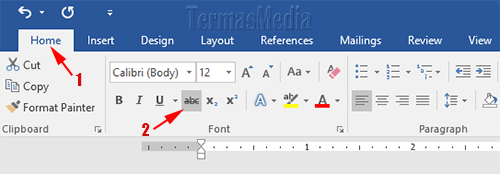
Selanjutnya, navigasikan ke tab ‘Home’ pada menu ribbon. Cari ikon ‘Border’ yang biasanya terlihat seperti kotak dengan garis-garis di sekelilingnya. Setelah mengklik ikon tersebut, pilih opsi ‘Border and Shading’ untuk membuka jendela pengaturan yang lebih detail. Di sini, Anda dapat memilih gaya, ketebalan, dan warna garis yang diinginkan, serta mengaktifkan hanya garis bawah.
Menggunakan Fitur Garis Bawah Otomatis
Cara paling cepat untuk mendapatkan garis bawah sederhana adalah dengan mengetik tiga tanda hubung berturut-turut (—) lalu menekan Enter. Microsoft Word secara otomatis akan mengubahnya menjadi garis lurus tunggal. Jika Anda menginginkan garis ganda, ketik tiga garis bawah (___) dan tekan Enter. Untuk garis ganda yang lebih tebal, gunakan tiga tanda sama dengan (===) dan tekan Enter.
Teknik ini sangat efisien untuk membuat pembatas visual yang cepat dan mudah. Namun, pilihan kustomisasi untuk gaya, ketebalan, dan warna sangat terbatas dibandingkan dengan metode ‘Border and Shading’. Oleh karena itu, sangat disarankan untuk memahami cara membuat per di Word menggunakan fitur borders untuk hasil yang lebih spesifik.
Teknik Lanjutan: Membuat Garis dengan Shape
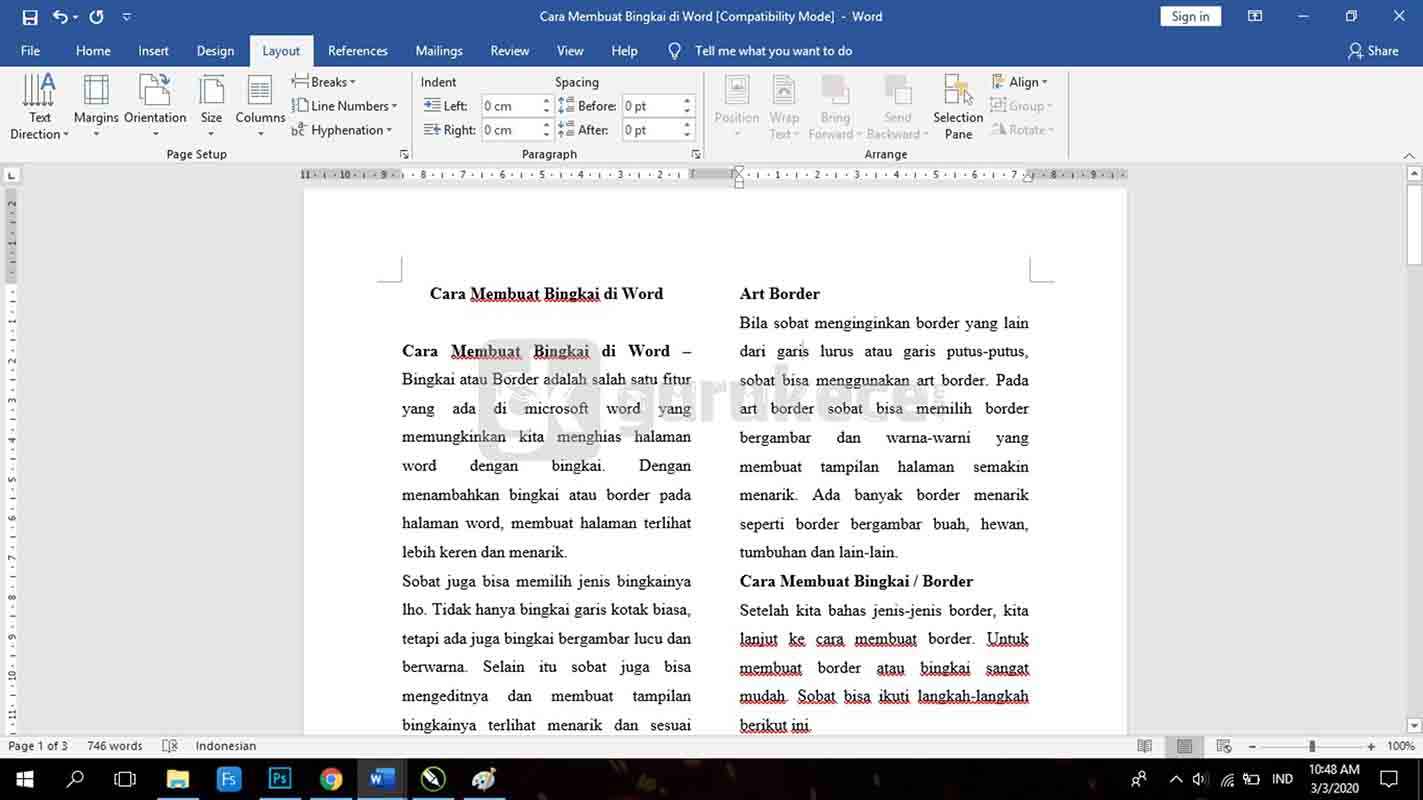
Untuk kontrol yang lebih presisi dan berbagai pilihan gaya, Anda dapat menggunakan fitur ‘Shape’ di Microsoft Word. Buka menu ‘Insert’ lalu pilih ‘Shape’, kemudian pilih ikon garis lurus. Setelah itu, tarik garis di area dokumen yang Anda inginkan, misalnya di bawah teks untuk kop surat atau sebagai pembatas antar bagian.
Untuk memastikan garis tersebut sejajar dan rapi, Word akan memberikan panduan visual berupa garis hijau saat Anda mengatur posisinya. Hal ini sangat membantu untuk mendapatkan hasil yang profesional, terutama saat Anda sedang berupaya membuat lampiran yang terstruktur atau sekadar ingin memperindah tampilan dokumen. Anda dapat menyesuaikan ketebalan, warna, dan gaya garis melalui tab ‘Format’ yang muncul saat garis tersebut aktif.
Kustomisasi Garis Menggunakan Shape Outline
Setelah garis dibuat menggunakan fitur Shape, Anda dapat melakukan kustomisasi lebih lanjut. Klik garis tersebut, lalu pilih tab ‘Format’.
Di sana, Anda akan menemukan opsi ‘Shape Outline’ di mana Anda bisa mengubah warna garis, ketebalan (weight), dan bahkan gaya garis seperti putus-putus atau bergaris ganda. Ini memberikan fleksibilitas tak terbatas untuk membuat elemen visual yang sesuai dengan desain dokumen Anda.
Penggunaan shape ini juga sangat berguna ketika Anda ingin membuat tabel yang lebih kompleks atau ketika Anda sedang dalam proses membuat buku kerja di Word yang membutuhkan banyak elemen pemisah. Kemampuan kustomisasi ini memastikan dokumen Anda tidak hanya informatif tetapi juga menarik secara visual.
Membuat Kop Surat yang Profesional
Salah satu aplikasi paling umum dari pembuatan turus atau garis adalah dalam pembuatan kop surat. Kop surat yang baik mencakup logo, nama instansi, alamat, kontak, dan biasanya dipisahkan dengan garis yang jelas dari isi surat. Dengan menerapkan teknik border atau shape, Anda dapat menciptakan kop surat yang rapi dan formal.
Pastikan untuk menggunakan fitur ‘Header’ agar kop surat muncul secara otomatis di setiap halaman pertama surat resmi yang Anda buat, dan gunakan opsi ‘Different First Page’ agar hanya halaman pertama yang menampilkan kop surat. Hal ini sangat penting untuk menjaga estetika dan profesionalisme dalam penulisan surat.
Tips Tambahan untuk Penataan Dokumen
Selain membuat turus, perhatikan juga cara membuat alinea di Word agar teks terlihat terstruktur. Pengaturan margin dan spasi yang tepat juga sangat memengaruhi keterbacaan dokumen, terutama ketika Anda sedang belajar cara membuat tulisan di tengah kertas Word untuk judul atau elemen penting lainnya. Semua elemen ini bekerja bersama untuk menciptakan dokumen yang komprehensif dan mudah dipahami.
Saat menyusun dokumen yang panjang, seperti skripsi atau novel, pastikan untuk memanfaatkan fitur ‘Table of Contents’ dan penomoran halaman yang benar. Jika Anda membutuhkan tabel untuk menyajikan data, jangan ragu menggunakan fitur ‘Insert Table’ untuk hasil yang rapi. Semua ini adalah bagian dari cara membuat buku kerja di Word yang efektif.
Kesimpulan
Membuat turus atau elemen garis di Microsoft Word dapat dilakukan melalui beberapa cara, mulai dari fitur garis bawah otomatis hingga penggunaan shape yang lebih fleksibel. Memahami berbagai metode ini akan sangat membantu Anda dalam menyusun dokumen yang lebih profesional, terstruktur, dan menarik secara visual.
Baik Anda sedang membuat kop surat, makalah, atau sekadar ingin memperindah tata letak, penguasaan fitur-fitur dasar dan lanjutan di Word ini akan sangat berguna. Teruslah berlatih untuk menemukan gaya terbaik yang sesuai dengan kebutuhan Anda.