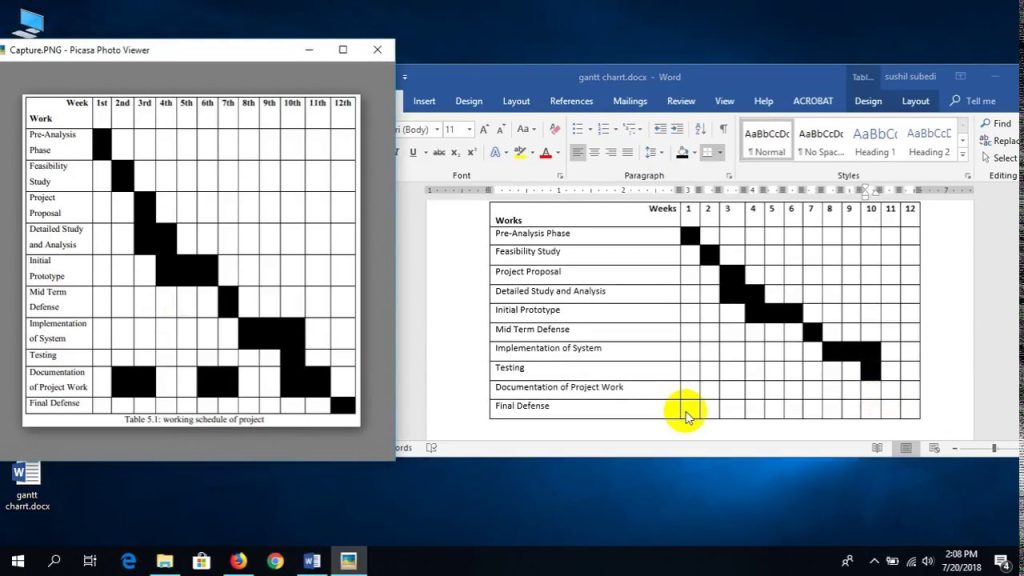
Ternyata Ini Cara Membuat Gantt Chart di Word 2026 untuk Proyek Sukses Terbukti
Disiarkan oleh stimiksepnop.ac.id – Artikel seputar cara membuat gantt chart di word bisa anda temukan disini. Membuat Gantt chart di Word merupakan cara efektif untuk memvisualisasikan jadwal proyek secara rinci. Dengan kemampuannya yang serbaguna, Microsoft Word dapat diandalkan untuk menyusun perencanaan proyek yang kompleks menjadi lebih mudah dipahami. Artikel ini akan memandu Anda langkah demi langkah dalam membuat diagram ini untuk kebutuhan penjadwalan proyek di tahun 2026.
Memahami Esensi Gantt Chart
Gantt chart adalah alat manajemen proyek yang menampilkan jadwal proyek dalam format grafik batang horizontal. Setiap batang mewakili tugas atau aktivitas, dengan panjang batang menunjukkan durasi tugas tersebut. Garis waktu ditampilkan di sepanjang sumbu horizontal, memungkinkan Anda melihat kapan setiap tugas dimulai dan berakhir, serta ketergantungan antar tugas.
Penggunaan Gantt chart sangat penting untuk memantau kemajuan proyek dan memastikan semua tahapan terselesaikan tepat waktu. Alat ini membantu dalam mengidentifikasi potensi hambatan sejak dini dan memungkinkan penyesuaian strategi jika diperlukan. Dengan demikian, efisiensi proyek dapat ditingkatkan secara signifikan.
Langkah Dasar Membuat Gantt Chart di Word
Meskipun Word bukan software manajemen proyek khusus, Anda bisa memanfaatkan fitur tabel dan pemformatan kondisional untuk membuat Gantt chart sederhana. Mulailah dengan membuat tabel di dokumen Word Anda. Tabel ini akan menjadi kerangka dasar untuk menampilkan berbagai elemen Gantt chart.
Kolom pertama tabel biasanya berisi daftar tugas proyek. Kolom-kolom berikutnya akan dialokasikan untuk tanggal mulai, durasi, dan tanggal selesai setiap tugas. Memilih cara membuat diagram di Word yang tepat akan sangat bergantung pada kompleksitas proyek yang Anda kelola.
Menyiapkan Struktur Tabel
Buat tabel dengan kolom untuk ‘Tugas’, ‘Tanggal Mulai’, ‘Durasi (hari)’, ‘Tanggal Selesai’, dan kolom-kolom berikutnya yang akan merepresentasikan hari atau minggu dalam rentang waktu proyek Anda. Jumlah kolom tanggal harus disesuaikan dengan total durasi proyek agar visualisasi memadai.
Pastikan setiap baris mewakili satu tugas spesifik. Kolom ‘Durasi’ dapat dihitung otomatis jika Anda mengisi kolom ‘Tanggal Mulai’ dan ‘Tanggal Selesai’. Ketelitian dalam pengisian data awal sangat krusial untuk keakuratan Gantt chart Anda.
Mengubah Tabel Menjadi Visual Gantt Chart
Setelah struktur tabel siap, langkah selanjutnya adalah memvisualisasikan data menjadi format Gantt chart. Ini dapat dilakukan dengan menggunakan pemformatan kondisional atau dengan menyisipkan grafik batang yang disesuaikan. Keduanya menawarkan cara membuat gantt chart di word yang efektif tergantung pada preferensi Anda.
Metode pemformatan kondisional memungkinkan batang tugas muncul secara otomatis berdasarkan tanggal mulai dan selesai yang dimasukkan. Metode grafik batang mungkin memerlukan lebih banyak penyesuaian manual tetapi dapat memberikan tampilan yang lebih dinamis. Untuk keperluan yang lebih canggih, pertimbangkan cara membuat jadwal di excel atau aplikasi manajemen proyek lainnya.
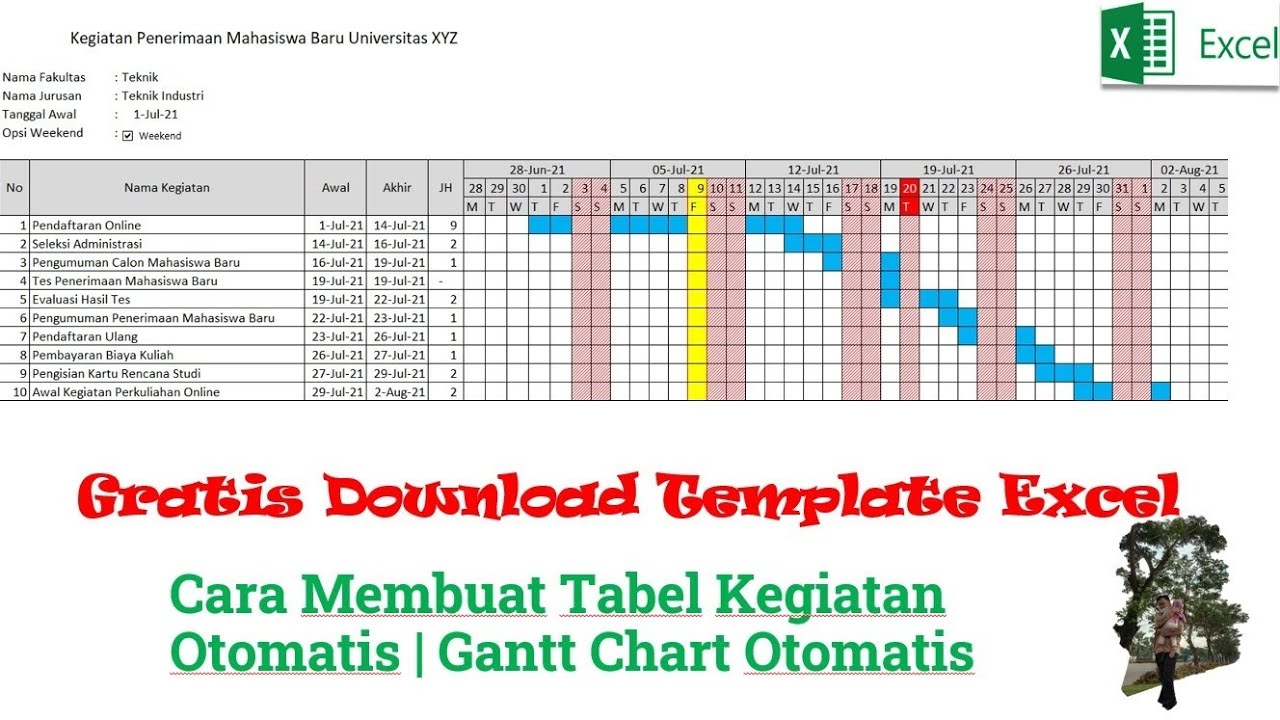
Menggunakan Pemformatan Kondisional
Pilih sel-sel dalam kolom tanggal yang sesuai dengan rentang tanggal mulai dan selesai tugas Anda. Kemudian, terapkan aturan pemformatan kondisional untuk mewarnai sel-sel tersebut. Sel yang terisi warna akan membentuk batang visual yang merepresentasikan durasi tugas.
Anda dapat menggunakan warna berbeda untuk menyoroti jenis tugas tertentu, status, atau prioritas. Teknik ini sangat berguna untuk membuat infografik cara membuat jadwal proyek yang mudah dibaca dan dipahami oleh tim. Pastikan rentang tanggal yang diformat mencakup seluruh durasi proyek.
Menyisipkan Grafik Batang
Alternatif lain adalah menyisipkan grafik batang dari menu ‘Sisipkan’ di Word. Anda perlu mengatur data agar sesuai dengan format yang dibutuhkan oleh grafik batang. Grafik ini kemudian dapat disesuaikan warnanya, labelnya, dan tampilannya agar menyerupai Gantt chart.
Metode ini mungkin lebih intuitif bagi sebagian orang yang terbiasa bekerja dengan visualisasi data. Meskipun Word tidak menawarkan kemudahan seperti cara membuat gantt chart di excel untuk perhitungan otomatis, pendekatan ini tetap dapat menghasilkan representasi visual yang baik.
Fitur Tambahan dan Tips Efektif
Untuk meningkatkan fungsionalitas Gantt chart di Word, Anda dapat menambahkan kolom untuk ‘Penanggung Jawab’, ‘Status’, atau ‘Persentase Penyelesaian’. Ini akan memberikan informasi tambahan yang berharga mengenai kemajuan proyek.
Teknik menambahkan watermark atau garis bantu dapat memperjelas tampilan. Pertimbangkan juga cara membuat template word untuk proyek-proyek berulang agar proses pembuatan Gantt chart selanjutnya menjadi lebih efisien. Ini akan menghemat waktu Anda secara signifikan di kemudian hari.
Kesimpulan
Membuat Gantt chart di Word, meskipun memerlukan beberapa langkah manual, tetap merupakan solusi yang layak untuk memvisualisasikan jadwal proyek. Dengan pemahaman yang baik tentang fitur-fitur tabel dan pemformatan di Word, Anda dapat menghasilkan diagram yang informatif dan membantu dalam pengelolaan proyek Anda.
Menguasai cara membuat gantt chart di word ini akan menjadi bekal berharga dalam menyusun rencana kerja yang terstruktur. Ingatlah untuk selalu memperbarui diagram ini seiring berjalannya proyek untuk memastikan keakuratannya. Jika proyek Anda sangat kompleks, mengeksplorasi cara membuat gantt chart di microsoft project mungkin menjadi langkah selanjutnya yang lebih sesuai.