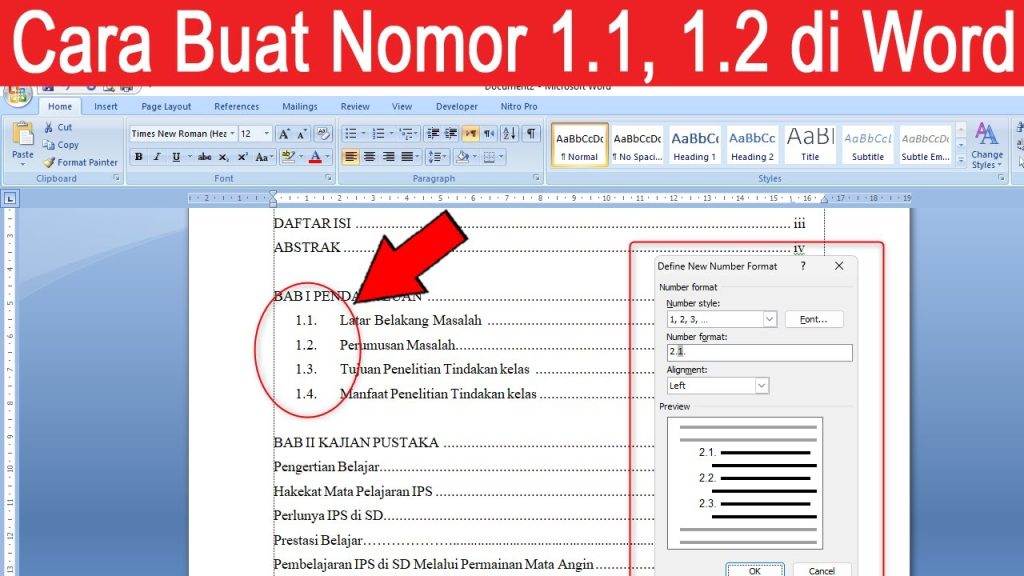
Ternyata Ini Cara Membuat Nomor Dada di Word untuk 2026 yang Wajib Anda Ketahui
Disiarkan oleh stimiksepnop.ac.id – Artikel seputar cara membuat nomor dada di word bisa anda temukan disini. Menyusun dokumen formal seperti skripsi, tesis, atau laporan bisnis seringkali membutuhkan penomoran halaman yang spesifik dan bervariasi. Kadang kala, kita perlu menerapkan format nomor yang berbeda untuk bagian-bagian tertentu, misalnya menggunakan angka Romawi untuk halaman pengantar dan angka Arab untuk isi utama. Artikel ini akan memandu Anda mengenai cara membuat nomor dada di Word dengan mudah dan profesional.
Memahami Dasar-Dasar Pemisahan Bagian Dokumen
Microsoft Word secara default memperlakukan seluruh dokumen sebagai satu kesatuan tunggal. Ini berarti, jika Anda mengubah format penomoran di satu halaman, perubahan tersebut akan berlaku untuk semua halaman. Untuk mengatasi hal ini dan menciptakan penomoran yang berbeda, kunci utamanya adalah memahami konsep ‘Section Break‘.
Section Break berbeda dengan Page Break. Page Break hanya memindahkan teks ke halaman berikutnya, sedangkan Section Break memberi tahu Word bahwa dokumen terbagi menjadi bagian-bagian yang independen secara format. Penggunaan Section Break sangat krusial dalam cara membuat nomor halaman berbeda di word.
Langkah Praktis Membuat Nomor Halaman Berbeda
Untuk menguasai cara membuat nomor halaman berbeda di word, kita akan mengikuti skenario umum: halaman sampul tanpa nomor, halaman pengantar dengan angka Romawi, dan halaman isi dengan angka Arab.
Pertama, letakkan kursor di akhir halaman yang akan menjadi batas pemisah bagian. Kemudian, buka tab ‘Layout’, cari opsi ‘Breaks’, dan pilih ‘Next Page’ di bawah ‘Section Breaks’. Ulangi proses ini untuk setiap perpindahan format nomor halaman yang Anda inginkan.
Memutus Koneksi Antar Bagian
Setelah membagi dokumen menjadi beberapa section, langkah krusial berikutnya adalah memutuskan ‘Link to Previous’. Ini mencegah perubahan format di satu section memengaruhi section lainnya. Dengan mengaktifkan mode ‘Header & Footer Tools’, temukan dan klik tombol ‘Link to Previous’ hingga tidak lagi aktif.
Hal ini sangat penting agar Anda dapat secara independen mengatur penomoran. Misalnya, saat Anda melakukan cara ngasih nomor halaman di word untuk bagian isi, penomoran di bagian sebelumnya tidak akan ikut berubah. Lakukan hal yang sama untuk setiap perpindahan antar section.
Mengatur Format dan Posisi Nomor
Sekarang, saatnya mengatur format penomoran yang diinginkan. Pada section yang menggunakan angka Romawi, buka ‘Insert’ > ‘Page Number’ > ‘Format Page Numbers’, lalu pilih format Romawi (i, ii, iii) dan atur ‘Start at: i’. Untuk section yang menggunakan angka Arab, lakukan hal yang sama namun pilih format angka (1, 2, 3) dan atur ‘Start at: 1’.
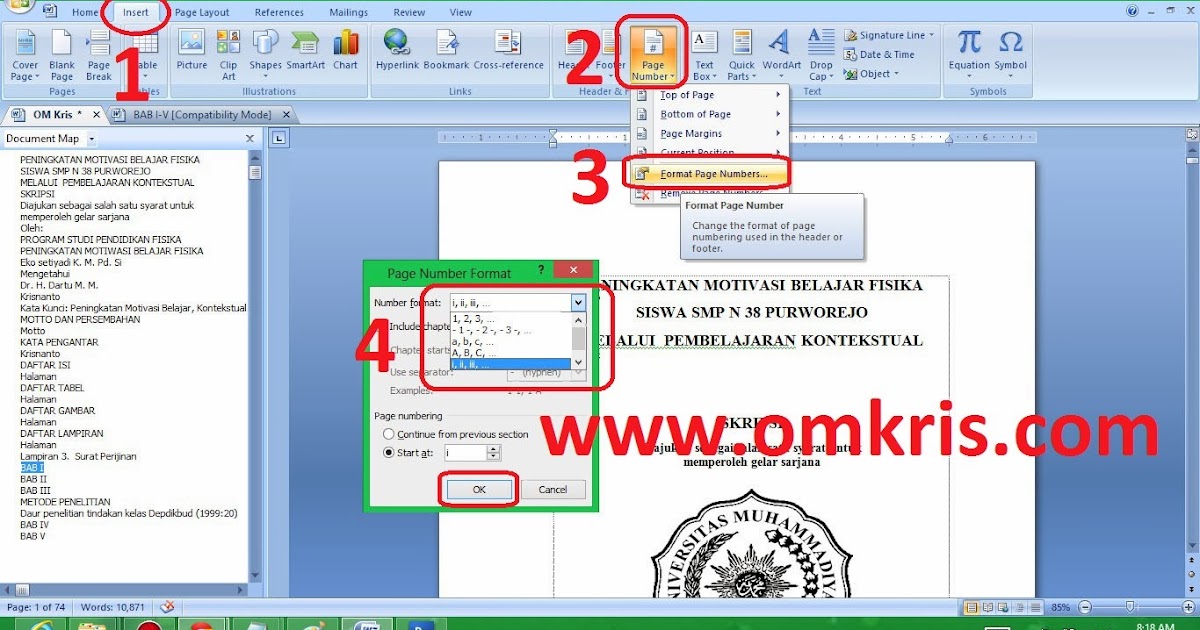
Jika Anda ingin menghapus nomor halaman di word hanya pada halaman tertentu, misalnya halaman sampul, pastikan Anda sudah memutus ‘Link to Previous’ di section tersebut. Dengan begitu, menghapus nomor di satu halaman tidak akan memengaruhi halaman lainnya. Ini adalah salah satu aspek penting dalam panduan cara membuat nomor halaman berbeda di word.
Solusi Mengatasi Masalah Umum Penomoran
Terkadang, masalah penomoran halaman bisa muncul meskipun sudah mengikuti langkah-langkahnya. Salah satu kendala umum adalah nomor halaman yang masih berurutan antar section. Ini biasanya disebabkan oleh belum dinonaktifkannya ‘Link to Previous’ di semua section yang relevan.
Masalah lain yang mungkin timbul adalah nomor halaman tidak muncul. Pastikan Anda telah memilih opsi ‘Insert’ > ‘Page Number’ dan menentukan posisinya, bukan hanya mengetik manual. Penggunaan fitur penomoran otomatis sangat fundamental, berbeda dengan sekadar mengetik angka layaknya saat membuat nomor dirumus Word.
Tips Tambahan untuk Dokumen Profesional
Untuk hasil yang lebih rapi, pertimbangkan penggunaan ‘Styles’ seperti Heading 1, Heading 2, dan seterusnya. Ini akan sangat membantu dalam membuat Daftar Isi otomatis yang akurat.
Selain itu, selalu gunakan fitur ‘Print Preview’ (File > Print) sebelum mencetak dokumen Anda. Ini memungkinkan Anda melihat bagaimana penomoran terlihat pada hasil cetak, memastikan tidak ada kesalahan tata letak. Memahami cara membuat nomor gambar di word juga bisa menjadi pelengkap jika dokumen Anda banyak memiliki ilustrasi.
Kesimpulan
Menguasai cara membuat nomor dada di word, terutama dengan penomoran yang bervariasi antar bagian, adalah keterampilan penting. Dengan memahami dan memanfaatkan ‘Section Break’ serta menonaktifkan ‘Link to Previous’, Anda dapat memiliki kontrol penuh atas struktur penomoran dokumen Anda. Panduan ini menawarkan langkah-langkah yang jelas untuk memastikan dokumen Anda terlihat profesional dan sistematis.
Ingatlah selalu untuk melakukan pengecekan ulang setelah semua pengaturan selesai. Pengaturan ini juga relevan jika Anda mencari cara membuat hakaman di word dengan format yang spesifik. Dengan praktik yang teliti, Anda dapat dengan mudah mengatasi berbagai tantangan penomoran halaman.