Ternyata Ini Cara Mengetik Meter Persegi di Word yang Benar dan Cepat 2026
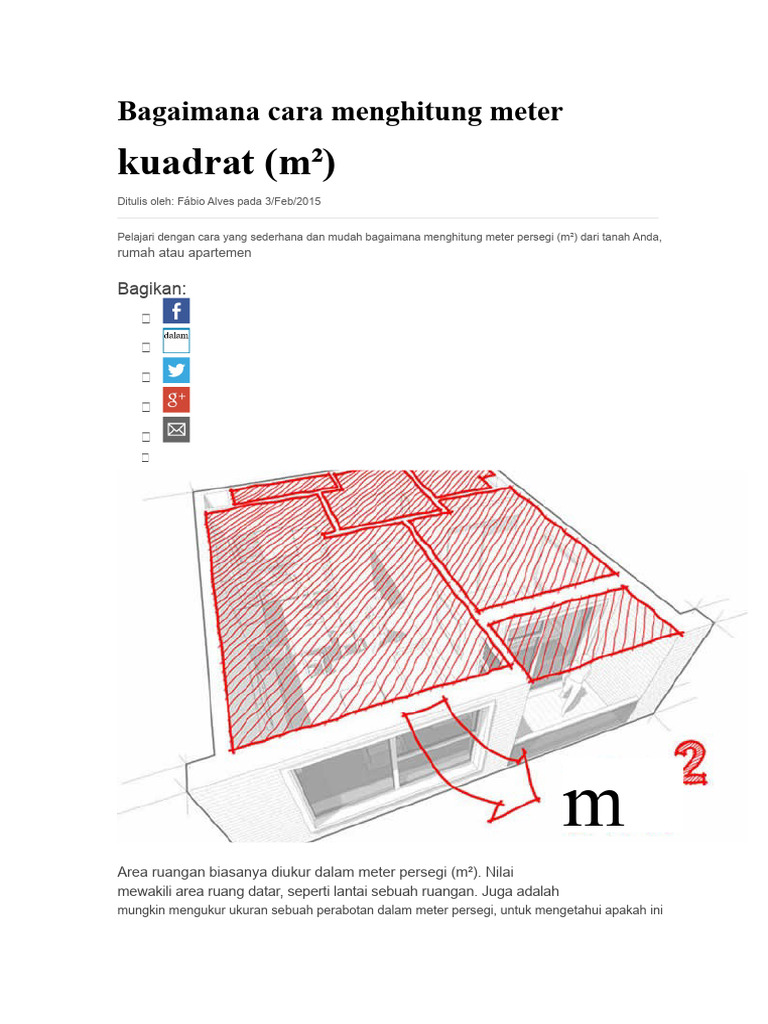
Disiarkan oleh stimiksepnop.ac.id – Artikel seputar cara mengetik meter persegi di word bisa anda temukan disini. Dalam dunia digital yang dinamis, kemampuan untuk menyajikan informasi secara akurat dan profesional melalui dokumen teks sangatlah penting. Salah satu kebutuhan umum yang sering muncul, terutama dalam konteks teknis, akademik, atau ilmiah, adalah cara mengetik meter persegi di Word. Memahami cara yang tepat untuk menampilkan simbol meter persegi akan memastikan kejelasan dan presisi dalam setiap dokumen yang Anda buat.
Menguasai Simbol Persegi di Word
Microsoft Word menyediakan berbagai cara untuk menyisipkan simbol, termasuk simbol meter persegi yang umum digunakan untuk mengukur luas. Pengguna sering mencari cara cepat tulis meter kubik di Word, namun fokus pada meter persegi juga krusial untuk area. Memahami penulisan meter persegi di Word sangat membantu dalam dokumen terkait properti, konstruksi, atau perhitungan ilmiah.
Untuk menampilkan simbol meter persegi (m²), Anda bisa menggunakan kombinasi keyboard atau fitur simbol yang tersedia di dalam aplikasi Word. Ini adalah salah satu dari sekian banyak simbol khusus yang memudahkan penulisan teknis tanpa perlu menggunakan aplikasi tambahan.
Metode Cepat Menggunakan Tombol Keyboard
Cara paling efisien untuk memasukkan simbol meter persegi adalah dengan menggunakan pintasan keyboard. Tekan tombol ‘Alt’ lalu ketikkan ‘0178’ pada papan angka (numeric keypad). Pastikan Caps Lock atau Num Lock dalam keadaan aktif saat menggunakan Numeric Keypad.
Setelah Anda menekan ‘Alt’ dan mengetik ‘0178’ lalu melepaskan tombol ‘Alt’, Anda akan melihat angka ‘2’ yang terangkat tepat di atas huruf ‘m’, membentuk simbol m². Metode ini sangat efektif dan seringkali menjadi pilihan utama bagi mereka yang terbiasa bekerja dengan perhitungan luas seperti 4000 meter persegi.
Menyisipkan Simbol Meter Persegi Melalui Menu Word
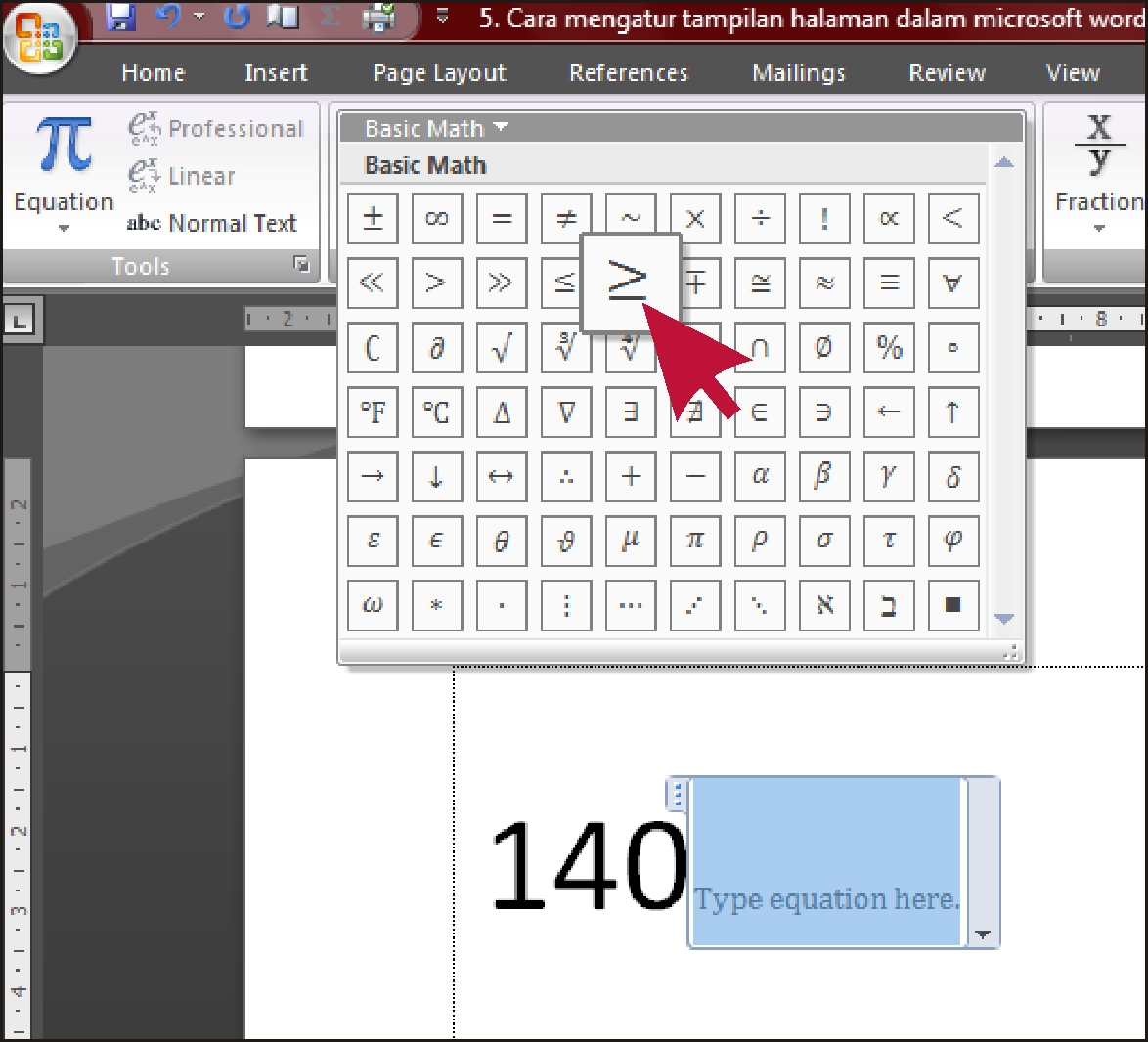
Jika metode pintasan keyboard terasa kurang familiar, Microsoft Word juga menyediakan antarmuka grafis yang mempermudah penyisipan berbagai simbol. Fitur ini sangat berguna ketika Anda perlu menyisipkan simbol lain selain meter persegi, misalnya simbol ampere di MS Word atau simbol matematika lainnya.
Cara ini melibatkan navigasi melalui menu ‘Insert’ untuk menemukan galeri simbol. Anda dapat memilih simbol yang sering digunakan atau menjelajahi seluruh koleksi simbol yang tersedia di Word.
Langkah-langkah Menggunakan Fitur Simbol
Pertama, buka dokumen Word Anda dan tempatkan kursor pada posisi di mana Anda ingin menyisipkan simbol meter persegi. Kemudian, buka tab ‘Insert’ di bagian atas layar Word. Di grup ‘Symbols’, klik ‘Symbol’ dan pilih ‘More Symbols…’ untuk membuka jendela dialog.
Di jendela dialog ‘Symbol’, pastikan font yang dipilih adalah ‘Normal Text’ dan subsetnya adalah ‘Superscripts and Subscripts’. Anda akan melihat berbagai simbol superscript, termasuk angka ‘2’ yang terangkat. Pilih simbol tersebut, lalu klik tombol ‘Insert’. Simbol meter persegi (m²) akan langsung muncul di dokumen Anda.
Menyimpan Simbol Meter Persegi Sebagai AutoCorrect
Untuk mempercepat proses lebih lanjut, Anda bisa mengatur agar Word secara otomatis mengganti singkatan tertentu menjadi simbol meter persegi. Ini bisa sangat membantu jika Anda sering menulis ukuran tertentu, seperti 100-meter persegi.
Caranya, setelah menyisipkan simbol meter persegi, pilih simbol tersebut. Kemudian, buka kembali jendela ‘Symbol’ melalui ‘Insert’ > ‘Symbol’ > ‘More Symbols…’.
Klik tombol ‘AutoCorrect…’ yang ada di jendela dialog tersebut. Pada kolom ‘Replace’ ketikkan singkatan yang Anda inginkan, misalnya ‘m2’ atau ‘mpersegi’, lalu pastikan ‘With:’ terisi dengan simbol meter persegi yang telah Anda pilih sebelumnya.
Klik ‘Add’ lalu ‘OK’.
Tips Tambahan untuk Penulisan Area dan Ukuran
Selain cara mengetik meter persegi di Word, terkadang pengguna juga memerlukan cara membuat persegi bersebrangan di Word untuk ilustrasi atau diagram. Namun, fokus utama tetap pada representasi numerik yang tepat.
Jika Anda berurusan dengan perhitungan yang lebih kompleks, seperti cara menghitung meter persegi dari dimensi yang diberikan, Anda mungkin perlu menggunakan kalkulator eksternal atau fitur tabel di Word untuk menyusun data sebelum melakukan perhitungan manual atau menggunakan formula.
Memahami cara mengubah meter ke meter persegi juga penting. Misalnya, jika Anda memiliki panjang 10 meter dan lebar 5 meter, Anda akan mengalikan keduanya untuk mendapatkan luas dalam meter persegi (10m x 5m = 50 m²).
Bagi Anda yang penasaran 61 meter persegi sebesar apa, itu setara dengan luas sebuah apartemen studio berukuran cukup luas atau sebuah ruang kelas kecil. Penggunaan simbol yang benar memastikan semua perhitungan dan representasi ukuran ini akurat.
Kesimpulan
Menguasai cara mengetik meter persegi di Word bukan hanya tentang memasukkan simbol. Ini adalah tentang memastikan akurasi, profesionalisme, dan kemudahan dalam penyampaian informasi, terutama ketika berurusan dengan pengukuran luas. Dengan dua metode utama yang dibahas—pintasan keyboard ‘Alt’ + 0178 dan melalui fitur ‘Symbol’ di tab ‘Insert’—Anda dapat dengan mudah menambahkan simbol m² ke dalam dokumen Anda.
Selalu ingat bahwa penulisan yang tepat, termasuk penggunaan simbol yang benar seperti pada penulisan meter persegi di Word, mencerminkan perhatian Anda terhadap detail dan meningkatkan kredibilitas dokumen Anda secara keseluruhan. Dengan fitur AutoCorrect, proses ini menjadi semakin efisien untuk penggunaan berulang.