Ternyata Ini Cara Mengkapitalkan Huruf di Word untuk Dokumen Profesional 2026
Disiarkan oleh stimiksepnop.ac.id – Artikel seputar cara mengkapitalkan huruf di Word bisa anda temukan disini. Menguasai Microsoft Word adalah kunci untuk menghasilkan dokumen yang tidak hanya informatif tetapi juga terlihat profesional. Salah satu fungsi dasar namun sering terlewat adalah cara mengkapitalkan huruf di Word, yang dapat secara signifikan memengaruhi tampilan dan keterbacaan teks. Pemahaman mendalam tentang fitur-fitur ini akan membantu Anda menyajikan karya tulis dengan lebih efektif, baik untuk keperluan akademik maupun profesional.
Mengatur Format Teks Agar Jelas dan Terstruktur
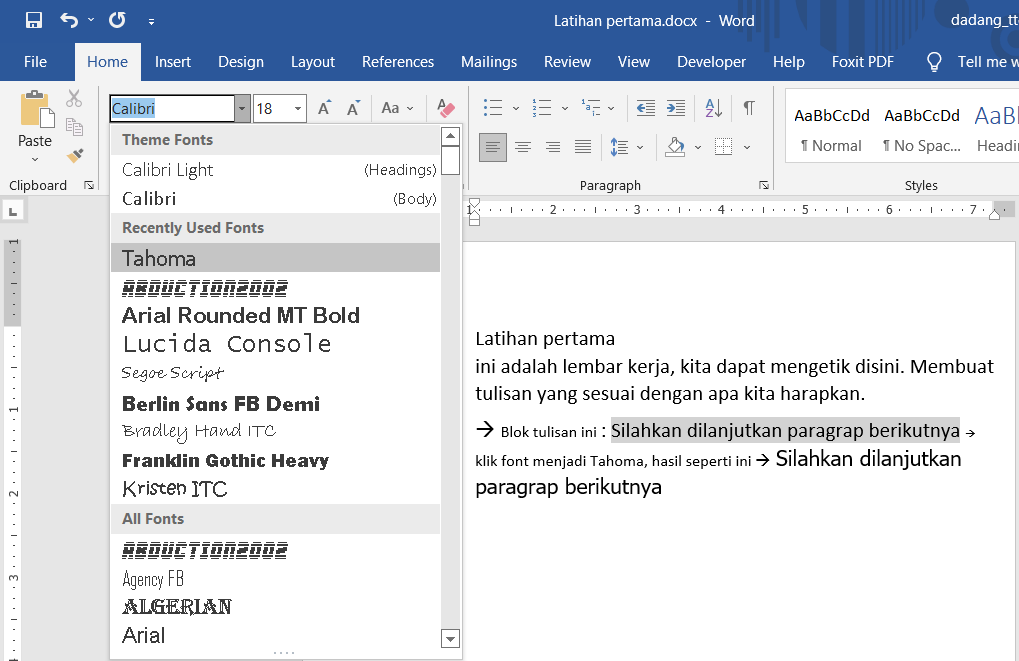
Kerapian sebuah dokumen seringkali dinilai dari cara teks diformat. Memilih jenis huruf di Word yang tepat dan menggunakannya secara konsisten adalah langkah awal menuju profesionalisme. Font yang sesuai tidak hanya meningkatkan estetika, tetapi juga membantu pembaca fokus pada isi.
Selain memilih jenis huruf, penting juga untuk memperhatikan cara merapatkan huruf di Word jika diperlukan, terutama untuk menjaga kepadatan visual tanpa mengorbankan keterbacaan. Hal ini dapat dicapai dengan penyesuaian halus pada spasi antar karakter atau antar kata, yang seringkali diabaikan oleh pengguna awam.
Memahami Fungsi ‘Change Case‘ untuk Kapitalisasi
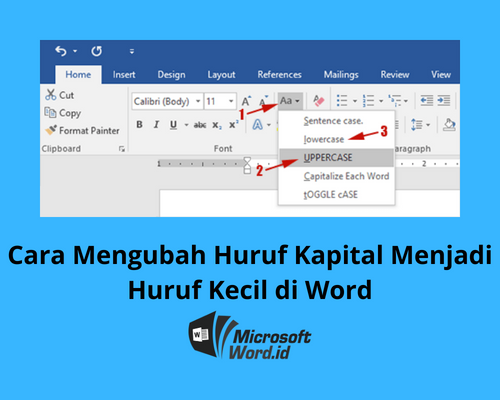
Microsoft Word menyediakan fitur canggih bernama ‘Change Case’ yang memungkinkan Anda mengubah kapitalisasi teks dengan cepat. Fitur ini sangat berguna ketika Anda secara tidak sengaja mengetik dalam mode Caps Lock atau perlu mengubah serangkaian teks menjadi huruf besar semua, huruf kecil semua, atau format kapitalisasi lainnya.
Untuk mengaksesnya, blok teks yang ingin Anda ubah, lalu pergi ke tab ‘Home’. Di grup ‘Font’, Anda akan menemukan ikon ‘Aa’ yang mewakili ‘Change Case’. Mengklik ikon ini akan menampilkan beberapa pilihan, termasuk Sentence case, lowercase, UPPERCASE, Capitalize Each Word, dan tOGGLE cASE.
Mengaplikasikan Kapitalisasi dalam Berbagai Konteks
Cara huruf kapital di Word dapat diterapkan secara beragam, tergantung pada konteks penulisan. Misalnya, ‘Capitalize Each Word’ sangat efektif untuk judul atau subjudul agar setiap kata dimulai dengan huruf kapital, memberikan kesan formal.
Sebaliknya, ‘UPPERCASE’ sering digunakan untuk penekanan pada kata-kata tertentu, atau untuk penandaan khusus seperti pada nomor seri. Memahami kapan dan bagaimana menggunakan opsi-opsi ini akan membuat dokumen Anda lebih efektif.
Bagi Anda yang sedang mengerjakan dokumen akademik, mengetahui cara mengganti stile huruf abjad di Word juga sangat membantu. Ini termasuk mengubah teks yang tadinya berformat judul menjadi teks biasa, atau sebaliknya, tanpa harus mengetik ulang seluruh bagian.
Menyisipkan Karakter Khusus dan Simbol
Selain mengubah kapitalisasi, terkadang kita perlu menyisipkan karakter khusus yang mungkin tidak ada di keyboard standar. Misalnya, cara menambahkan huruf Rp di Word untuk mata uang Rupiah, atau cara menyisipkan huruf hijaiyah di Word bagi yang membutuhkan.
Fitur ‘Symbol’ di Microsoft Word dapat diakses melalui tab ‘Insert’. Di sana, Anda akan menemukan berbagai macam simbol, termasuk yang bersifat matematis, teknis, atau bahkan dari berbagai bahasa. Jika karakter yang Anda cari tidak ada, Anda bisa menggunakan opsi ‘More Symbols’ untuk menjelajahi lebih banyak lagi.
Praktik Terbaik Menggunakan Fitur Kapitalisasi di Word
Ketika mengatur kolom ukuran huruf di MS Word, konsistensi adalah kunci. Pastikan penggunaan huruf besar dan kecil sesuai dengan kaidah penulisan yang berlaku. Hindari penggunaan huruf kapital yang berlebihan, karena dapat membuat teks terlihat kasar dan sulit dibaca.
Selain itu, jika Anda ingin membuat huruf pertama pada sebuah paragraf menjadi sangat besar dan menarik perhatian (drop cap), Word juga menyediakan fitur ini di bawah tab ‘Insert’ pada grup ‘Text’. Fitur ini sering digunakan pada publikasi atau dokumen yang ingin menonjolkan awal dari sebuah bab atau bagian.
Memastikan penulisan huruf besar huruf kecil Word Anda benar adalah bagian penting dari presentasi dokumen yang baik. Ini menunjukkan perhatian terhadap detail, yang sangat dihargai dalam lingkungan profesional maupun akademik.
Kesimpulan
Menguasai cara mengkapitalkan huruf di Word adalah keterampilan mendasar yang dapat meningkatkan kualitas dokumen Anda secara drastis. Dengan memanfaatkan fitur ‘Change Case’, memahami kapan menggunakan huruf besar semua atau kapitalisasi setiap kata, serta mengetahui cara menyisipkan simbol-simbol khusus, Anda dapat menghasilkan dokumen yang rapi, profesional, dan mudah dibaca.
Investasikan waktu untuk mengeksplorasi berbagai opsi pemformatan teks di Microsoft Word. Kemampuan ini tidak hanya akan membantu Anda dalam tugas-tugas sehari-hari tetapi juga memberikan keunggulan saat menyusun laporan penting, proposal, atau karya tulis akademik lainnya. Dengan praktik yang konsisten, dokumen Anda akan selalu tampil prima.