Ternyata Ini Cara Merubah Wordpad ke Microsoft Word 2026 Tanpa Ribet
Disiarkan oleh stimiksepnop.ac.id – Artikel seputar cara merubah wordpad ke microsoft word bisa anda temukan disini. Di era digital yang terus berkembang, kemampuan untuk mengelola berbagai format dokumen menjadi sangat krusial. Bagi pengguna yang terbiasa dengan kesederhanaan, pertanyaan mengenai cara merubah WordPad ke Microsoft Word seringkali muncul.
Meskipun WordPad menawarkan fungsionalitas dasar yang memadai, banyak pengguna memerlukan fitur yang lebih canggih yang hanya tersedia di Microsoft Word. Panduan ini akan membantu Anda memahami proses konversi tersebut agar dokumen Anda siap digunakan di lingkungan kerja yang lebih profesional.
Memahami Perbedaan WordPad dan Microsoft Word
WordPad adalah editor teks sederhana yang disertakan secara bawaan dalam sistem operasi Windows. Aplikasi ini cocok untuk membuat dokumen teks dasar, namun memiliki keterbatasan dalam hal format lanjutan, gaya paragraf, dan elemen desain yang kompleks. Di sisi lain, Microsoft Word adalah pengolah kata yang jauh lebih komprehensif, menawarkan berbagai fitur mulai dari pelacakan perubahan, penomoran halaman otomatis, hingga integrasi template yang kaya.
Perbedaan mendasar ini seringkali menjadi alasan utama mengapa pengguna perlu mengubah dokumen dari WordPad ke format yang dapat diedit oleh Microsoft Word. Tujuannya adalah untuk memanfaatkan fitur-fitur canggih yang ditawarkan oleh Word, seperti pemformatan teks yang lebih detail atau penambahan elemen grafis yang kompleks. Mengetahui cara merubah WordPad ke Microsoft Word memastikan alur kerja Anda tetap lancar tanpa hambatan format.
Metode Efektif: Menyimpan Ulang sebagai Dokumen Word
Menggunakan Fitur ‘Save As’ di Windows
Cara paling langsung untuk mentransfer konten dari WordPad ke format yang dikenali oleh Microsoft Word adalah dengan membuka file tersebut di Word dan menyimpannya kembali. Anda dapat membuka file `.rtf` atau `.txt` dari WordPad langsung di Microsoft Word.
Setelah dokumen terbuka di Microsoft Word, Anda bisa menggunakan fungsi ‘Save As’ untuk menyimpannya dalam format `.docx` atau format lain yang diinginkan. Metode ini efektif karena memastikan semua pemformatan, sekecil apapun, dapat ditransfer dengan baik.
Saat Anda memilih ‘Save As’ di Microsoft Word, pastikan untuk memilih tipe file yang sesuai, yaitu ‘Word Document (*.docx)’. Ini adalah format standar untuk versi modern Microsoft Word dan memastikan kompatibilitas terbaik. Proses ini sangat sederhana dan tidak memerlukan instalasi aplikasi tambahan, menjadikannya solusi yang praktis bagi pengguna yang ingin melakukan konversi ini dengan cepat.
Alternatif Konversi dan Pengelolaan Dokumen
Penggunaan Aplikasi WordPad yang Disempurnakan
Meskipun tidak secara langsung mengubah ke Microsoft Word, terkadang pengguna mencari alternatif atau penyempurnaan dari WordPad App. Beberapa pengguna mungkin bingung apakah ada versi WordPad Free yang lebih canggih.
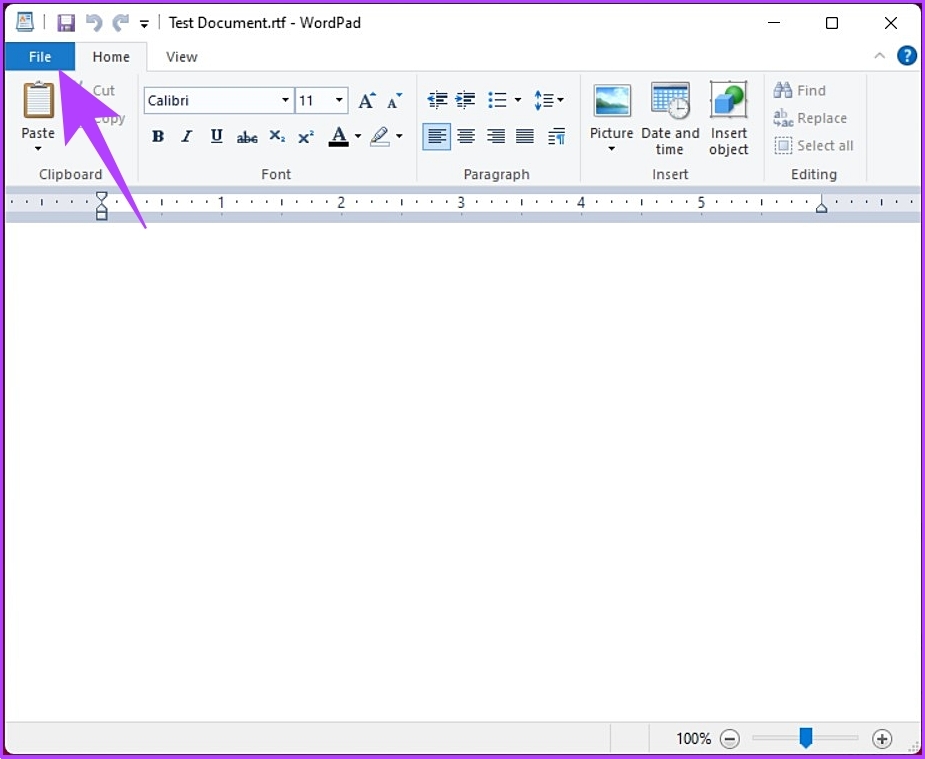
Perlu dipahami bahwa WordPad adalah aplikasi bawaan Windows dan tidak memiliki versi berbayar yang lebih lengkap. Jika Anda memerlukan fungsionalitas lebih, solusi terbaik tetaplah menggunakan Microsoft Word.
Bagi pengguna yang masih memiliki versi lama seperti WordPad Windows 7, prosesnya tetap sama; Anda tetap perlu membukanya di versi Microsoft Word yang lebih baru untuk konversi yang optimal. Penting untuk dicatat bahwa WordPad sendiri tidak memiliki fitur untuk mengkonversi ke format `.docx` secara langsung; konversi harus dilakukan melalui aplikasi pengolah kata yang lebih lengkap.
Mengonversi ke Format Lain Sebelum Ke Microsoft Word
Alternatif lain jika Anda mengalami kendala adalah dengan terlebih dahulu mengonversi dokumen WordPad ke format lain yang dapat dibaca oleh Microsoft Word. Misalnya, Anda bisa menyimpan dokumen WordPad sebagai file teks biasa (`.txt`) atau Rich Text Format (`.rtf`).
Kedua format ini umumnya dapat dibuka dan diedit dengan baik oleh Microsoft Word. Setelah dibuka di Word, Anda dapat melanjutkan proses ‘Save As’ ke format `.docx` untuk hasil yang maksimal.
Menggunakan format perantara seperti `.rtf` seringkali lebih baik daripada `.txt` karena `.rtf` dapat menyimpan beberapa informasi pemformatan dasar seperti tebal, miring, dan jenis font. Ini sedikit mempermudah proses penyesuaian lebih lanjut di Microsoft Word dibandingkan jika Anda memulai dari file teks murni yang kehilangan semua informasi format.
Kesimpulan
Memahami cara merubah WordPad ke Microsoft Word sangat penting untuk memastikan dokumen Anda dapat diedit dan diformat sesuai kebutuhan profesional. Metode yang paling direkomendasikan adalah membuka dokumen WordPad di Microsoft Word itu sendiri, lalu menyimpannya kembali dalam format `.docx` menggunakan fitur ‘Save As’. Meskipun WordPad adalah alat yang berguna untuk tugas-tugas sederhana, Microsoft Word menyediakan kapabilitas yang jauh lebih luas untuk kreasi dan pengeditan dokumen yang kompleks.
Dengan mengikuti langkah-langkah sederhana ini, Anda dapat dengan mudah mentransfer konten dari WordPad ke lingkungan Microsoft Word, memungkinkan Anda untuk memanfaatkan semua fitur canggih yang ditawarkan. Selalu pastikan untuk menyimpan dokumen dalam format `.docx` untuk kompatibilitas terbaik di masa mendatang.