3 Cara Cepat Mendeteksi Typo di Word yang Jarang Diketahui
Disiarkan oleh stimiksepnop.ac.id – Artikel seputar cara mendeteksi typo di word bisa anda temukan disini. Menulis dokumen di Microsoft Word tentu tidak lepas dari risiko salah ketik atau typo. Kesalahan kecil ini bisa mengubah makna pesan dan membuat dokumen terlihat tidak profesional. Untungnya, Word menyediakan berbagai fitur yang bisa membantu Anda mendeteksi dan memperbaiki typo secara instan. Artikel ini akan membahas enam langkah praktis yang bisa Anda terapkan mulai tahun 2026.
Dengan menguasai teknik deteksi typo, Anda bisa menghemat waktu dan meningkatkan kualitas tulisan. Baik Anda seorang mahasiswa, penulis, atau pekerja kantoran, tips berikut akan sangat berguna. Mari simak satu per satu.
1. Aktifkan Fitur Spelling and Grammar
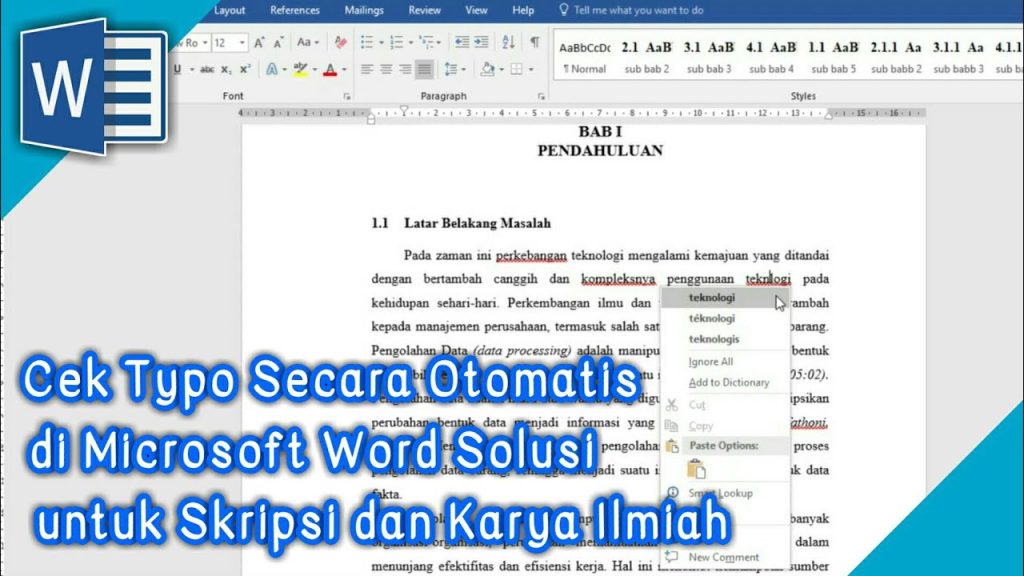
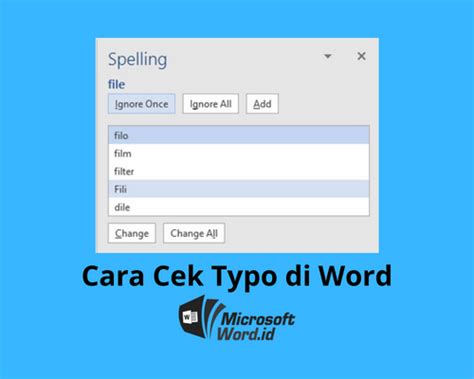
Fitur paling dasar untuk mendeteksi typo di Word adalah Spelling and Grammar. Anda bisa mengaksesnya dari tab Review, lalu klik Spelling & Grammar. Secara otomatis, Word akan memeriksa seluruh dokumen dan menandai kata yang salah.
Kata yang typo akan diberi garis bawah merah, sementara kesalahan tata bahasa ditandai dengan garis biru atau hijau. Cukup klik kanan pada kata tersebut untuk melihat saran perbaikan.
2. Manfaatkan Autocorrect untuk Koreksi Otomatis
Fitur Autocorrect bekerja di latar belakang saat Anda mengetik. Setiap kali Anda menulis kata yang salah eja, Word bisa langsung menggantinya dengan kata yang benar. Anda bisa menambahkan daftar koreksi kustom, misalnya mengganti “tehkan” menjadi “tekan”.
Untuk mengatur Autocorrect, buka File > Options > Proofing > AutoCorrect Options. Di sini Anda bisa menambahkan pasangan kata salah dan benar sesuai kebutuhan. Ini sangat membantu untuk istilah-istilah khusus dalam contoh laporan percobaan.
3. Gunakan Find and Replace untuk Pencarian Massal
Jika Anda perlu mengganti kata tertentu yang sering salah ketik secara konsisten, fitur Find and Replace adalah solusinya. Tekan Ctrl+H, masukkan kata yang salah di kolom Find what, dan kata pengganti di Replace with.
Anda bisa memilih Replace All untuk mengganti semua kemunculan sekaligus. Fitur ini sangat efisien saat mengedit dokumen panjang seperti laporan percobaan uji makanan, di mana kesalahan bisa terulang berkali-kali.
4. Tambahkan Kamus Bahasa Indonesia
Secara default, Word hanya memiliki kamus bahasa Inggris. Agar fitur deteksi typo akurat untuk dokumen berbahasa Indonesia, Anda perlu mengunduh dan menginstal kamus bahasa Indonesia. Caranya buka File > Options > Proofing > Custom Dictionaries.
Buat file baru bernama Indonesia.dic, lalu isi dengan daftar kata baku. Anda bisa mendownload kamus bahasa Indonesia yang sudah tersedia di internet. Setelah diinstal, pilih bahasa Indonesia di menu Review untuk mengaktifkan deteksi typo.
5. Periksa Typo di Microsoft Word Versi Ponsel
Jika Anda sering mengetik di ponsel, aplikasi Microsoft Word juga punya fitur pengecekan ejaan. Buka dokumen, klik ikon pensil, lalu pilih Home > Review > Spelling. Kata yang typo akan ditandai dengan garis bawah bergelombang.
Pilih kata yang salah, lalu pilih saran perbaikan dari menu pop-up. Fitur ini sangat praktis untuk revisi cepat saat bepergian. Selain itu, Anda juga bisa memanfaatkan fitur pendeteksi font jika ingin memastikan konsistensi tipografi antar perangkat.
6. Koreksi Manual Sebagai Langkah Terakhir
Meskipun fitur otomatis sangat membantu, tidak ada salahnya membaca ulang dokumen secara manual. Baca kata demi kata dengan saksama, terutama pada bagian yang rawan seperti tabel atau catatan kaki. Cara ini efektif untuk menangkap typo yang mungkin lolos dari deteksi otomatis.
Jika Anda merasa lelah, jangan paksakan diri. Istirahat sejenak lalu lanjutkan koreksi dengan pikiran segar. Dengan kombinasi fitur Word dan koreksi manual, dokumen Anda akan bebas dari typo dan tampak profesional.
Kesimpulan
Mendeteksi typo di Word tidaklah sulit jika Anda tahu fitur yang tepat. Dari Spelling and Grammar, Autocorrect, Find and Replace, hingga pengaturan kamus bahasa Indonesia, semua bisa Anda manfaatkan. Jangan lupa untuk memeriksa ulang secara manual agar hasil maksimal.
Dengan menerapkan enam cara di atas, produktivitas menulis Anda akan meningkat dan dokumen terbebas dari kesalahan. Mulai praktikkan sekarang juga untuk hasil tulisan yang lebih berkualitas di tahun 2026.