5 Cara Install MS Word Plugin Mendeley Ternyata Semudah Ini, Wajib Dicoba
Disiarkan oleh stimiksepnop.ac.id – Artikel seputar cara install ms word plugin Mendeley bisa anda temukan disini. Menginstal plugin Mendeley ke Word merupakan langkah krusial bagi mahasiswa dan peneliti yang ingin mengelola referensi secara otomatis. Dengan menghubungkan Mendeley ke Word, Anda dapat menyisipkan kutipan dan daftar pustaka tanpa harus mengetik manual.
Artikel ini menyajikan panduan lengkap dalam format daftar bernomor, mulai dari persiapan hingga pemecahan masalah. Pastikan Anda mengikuti setiap langkah agar proses install mendeley di word berjalan lancar.
1. Persiapan Sebelum Instalasi Plugin
Sebelum memulai, pastikan Anda sudah memiliki akun Mendeley dan aplikasi Mendeley Reference Manager atau Mendeley Desktop terinstal di komputer. Sinkronkan perpustakaan referensi Anda ke cloud agar data tersedia saat digunakan di Word.
Periksa juga versi Microsoft Word yang digunakan. Mendeley Cite Word kompatibel dengan Word 2016 ke atas, Office 365, dan Word untuk iPad. Jika versi Word terlalu lama, beberapa fitur mungkin tidak berfungsi optimal.
2. Metode Utama: Menggunakan Mendeley Cite (Direkomendasikan)
Metode ini merupakan cara terbaru dan paling stabil untuk mengintegrasikan Mendeley to Word. Mendeley Cite bekerja langsung dengan Mendeley Reference Manager tanpa perlu aplikasi desktop tetap terbuka.
Langkah-Langkah:
- Buka Mendeley Reference Manager, lalu klik menu Tools dan pilih Install Mendeley Cite for Microsoft Word. Tutup Microsoft Word sebelum instalasi.
- Halaman Microsoft Store akan terbuka di browser. Klik Get it Now untuk mengunduh dan memasang add-in.
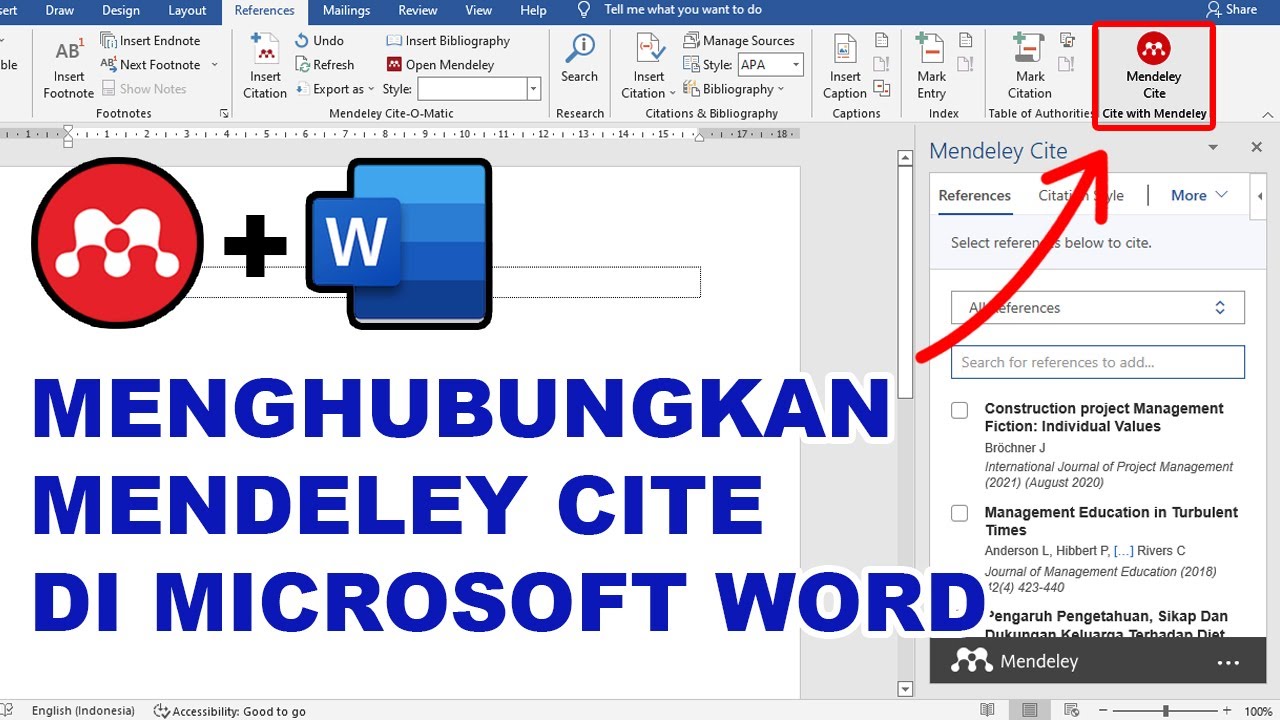
- Setelah selesai, buka Word dan cari ikon Mendeley Cite di tab References. Klik ikon tersebut untuk membuka panel samping.
- Login menggunakan akun Mendeley yang sama dengan akun Office Anda. Pastikan email login cocok agar perpustakaan dapat disinkronkan.
Setelah login, Anda bisa langsung memilih gaya sitasi seperti APA atau MLA, lalu menyisipkan kutipan dari koleksi referensi. Cara menggunakan mendeley di word kini menjadi sangat intuitif berkat panel yang terintegrasi.
3. Metode Alternatif: Plugin Mendeley Desktop (Cite-O-Matic)
Bagi pengguna yang masih menggunakan Mendeley Desktop atau Word versi lama, metode ini bisa diandalkan. Namun, perlu diketahui bahwa pengembangan plugin klasik sudah dihentikan, sehingga disarankan beralih ke Mendeley Cite.
Langkah-Langkah:
- Instal Mendeley Desktop terlebih dahulu jika belum ada. Plugin biasanya terpasang otomatis saat instalasi.
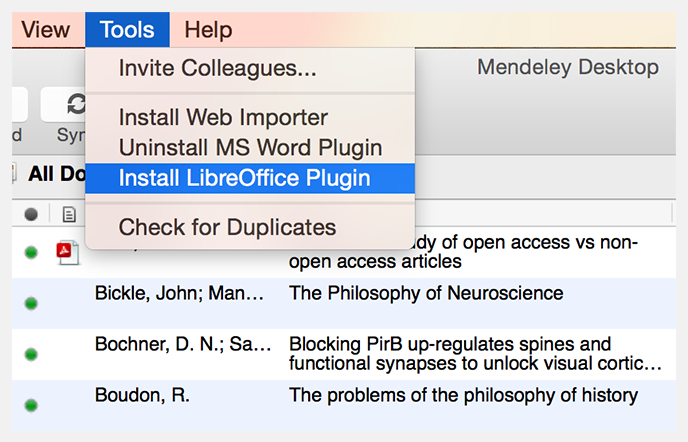
- Tutup semua aplikasi Word dan Outlook. Buka Mendeley Desktop, lalu pilih menu Tools dan klik Install MS Word Plugin.
- Restart Microsoft Word. Pada Windows, plugin akan muncul di tab References, sedangkan pada Mac di tab Add-ins.
- Verifikasi dengan melihat tab Mendeley di ribbon. Jika tidak muncul, ulangi langkah instalasi atau periksa kompatibilitas.
Metode ini masih berfungsi meski lebih kuno. Namun, untuk pengalaman yang lebih mulus, segera beralih ke Mendeley Cite yang didukung penuh oleh pengembang.
4. Metode Darurat: Instalasi Langsung dari Microsoft AppSource
Jika kedua metode di atas gagal atau Anda tidak bisa mengakses menu Tools di Mendeley, coba instal plug in word langsung dari dalam Word. Ini berguna di komputer kampus atau kantor yang membatasi instalasi aplikasi.
Langkah-Langkah:
- Buka Microsoft Word, lalu klik tab Insert dan pilih Get Add-ins (atau My Add-ins > Store).
- Ketik Mendeley Cite di kolom pencarian AppSource. Klik Add atau Get it Now untuk mengunduh add-in gratis.
- Setelah terinstal, buka tab References. Klik Mendeley Cite, lalu login dengan akun Mendeley Anda.
- Pastikan akun Word dan Mendeley menggunakan email yang sama agar perpustakaan muncul.
Metode ini sangat membantu ketika aplikasi Mendeley tidak dapat dijalankan. Add-in akan tetap tersimpan di akun Office Anda sehingga dapat digunakan di perangkat lain.
5. Tips Mengatasi Masalah Plugin Tidak Muncul
Kadang plugin tidak tampil meski sudah diinstal. Berikut beberapa solusi yang bisa dicoba:
- Restart komputer dan Word. Seringkali masalah selesai hanya dengan memulai ulang.
- Periksa kompatibilitas versi Word dan pastikan sudah diperbarui melalui File > Account > Update Options.
- Nonaktifkan add-in lain yang berkonflik seperti EndNote. Buka File > Options > Add-ins, lalu nonaktifkan yang tidak perlu.
- Reinstall plugin dengan cara uninstall dari menu Add/Remove Programs, lalu instal ulang menggunakan metode Mendeley Cite.
- Perbaiki instalasi Office melalui Control Panel > Programs and Features > pilih Microsoft 365 > Modify > Online Repair.
Jika semua cara gagal, pastikan Anda menggunakan akun Mendeley yang sama persis dengan akun Office. Ketidakcocokan email sering menjadi biang keladi kegagalan sinkronisasi.
Kesimpulan
Menguasai cara install ms word plugin mendeley akan sangat mempercepat penulisan karya ilmiah seperti skripsi, tesis, atau jurnal. Dengan mengikuti langkah-langkah di atas, Anda bisa menghemat waktu dan menghindari kesalahan penulisan referensi.
Pilihlah metode yang paling sesuai dengan versi Word dan preferensi Anda. Jangan lupa untuk selalu menyinkronkan perpustakaan Mendeley sebelum mulai menulis agar data referensi selalu up-to-date.