3 Langkah Cara Memunculkan Mistar di Word agar Tulisan Rapi, Cek Sekarang!
Disiarkan oleh stimiksepnop.ac.id – Artikel seputar cara memunculkan mistar di word bisa anda temukan disini. Mistar atau ruler di Microsoft Word adalah alat penting untuk mengatur tata letak dokumen. Fitur ini membantu Anda mengatur margin, indentasi, dan tabulasi dengan presisi. Namun, di beberapa versi terbaru, mistar sering hilang secara default. Simak tiga cara praktis untuk memunculkan mistar di Word berikut ini.
-
Melalui Menu Tampilan
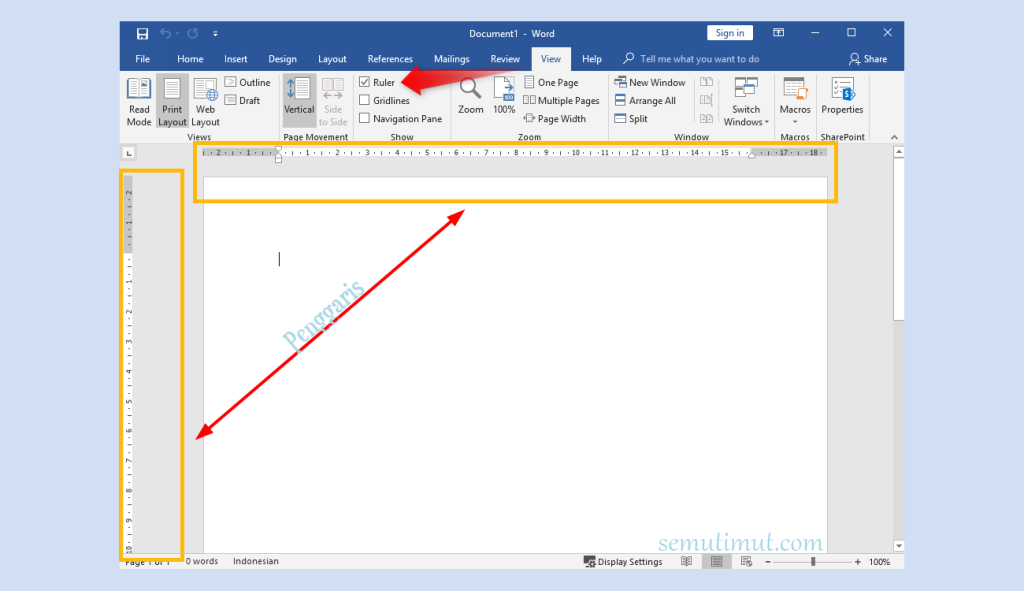
Metode pertama adalah yang paling umum. Buka dokumen Word Anda, lalu klik tab “Tampilan” di menu utama. Pada grup “Tampilan”, centang kotak “Ruler” yang tersedia.
Setelah dicentang, mistar horizontal dan vertikal akan muncul di bagian atas dan samping lembar kerja. Cara ini sangat cepat dan cocok untuk pengguna yang sering berganti pengaturan tampilan. Bagian Mi. Star pada ruler horizontal menunjukkan ukuran inci atau sentimeter.
-
Melalui Status Bar
Cara kedua menggunakan status bar di bagian bawah layar. Klik kanan pada area “Panjang Baris” di status bar, lalu centang opsi “Ruler” dari menu yang muncul. Mistar akan langsung aktif tanpa perlu masuk ke menu utama. Fitur ini mirip dengan Mi. Star Besi yang praktis untuk pengukuran cepat.
Setelah diaktifkan, Anda dapat melihat foto Mi. Star di Word yang menampilkan skala pengukuran. Metode ini berguna jika Anda ingin menghemat waktu tanpa membuka tab tambahan.
-
Melalui Tab Tata Letak
Metode ketiga bisa diakses melalui tab “Tata Letak”. Pilih tab tersebut, lalu pada grup “Tampilan”, klik tombol “Ruler”. Mistar akan muncul di bagian atas dan samping dokumen. Pengaturan margin menggunakan mistar mirip dengan menggunakan Mi. Star Siku untuk memastikan sudut siku dan kerapian.
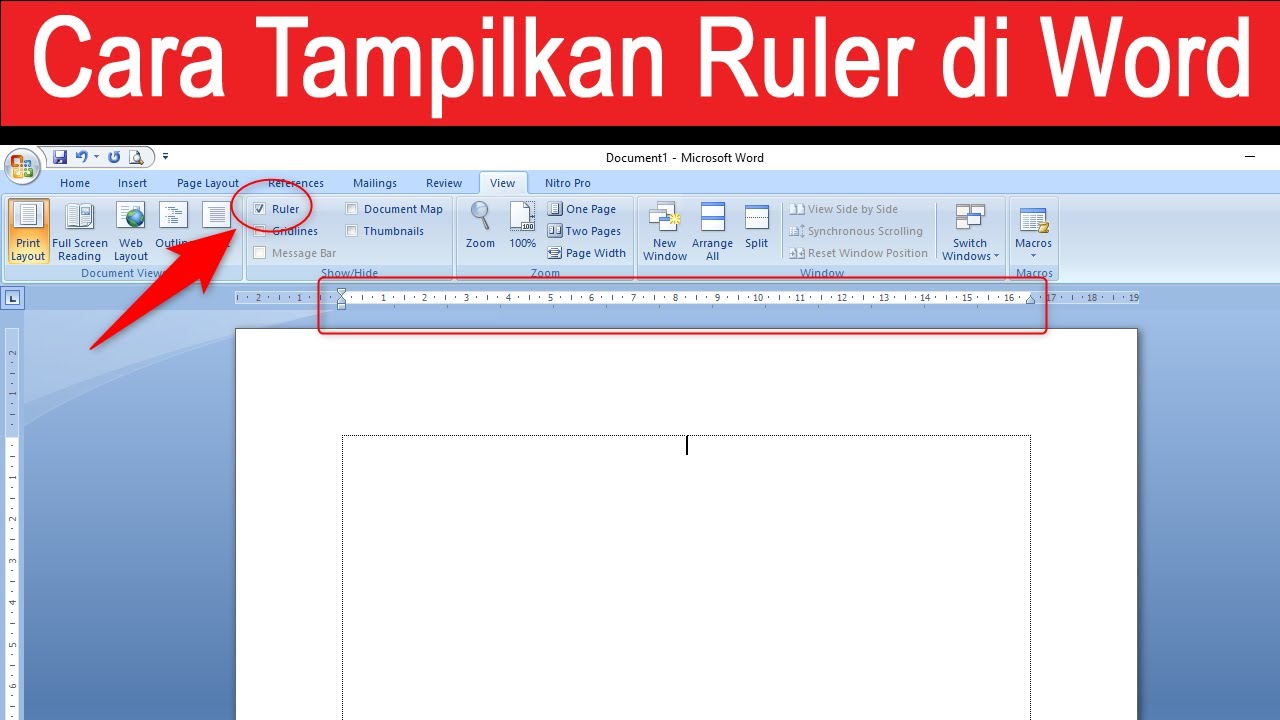
Mudah Cara Memunculkan Penggaris di Word – LKomBis Anda juga bisa mengubah satuan ukuran mistar, misalnya dari inci ke sentimeter, melalui menu File > Opsi > Lanjutan. Untuk mengatur tab stop, gunakan Mi. Star Tapper seperti pada penggaris biasa.
Mengatur Margin dengan Mistar
Setelah memunculkan mistar, Anda bisa mengatur margin dengan mudah. Arahkan kursor ke tepi area putih pada mistar hingga muncul ikon panah. Geser panah tersebut untuk menyesuaikan margin kiri atau kanan. Tahan tombol Alt saat menggeser untuk melihat ukuran pasti.
Fitur ini berguna untuk menjaga konsistensi layout di seluruh dokumen. Anda juga bisa mengatur indentasi paragraf menggunakan penanda segitiga dan segi empat di mistar kiri.
Kesimpulan
Memunculkan mistar di Word sangatlah mudah dengan tiga metode di atas. Pilih cara yang paling sesuai dengan kebiasaan Anda. Dengan mistar aktif, pekerjaan mengatur dokumen menjadi lebih rapi dan profesional.
Gunakan mistar untuk mengatur margin, indentasi, dan tabulasi agar hasil cetak sesuai harapan. Praktikkan langkah-langkah ini secara rutin untuk meningkatkan produktivitas Anda dalam menggunakan Microsoft Word.