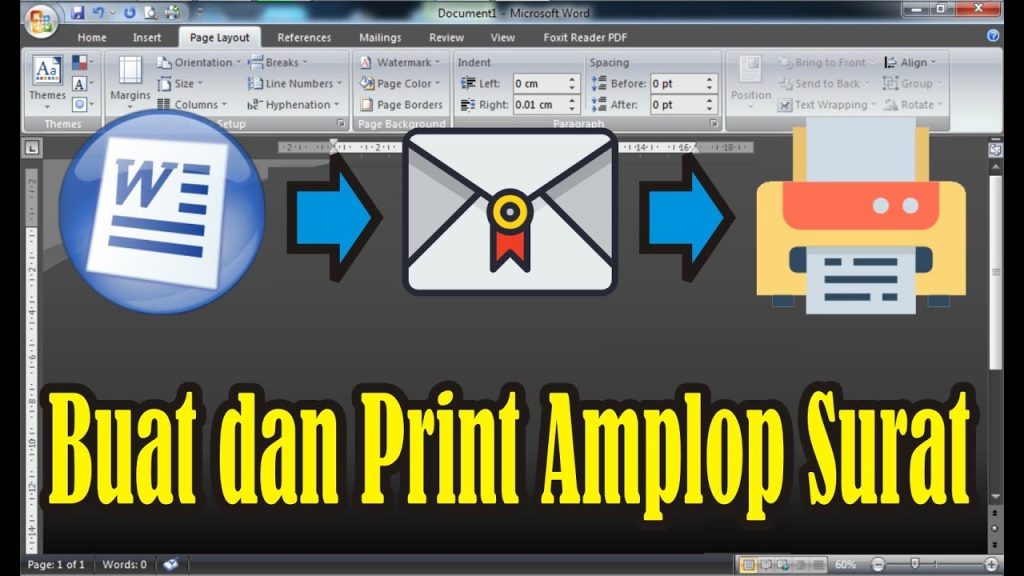
Dokumen Word Anda Rusak? Ternyata Ini Cara Membuat Amplop Kondangan di Word yang Benar
Disiarkan oleh stimiksepnop.ac.id – Artikel seputar cara membuat amplop kondangan di word bisa anda temukan disini. Membuat amplop kondangan sendiri di Microsoft Word kini semakin mudah. Anda tidak perlu lagi membeli amplop mahal atau menyewa jasa desain. Dengan Word, Anda bisa membuat desain amplop kondangan word yang unik dan personal.
Panduan ini akan menunjukkan langkah-langkah praktis untuk mencetak amplop undangan pernikahan. Mulai dari mengatur ukuran hingga menambahkan ornamen, semua bisa dilakukan tanpa aplikasi tambahan.
1. Siapkan Template Amplop Kondangan
Langkah pertama adalah membuka microsoft word dan memilih dokumen kosong. Anda bisa mencari template amplop kondangan yang sudah tersedia di galeri template Word, atau membuat kerangka amplop kondangan dari awal.
Jika ingin membuat sendiri, atur ukuran halaman sesuai amplop yang akan digunakan. Ukuran amplop undangan yang umum adalah 22×10 cm atau 24×10 cm. Atur melalui menu Layout > Size > More Paper Sizes.
Jangan lupa untuk mengatur margin agar teks tidak terpotong saat dicetak. Gunakan margin atas 2 cm dan kiri 2,5 cm untuk memberikan ruang bagi desain.
1.1. Menambahkan Bingkai Amplop Kondangan
Agar amplop terlihat elegan, tambahkan bingkai amplop kondangan menggunakan fitur Shapes. Pilih Insert > Shapes > Rectangle, lalu gambar persegi panjang sesuai ukuran amplop.
Atur warna garis dan isi bingkai agar sesuai tema pernikahan. Anda bisa menggunakan gradien atau pola sederhana untuk motif amplop kondangan yang menarik.
2. Desain Amplop Kondangan Word dengan Teks dan Grafis
Setelah bingkai siap, masukkan teks undangan seperti nama pengantin, tanggal, tempat acara. Gunakan font yang rapi dan mudah dibaca, misalnya Calibri atau Times New Roman.
Anda juga bisa menambahkan elemen grafis seperti gambar bunga atau simbol hati. Untuk desain amplop kondangan tinggal print, pastikan semua elemen berada di dalam area cetak yang aman.
Gunakan fitur Text Box agar teks mudah dipindahkan. Letakkan nama pengantin di tengah amplop dengan ukuran font lebih besar sebagai fokus utama.
3. Menggunakan Amplop Kondangan Custom Sendiri
Word menyediakan fitur envelope khusus di menu Mailings. Pilih Mailings > Envelopes, lalu masukkan alamat pengirim dan penerima jika diperlukan. Namun untuk amplop kondangan custom, lebih mudah membuat desain manual.
Anda bisa menyimpan desain sebagai template (.dotx) agar bisa dipakai ulang untuk undangan lain. Cukup save as dengan pilih Word Template. Ini berguna jika Anda sering membuat amplop kondangan kosongan untuk berbagai acara.
Jangan lupa untuk mencetak uji coba di kertas biasa terlebih dahulu. Pastikan posisi teks dan gambar sudah pas sebelum menggunakan amplop asli.
4. Tips Finishing Cetak Amplop
Gunakan kertas amplop dengan gramasi minimal 100 gsm agar tidak mudah robek. Word memungkinkan Anda mengatur orientasi cetak landscape atau portrait sesuai desain.
Jika perlu, gunakan layanan percetakan untuk hasil yang lebih profesional. Namun dengan panduan ini, Anda sudah bisa membuat amplop undangan sendiri dengan hasil memuaskan.
Kesimpulan
Membuat amplop kondangan di Word ternyata tidak sulit. Dengan mengikuti langkah di atas, Anda bisa menciptakan amplop kondangan custom yang sesuai dengan tema pernikahan. Mulailah dari template amplop kondangan dan kembangkan sesuai kreativitas.
Selamat mencoba dan semoga undangan pernikahan Anda semakin istimewa dengan amplop buatan sendiri. Jangan ragu untuk bereksperimen dengan berbagai desain amplop kondangan word lainnya.