7 Cara Mencentang Kotak di Word yang Jarang Diketahui, Ternyata Semudah Ini Tanpa Ribet
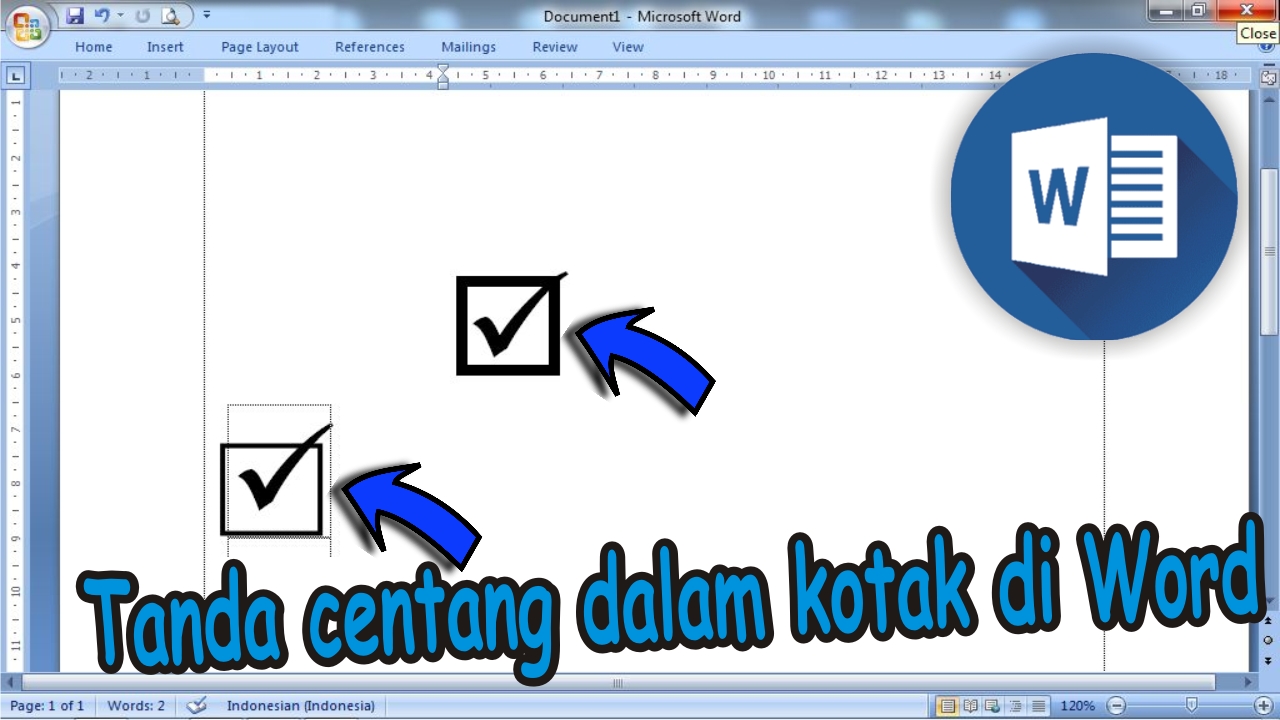
Disiarkan oleh stimiksepnop.ac.id – Artikel seputar cara mencentang kotak di word bisa anda temukan disini. Membuat dokumen profesional di Microsoft Word sering kali membutuhkan elemen interaktif seperti kotak centang. Fitur ini sangat berguna untuk membuat daftar periksa, formulir, atau survei yang mudah digunakan. Banyak pengguna masih bingung bagaimana cara mencentang kotak di word dengan cepat dan efisien.
Artikel ini akan membahas berbagai metode yang bisa Anda gunakan, mulai dari cara membuat kotak kosong hingga kotak yang bisa diklik. Anda juga akan mempelajari cara mewarnai kotak di word agar dokumen terlihat lebih menarik. Semua langkah dijelaskan secara sederhana sehingga cocok untuk pemula sekalipun.
Menggunakan Simbol untuk Membuat Kotak Centang
Cara paling dasar untuk membuat kotak centang adalah dengan memanfaatkan fitur simbol yang sudah tersedia di Word. Metode ini sangat cocok untuk dokumen cetak yang tidak memerlukan interaksi digital. Anda bisa menambahkan simbol centang atau kotak kosong langsung dari menu Insert.
Langkah pertama, letakkan kursor di posisi yang diinginkan lalu buka tab Insert dan pilih Symbol. Setelah itu, klik More Symbols dan cari karakter kotak atau centang pada daftar yang muncul. Anda juga bisa menggunakan kode karakter tertentu untuk mempercepat proses pencarian.
Memasukkan Simbol Kotak Kosong
Untuk membuat kotak kosong yang bisa dicetak, pilih simbol berbentuk persegi kosong dari daftar karakter. Simbol ini biasanya berada di bagian akhir daftar atau bisa dicari dengan mengetik kode 2610 pada kolom Character Code. Setelah ditemukan, klik Insert dan simbol akan langsung muncul di dokumen Anda.
Jika Anda ingin membuat kotak centang yang sudah terisi tanda silang, gunakan simbol dengan kode 2612. Simbol ini sangat berguna untuk menunjukkan item yang sudah selesai atau tidak tersedia. Anda bisa menambahkan beberapa simbol sekaligus untuk membuat daftar yang lebih panjang.
Membuat Kotak Centang Interaktif dengan Developer Tab
Untuk dokumen digital yang bisa diklik langsung oleh pengguna, Anda perlu mengaktifkan tab Developer di Word. Tab ini tidak muncul secara default sehingga harus diaktifkan terlebih dahulu melalui menu File dan Options. Setelah tab Developer muncul, Anda bisa mengakses berbagai kontrol formulir yang tersedia.
Kontrol Check Box Content Control adalah fitur utama yang digunakan untuk membuat kotak centang interaktif. Dengan fitur ini, pengguna bisa mencentang kotak secara langsung tanpa harus mengubah dokumen secara manual. Ini sangat berguna untuk formulir digital yang akan dibagikan melalui email atau platform online.
Langkah-Langkah Mengaktifkan Developer Tab
Pertama, klik File lalu pilih Options dan lanjutkan ke Customize Ribbon. Pada bagian Main Tabs, centang opsi Developer dan klik OK untuk menyimpan perubahan. Setelah itu, tab Developer akan muncul di bagian atas jendela Word Anda.
Setelah tab Developer aktif, letakkan kursor di lokasi yang diinginkan lalu buka tab Developer dan pilih ikon Check Box Content Control. Ulangi langkah ini untuk setiap item yang membutuhkan kotak centang. Anda juga bisa menyalin kotak yang sudah dibuat untuk mempercepat proses.
Mengubah Tampilan Kotak Centang dengan Properties
Word memungkinkan Anda untuk mengubah tampilan kotak centang agar sesuai dengan kebutuhan dokumen. Klik kanan pada kotak yang sudah dibuat lalu pilih Properties untuk membuka jendela pengaturan. Di sini Anda bisa mengganti simbol centang, mengubah warna, atau mengatur ukuran kotak.
Untuk cara mewarnai kotak di word, Anda bisa menggunakan fitur Shading pada tab Design. Pilih kotak yang ingin diwarnai lalu klik Shading dan pilih warna yang diinginkan. Ini akan membuat kotak centang lebih menonjol dan mudah dikenali oleh pembaca.
Selain itu, Anda juga bisa mengubah simbol X menjadi tanda centang yang lebih tebal. Pada jendela Properties, klik Change pada bagian Checked Symbol dan pilih simbol yang diinginkan. Pastikan untuk memilih simbol yang jelas agar hasilnya tetap profesional.
Menggunakan Bullet List untuk Kotak Centang Sederhana
Jika Anda tidak memerlukan kotak centang yang interaktif, cara membuat kotak penanda di word bisa dilakukan dengan fitur bullet list. Fitur ini sangat mudah digunakan dan cocok untuk dokumen internal yang hanya perlu dicetak. Anda bisa memilih simbol kotak sebagai bullet untuk setiap item daftar.
Caranya, buka tab Home dan klik ikon panah di samping tombol Bullets. Pilih Define New Bullet lalu klik Symbol dan cari karakter kotak kosong. Setelah itu, setiap kali Anda menekan Enter, Word akan otomatis menambahkan kotak di awal baris baru.
Metode ini juga bisa digunakan untuk membuat daftar periksa yang rapi tanpa harus mengatur posisi secara manual. Anda bisa mengubah jarak antara kotak dan teks dengan menggunakan fitur Adjust List Indents. Ini akan membuat dokumen Anda terlihat lebih terstruktur dan mudah dibaca.
Tips Mengatasi Masalah Umum pada Kotak Centang
Kadang kala, kotak centang yang dibuat tidak berfungsi atau tidak muncul dengan benar di dokumen. Salah satu penyebab umum adalah pengaturan font atau ukuran yang tidak sesuai. Pastikan Anda menggunakan font standar seperti Arial atau Times New Roman agar simbol tampil dengan baik.
Jika kotak centang tidak bisa diklik, periksa apakah dokumen dalam mode Editing atau Read Only. Untuk formulir digital, pastikan Anda mengaktifkan mode Design Mode pada tab Developer. Ini akan memungkinkan pengguna untuk berinteraksi dengan kotak centang tanpa mengubah struktur dokumen.
Apabila Anda ingin cara menghilangkan kotak kotak di word yang tidak diinginkan, cukup hapus simbol atau kontrol yang sudah dibuat. Untuk kotak interaktif, klik kanan lalu pilih Remove Content Control. Sedangkan untuk simbol biasa, Anda hanya perlu menekan tombol Delete pada keyboard.
Kesimpulan
Membuat dan mencentang kotak di Word sebenarnya sangat mudah jika Anda mengetahui metode yang tepat. Anda bisa memilih antara simbol statis untuk dokumen cetak atau kontrol interaktif untuk formulir digital. Kedua metode ini sama-sama berguna tergantung pada kebutuhan dokumen Anda.
Dengan mengikuti panduan di atas, Anda kini bisa membuat daftar periksa profesional dengan cepat. Jangan ragu untuk bereksperimen dengan berbagai fitur yang tersedia di Word untuk hasil yang lebih maksimal. Semoga artikel ini membantu Anda menyelesaikan pekerjaan dengan lebih efisien.