Cara Menghapus Halaman Word yang Tidak Terpakai Ternyata Semudah Ini, Wajib Tahu Sebelum Terlambat
Disiarkan oleh stimiksepnop.ac.id – Artikel seputar cara menghapus halaman word yang tidak terpakai bisa anda temukan disini. Menghadapi halaman kosong yang tiba-tiba muncul di dokumen Word memang menjengkelkan. Terkadang halaman tersebut sulit dihapus karena tersembunyi di balik tanda pemformatan. Artikel ini akan membahas cara menghapus halaman word yang tidak terpakai secara efektif, baik untuk pemula maupun pengguna tingkat lanjut.
Mengapa Halaman Kosong Muncul di Word?
Halaman kosong biasanya muncul akibat penekanan tombol Enter yang berlebihan atau adanya pemisah halaman (page break). Tanda pemformatan seperti paragraf kosong juga sering menjadi penyebab utama halaman ekstra muncul di akhir dokumen.
Selain itu, tabel yang melebihi batas margin atau penggunaan section break juga dapat memicu halaman kosong. Memahami penyebab ini akan membantu Anda memilih metode penghapusan yang paling tepat.
Metode Menghapus Halaman Kosong di Word
Berikut adalah beberapa cara hapus halaman di word yang bisa Anda coba sesuai dengan kondisi dokumen Anda. Setiap metode memiliki keunggulan tersendiri, jadi pilihlah yang paling sesuai dengan kebutuhan Anda.
1. Menggunakan Tombol Backspace atau Delete
Cara paling sederhana adalah dengan meletakkan kursor di awal halaman kosong, lalu tekan tombol Backspace. Jika halaman kosong terletak di akhir dokumen, gunakan tombol Delete setelah menempatkan kursor di akhir halaman sebelumnya.
Metode ini efektif jika halaman kosong disebabkan oleh paragraf kosong yang tidak terlalu banyak. Namun, jika halaman kosong masih muncul, Anda perlu mencoba metode lain.
2. Menghapus Page Break Secara Manual
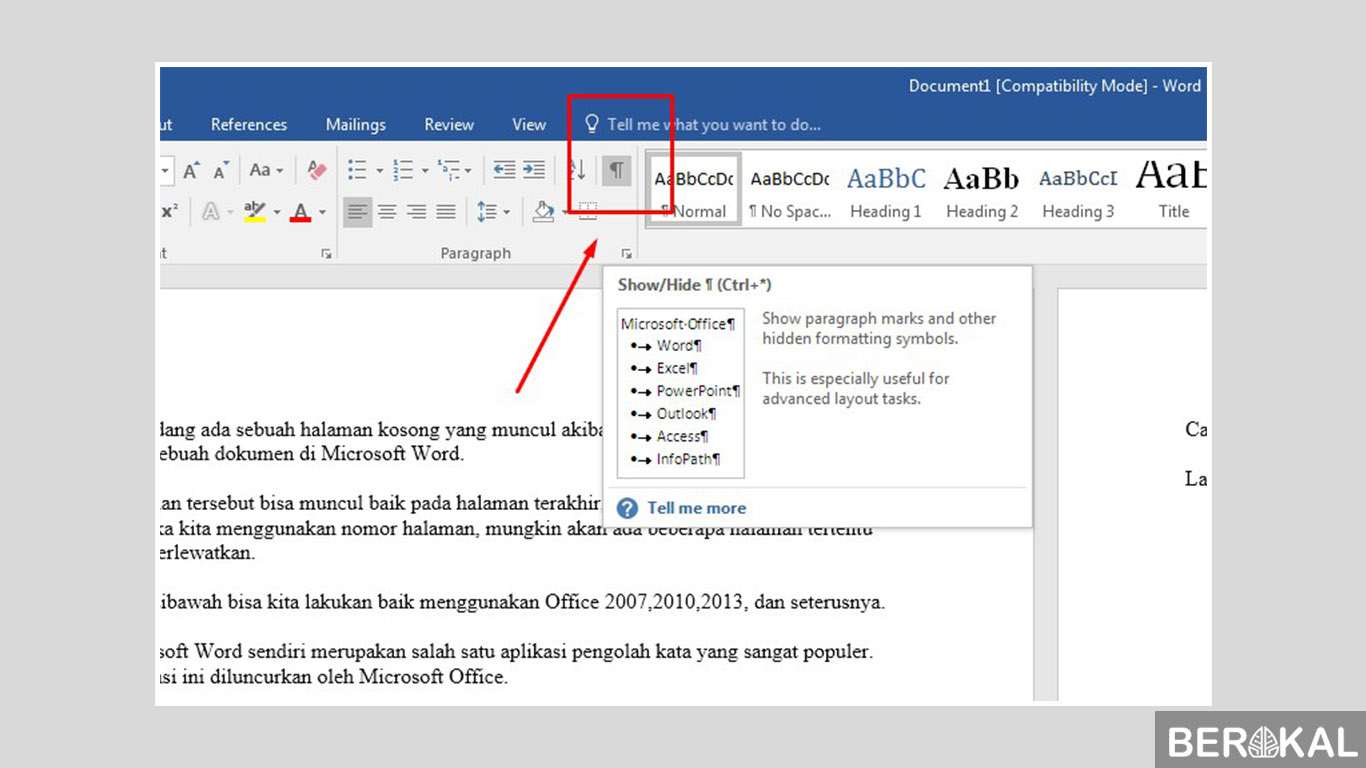
Aktifkan tampilan tanda pemformatan dengan menekan Ctrl+Shift+8 (atau ikon pilcrow di toolbar). Setelah itu, cari tulisan “Page Break” atau “Section Break” di halaman kosong, lalu sorot dan tekan Delete.
Dengan cara ini, Anda bisa melihat elemen tersembunyi yang menyebabkan halaman kosong. Pastikan untuk menghapus semua tanda pemformatan yang tidak diperlukan agar dokumen menjadi rapi.
3. Menggunakan Fitur Go To untuk Menghapus Halaman Tertentu
Tekan Ctrl+G untuk membuka jendela “Go To”, lalu pilih “Page” dan ketik nomor halaman yang ingin dihapus. Setelah halaman tersebut disorot, tekan tombol Delete pada keyboard.
Metode ini sangat berguna jika Anda ingin menghapus halaman tertentu yang berisi konten. Namun, pastikan Anda benar-benar ingin menghapus seluruh isi halaman tersebut.
4. Menghapus Halaman Kosong di Awal Dokumen
Jika halaman kosong berada di awal dokumen, sering kali disebabkan oleh section break. Untuk mengatasinya, aktifkan tanda pemformatan, lalu hapus section break yang berada di halaman pertama.
Anda juga bisa mencoba cara hapus halaman kosong di awal pada word dengan cara mengubah margin atas atau mengurangi spasi sebelum paragraf. Ini akan membantu menghilangkan halaman kosong tanpa merusak struktur dokumen.
Tips Menghilangkan Halaman Kosong yang Membandel
Jika halaman kosong masih tidak mau hilang, coba kecilkan ukuran font paragraf kosong menjadi 1pt. Caranya adalah dengan menyorot tanda pilcrow di halaman kosong, lalu ubah ukuran font menjadi sangat kecil.
Teknik ini sering disebut sebagai cara mudah melihat halaman di word karena membuat tanda pemformatan lebih jelas. Dengan begitu, Anda bisa melihat dan menghapus halaman kosong dengan lebih presisi.
Alternatif lain adalah dengan menggunakan fitur “Replace” untuk mencari dan menghapus karakter khusus. Buka dialog Replace (Ctrl+H), lalu ketik ^m untuk page break, dan ganti dengan kosong.
Cara Melebarkan Halaman Word Agar Lebih Efisien
Setelah berhasil menghapus halaman kosong, Anda mungkin ingin mengoptimalkan tata letak dokumen. Mengubah orientasi halaman dari portrait ke landscape atau menyesuaikan margin bisa menjadi langkah yang berguna.
Namun, perlu diingat bahwa cara melebarkan halaman word tidak selalu berkaitan dengan penghapusan halaman. Fokuslah pada konten yang ada agar tidak ada ruang yang terbuang sia-sia.
Kesimpulan
Menghapus halaman kosong di Word sebenarnya mudah jika Anda tahu penyebabnya. Dengan menggunakan metode di atas, Anda bisa membersihkan dokumen dari halaman yang tidak terpakai secara cepat dan efisien.
Jangan ragu untuk mencoba beberapa cara hapus halaman di word sekaligus jika metode pertama tidak berhasil. Semoga artikel ini membantu Anda mengatasi masalah halaman kosong dan membuat dokumen lebih profesional.