7 Cara Mengubah Format HTML ke Microsoft Word dan Memunculkan Ruler di Word Sekarang
Disiarkan oleh stimiksepnop.ac.id – Artikel seputar mengubah format html ke Microsoft Word bisa anda temukan disini. Mengonversi dokumen HTML menjadi file Word dapat meningkatkan kompatibilitas dan memudahkan penyuntingan. Artikel ini membahas cara praktis yang dapat Anda terapkan pada tahun 2026.
Persiapan
Pastikan Anda memahami struktur dasar HTML, termasuk tag heading, paragraf, dan tabel. Memiliki pengetahuan ini akan mempercepat proses penyesuaian di Word.
Siapkan perangkat lunak yang diperlukan, seperti Microsoft Word versi terbaru dan editor teks untuk memeriksa kode HTML. Kedua alat ini akan menjadi pendukung utama Anda.
7 Langkah Mengubah Format HTML ke Microsoft Word
-
Langkah 1: Simpan File HTML dengan Benar
Ekspor atau simpan halaman web dalam format .html atau .htm, pastikan encoding menggunakan UTF-8 agar karakter khusus tidak rusak.
Jika memungkinkan, gunakan nama file yang singkat dan tanpa spasi untuk menghindari masalah saat membuka di Word.
-
Langkah 2: Buka File HTML di Word
Buka Microsoft Word, pilih menu File → Open, lalu pilih jenis file “All Files” untuk menampilkan file HTML Anda.
Word akan mengimpor konten HTML, menyesuaikan teks, gambar, dan tabel secara otomatis.
-
Langkah 3: Aktifkan Ruler untuk Kontrol Layout
Ruler membantu Anda mengatur margin, indentasi, dan tab secara visual, sehingga hasil akhir lebih rapi.
Anda dapat menampilkannya lewat tab View, centang kotak Ruler, dan pastikan tampilan berada pada Print Layout.
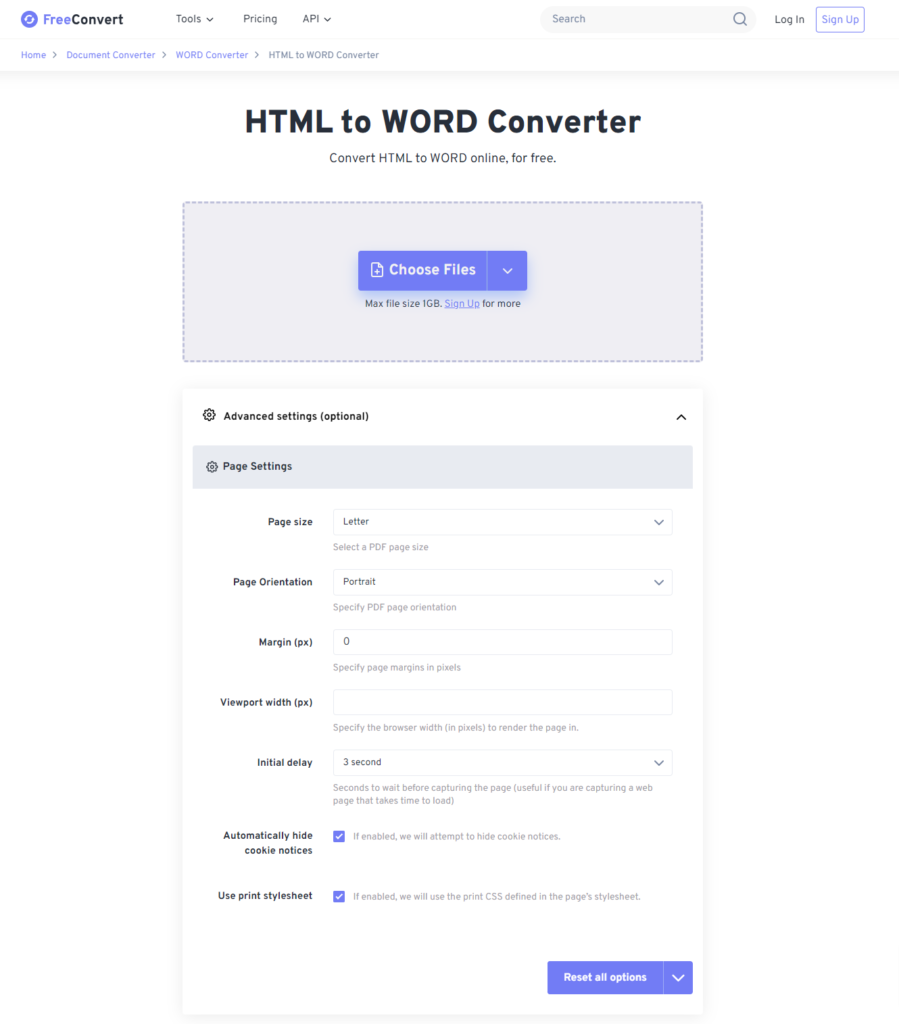
11 Best Convert HTML to Word Tools 2026 FREE -
Langkah 4: Sesuaikan Margin dan Indentasi
Gunakan ruler horizontal untuk menggeser margin kiri dan kanan sesuai kebutuhan dokumen.
Indentasi pertama paragraf dapat diatur dengan menyeret segitiga kecil di bagian atas ruler.
-
Langkah 5: Tambahkan Tab Stop dan Heading
Klik pada ruler untuk menambahkan tab stop, pilih jenis tab (left, center, right, decimal) sesuai format yang diinginkan.
Gunakan style heading bawaan Word untuk menandai judul dan sub‑judul, sehingga memudahkan pembuatan daftar isi otomatis.
-
Langkah 6: Simpan Sebagai Dokumen Word
Setelah semua penyesuaian selesai, pilih File → Save As, pilih format .docx untuk menyimpan dokumen.
Pastikan opsi “Maintain compatibility” aktif bila dokumen akan dibuka di versi Word yang lebih lama.
-
Langkah 7: Periksa dan Optimalkan Hasil Akhir
Lakukan pemeriksaan visual pada seluruh halaman, pastikan gambar, tabel, dan teks tampil sesuai harapan.
Jika diperlukan, gunakan fitur Find & Replace untuk memperbaiki tag HTML yang masih tersisa.
Tips Tambahan
Gunakan add‑in atau ekstensi pihak ketiga seperti “HTML to DOCX Converter” untuk mempercepat proses bila Anda sering melakukan konversi massal.
Kesimpulan
Dengan mengikuti langkah‑langkah di atas, mengubah format HTML ke Microsoft Word menjadi proses yang terstruktur dan efisien. Manfaatkan ruler serta fitur styling Word untuk menghasilkan dokumen yang profesional.