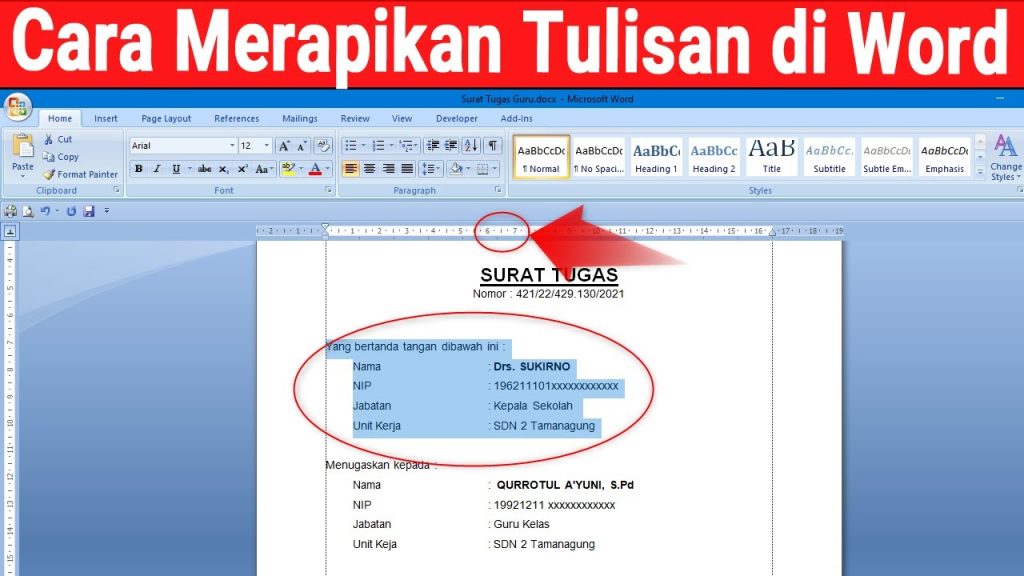
Cara Otomatis Merapikan Tulisan di Word yang Renggang, 3 Langkah Efektif 2026
Disiarkan oleh stimiksepnop.ac.id – Artikel seputar cara merapikan tulisan di Word yang renggang bisa anda temukan disini. spasi yang terlalu renggang sering membuat dokumen terlihat tidak profesional. Banyak pengguna bingung saat mendapati jarak antar kata atau huruf tidak normal di Word. Untungnya, ada beberapa langkah mudah yang bisa Anda lakukan untuk mengatasi masalah ini.
1. Periksa dan Atur Opsi Spasi Karakter
Penyebab utama tulisan renggang adalah pengaturan spasi karakter yang salah. Anda bisa memperbaikinya melalui menu Font di Word.
Blok teks yang bermasalah, lalu tekan Ctrl + D untuk membuka jendela Font. Pilih tab Advanced dan cari bagian Spacing.
Pastikan opsi Spacing diatur ke Normal, bukan Expanded atau Condensed. Jika diatur ke Expanded, jarak antar huruf akan melebar sehingga tulisan terlihat renggang.
Langkah Cepat Mengembalikan ke Normal
- Pilih seluruh teks dengan Ctrl + A.
- Buka Font > Advanced > Spacing > Normal.
- Klik OK untuk menerapkan perubahan.
Cara merapikan spasi di word ini sangat efektif untuk dokumen yang jarak hurufnya tidak konsisten. Pastikan Anda menyimpan perubahan sebelum menutup jendela.
2. Gunakan Fitur justify dengan Bijak
Rata kanan-kiri atau justify sering membuat spasi antar kata menjadi sangat lebar. Ini terjadi karena Word mencoba menyelaraskan teks ke kedua margin.
Solusinya adalah mengganti alignment menjadi Left atau gunakan fitur hyphenation. Anda bisa mengaktifkan pemotongan kata secara otomatis melalui Layout > Hyphenation > Automatic.
Cara meluruskan tulisan di word dengan justify tetap bisa digunakan tanpa spasi renggang. Cukup aktifkan hyphenation agar kata panjang terpotong secara alami.
3. Bersihkan Format Tersembunyi dengan Paste Special
Seringkali spasi renggang muncul karena format dari sumber lain, seperti copy-paste dari web. Word menyimpan format asli yang bisa mengacaukan tata letak.
Salin teks yang bermasalah, lalu paste menggunakan opsi Keep Text Only. Anda bisa menemukannya di menu Paste atau dengan klik kanan dan pilih ikon clipboard dengan huruf A.
Cara merapikan paragraf di word dengan paste khusus ini menghilangkan semua format lama. Setelah itu, Anda bisa mengatur ulang spasi dan font sesuai keinginan.
4. Atur Jarak Antar Baris (Line Spacing)
Tulisan renggang juga bisa disebabkan oleh line spacing yang terlalu besar. Word memiliki pengaturan jarak baris default yang bisa diubah.
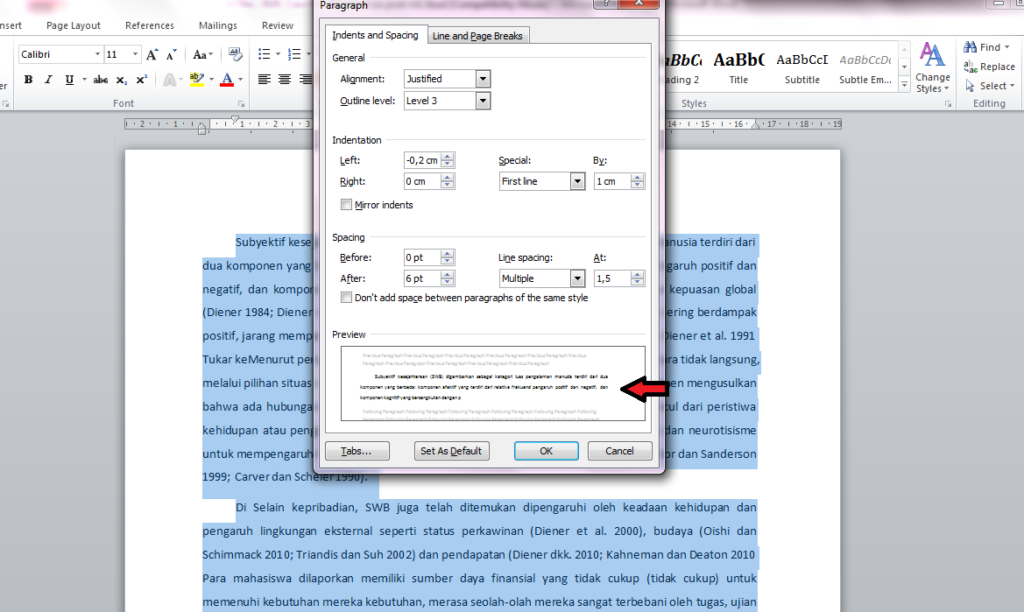
Blok semua teks, lalu buka menu Paragraph. Pada opsi Line Spacing, pilih Single atau 1.15 untuk dokumen standar. Hindari penggunaan Double atau Multiple dengan nilai terlalu tinggi.
Cara merapikan spasi di word yang renggang melalui line spacing sangat sederhana. Pastikan juga tidak ada centang pada opsi Add space before paragraph yang berlebihan.
5. Manfaatkan Fitur Find and Replace untuk Spasi Ganda
Kadang spasi renggang disebabkan oleh spasi ganda yang tidak sengaja. Fitur Find and Replace bisa membersihkannya dalam sekejap.
Tekan Ctrl + H, lalu di kolom Find what ketik dua kali spasi (tekan spasi dua kali). Di kolom Replace with, ketik satu spasi saja. Klik Replace All untuk membersihkan seluruh dokumen.
Cara menggabung tulisan di word dengan teknik ini juga bisa diterapkan untuk menghapus spasi berlebih di awal atau akhir paragraf. Ulangi hingga tidak ada lagi spasi ganda yang ditemukan.
Kesimpulan
Tulisan renggang di Word bisa diperbaiki dengan beberapa langkah sederhana. Mulai dari memeriksa spasi karakter, alignment, hingga membersihkan format tersembunyi.
Dengan mengikuti kelima cara di atas, dokumen Anda akan terlihat rapi dan profesional. Jangan lupa untuk selalu menyimpan pengaturan agar tidak terulang di dokumen berikutnya.