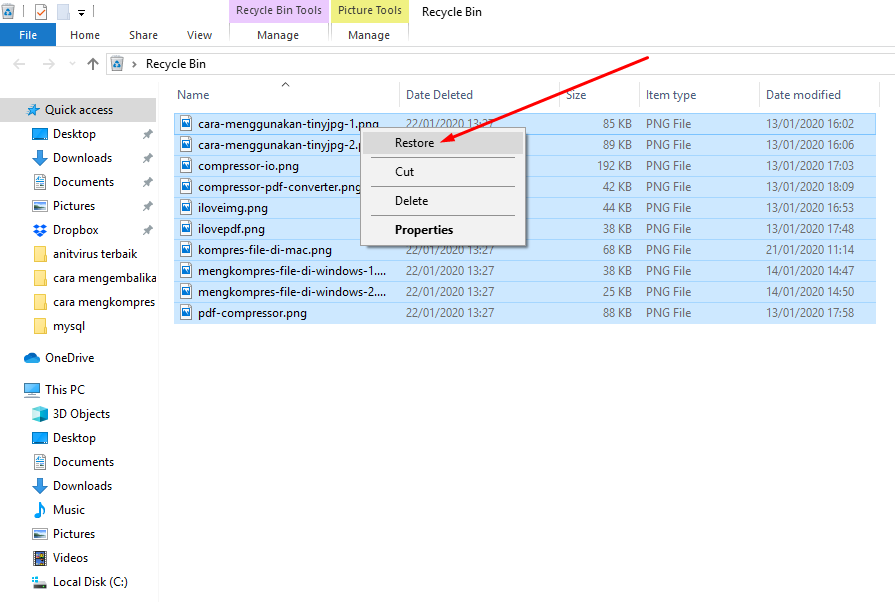
7 Cara Wajib Tahu Mengembalikan File Word yang Tertimpa di Windows 10
Disiarkan oleh stimiksepnop.ac.id – Artikel seputar cara mengembalikan file word yang tertimpa di windows 10 bisa anda temukan disini. Pernahkah Anda secara tidak sengaja menimpa file Word yang sudah lama dikerjakan? Kejadian ini sering muncul saat Anda menyimpan dokumen baru dengan nama yang sama tanpa menyadari peringatan dari sistem.
Untungnya, ada beberapa cara mengembalikan file word yang tertimpa di windows 10 dengan mudah. Artikel ini akan memandu Anda melalui tujuh metode ampuh yang sudah teruji, tanpa perlu panik.
1. Gunakan Fitur Versi Sebelumnya (Previous Versions)
Windows 10 menyimpan cadangan versi lama file jika Anda mengaktifkan File History. Cari folder tempat file disimpan, lalu klik kanan area kosong dan pilih Properties.
Pindah ke tab Previous Versions, pilih versi sebelum ditimpa, lalu klik Restore. Metode ini juga berguna untuk Cara Mengembalikan File Terhapus Di Laptop secara umum.
Jika File History belum aktif, buka Control Panel > System and Security > File History untuk mengaktifkannya ke depannya.
2. Cari File Sementara (Temporary Files) Microsoft Word
Word secara otomatis membuat file sementara (tmp) dan cadangan AutoRecover. Buka folder: C:Users[Nama Anda]AppDataLocalMicrosoftOfficeUnsavedFiles.
Cari file dengan ekstensi .asd atau .wbk, lalu buka dengan Membuka Microsoft Word. Simpan ulang dokumen tersebut dengan nama baru untuk menghindari timpa ulang.
Pastikan AutoRecover diaktifkan di Word (File > Options > Save) agar perlindungan berjalan otomatis.
3. Manfaatkan Riwayat Versi Bawaan Microsoft 365
Jika Anda berlangganan Microsoft 365, Word menyediakan riwayat versi langsung. Bukalah file yang tertimpa, lalu klik nama file di bilah judul atas.
Pilih Browse Version History, kemudian pilih versi sebelum perubahan terjadi. Klik Restore untuk menjadikannya versi saat ini.
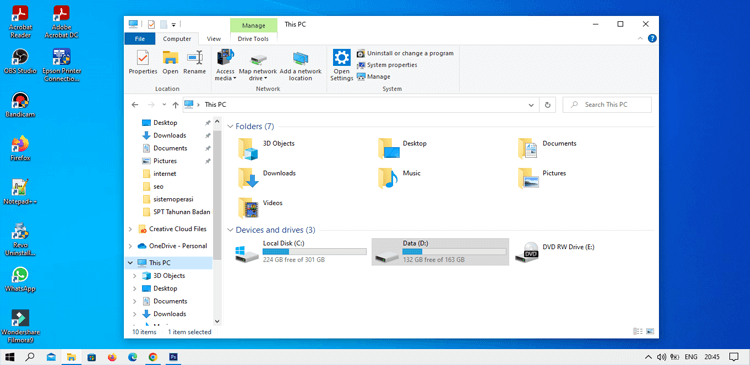
Cara ini sangat cepat dan tidak memerlukan pencarian file sementara. Anda juga bisa menggunakan fitur ini untuk Cara Menggabungkan File Word versi lama dengan versi baru.
4. Pulihkan dari OneDrive atau Cloud Backup
Bila Anda menyimpan dokumen di OneDrive, klik kanan file di File Explorer dan pilih Version History. OneDrive menyimpan setiap perubahan yang disinkronkan.
Pilih versi yang diinginkan, lalu klik Restore. Pastikan aplikasi OneDrive sudah terinstal dan tersambung akun Anda.
Metode ini juga berfungsi untuk file yang disimpan di SharePoint, dengan langkah serupa melalui menu titik tiga (…).
5. Gunakan Software Pemulihan Data Khusus
Jika semua cara di atas gagal, Anda bisa mengandalkan perangkat lunak pemulihan seperti iBeesoft Data Recovery. Unduh dan instal, lalu pindai partisi atau folder tempat file disimpan.
Setelah pemindaian selesai, temukan file Word yang hilang dan klik Recover. Simpan di lokasi berbeda agar tidak menimpa data lainnya.
Software ini juga bisa membantu Kasus lain seperti Cara Mengembalikan File Terhapus tanpa perlu khawatir file rusak.
Kesimpulan
Kecelakaan menimpa file Word bukanlah akhir dari segalanya. Dengan tujuh langkah di atas, Anda dapat mengembalikan dokumen yang tertimpa di Windows 10 dengan mudah.
Mulai dari fitur bawaan Windows, cadangan Word, hingga cloud dan software pihak ketiga, selalu ada solusi. Pastikan Anda rutin mencadangkan file untuk menghindari masalah serupa di masa depan.