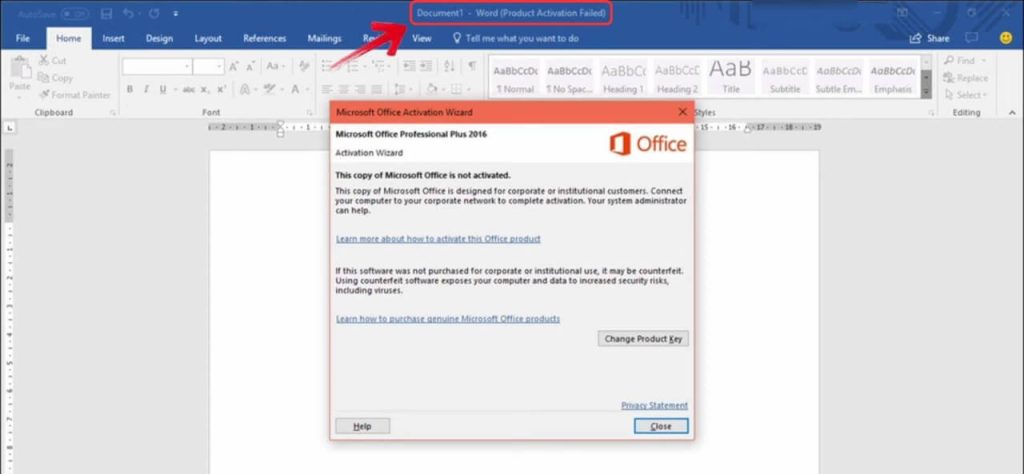
5 Cara Memperbaiki Microsoft Word Product Activation Failed 2019 yang Terbukti
Disiarkan oleh stimiksepnop.ac.id – Artikel seputar cara memperbaiki microsoft word Product Activation Failed 2019 bisa anda temukan disini. Pernah melihat title bar Microsoft Office Anda berubah merah dan bertuliskan Product Activation Failed? Masalah ini bisa terjadi pada Microsoft Word 2019 meskipun Anda menggunakan lisensi resmi.
Tanda merah tersebut menandakan bahwa aktivasi produk gagal. Akibatnya, beberapa fitur penting seperti makro dan template premium menjadi tidak bisa diakses.
Jangan khawatir, Anda bisa mengatasi masalah ini dengan beberapa langkah sederhana. Berikut adalah lima cara efektif untuk memperbaiki Microsoft Word product activation failed 2019.
1. Periksa Status Langganan dan Aktivasi Akun Microsoft
Langkah pertama adalah memastikan bahwa lisensi Microsoft 365 Anda masih aktif. Jika masa berlangganan habis, aktivasi otomatis gagal.
Buka Word, klik File lalu Account. Di bagian Product Information, periksa apakah Anda sudah masuk dengan akun yang benar. Jika tidak, klik Sign In dan masukkan email serta password yang terdaftar.
Jika muncul notifikasi We couldnt find any Office products, coba gunakan alamat email lain. Ini adalah cara mengatasi Word activation failed yang paling mendasar.
2. Sesuaikan Zona Waktu dan Lakukan Update Windows
Salah satu penyebab error aktivasi adalah pengaturan waktu yang tidak sinkron dengan server Microsoft. Komputer dengan zona waktu salah sering memicu kegagalan validasi.
Buka Settings > Time & Language > Date & Time. Aktifkan opsi Set time zone automatically. Setelah itu, restart komputer untuk menerapkan perubahan.
Selain itu, pastikan sistem operasi Anda sudah diperbarui. Cara update Microsoft Word juga bisa dilakukan melalui File > Account > Update Options > Update Now. Ini membantu memperbaiki fail modul Microsoft Word yang mungkin rusak.
3. Gunakan Alat Bawaan OSPPRearm untuk Reset Aktivasi
Windows menyediakan tool khusus bernama OSPPRearm yang bisa mereset status aktivasi Office. Tanpa perlu mengunduh software tambahan, Anda bisa menjalankan tool ini langsung dari File Explorer.
Cari folder Microsoft Office di C:Program Files (x86)Microsoft OfficeOffice16. Jika tidak ada, periksa di C:Program Files. Double klik file OSPPRearm.exe, lalu tunggu hingga proses selesai. Restart komputer dan buka Word kembali.
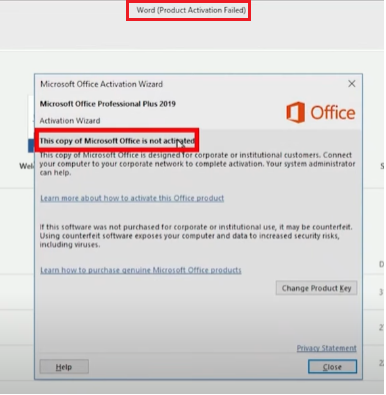
Metode ini adalah cara menghilangkan product activation failed tanpa harus memasukkan ulang product key. Sangat efektif untuk lisensi volume atau KMS.
4. Aktivasi Ulang Menggunakan Command Prompt (CMD)
Jika cara di atas belum berhasil, Anda bisa melakukan aktivasi manual melalui CMD. Pastikan komputer terhubung ke internet selama proses ini berlangsung.
Buka CMD sebagai administrator. Ketik perintah: cd %ProgramFiles%Microsoft OfficeOffice16. Jika path tidak ditemukan, gunakan cd %ProgramFiles(x86)%Microsoft OfficeOffice16.
Selanjutnya, masukkan perintah untuk menginstal lisensi sesuai versi Office Anda. Untuk Word 2019, gunakan kunci: cscript ospp.vbs /inpkey:NMMKJ-6RK4F-KMJVX-8D9MJ-6MWKP. Ikuti langkah-langkah lain seperti yang tertera di panduan resmi hingga muncul pesan Product activation successful.
Proses ini mengatasi product activation failed excel office 14 dan versi lainnya secara permanen.
5. Instal Ulang Microsoft Office dengan Lisensi Valid
Langkah terakhir adalah melakukan instalasi bersih. Jika semua metode sebelumnya gagal, kemungkinan file instalasi korup atau terdapat konflik registri.
Buka Control Panel > Programs and Features. Cari Microsoft Office, klik kanan lalu pilih Uninstall. Setelah selesai, restart komputer dan instal ulang Office dari sumber resmi menggunakan product key yang sah.
Jangan lupa untuk segera mengaktifkan produk setelah instalasi. Dengan begitu, Anda tidak akan lagi mengalami Product Activation Failed di masa depan.
Kesimpulan
Product Activation Failed bukanlah akhir dari segalanya. Anda bisa mengatasinya dengan lima langkah di atas, mulai dari pemeriksaan akun hingga instalasi ulang.
Pilih metode yang paling sesuai dengan kondisi lisensi Anda. Jika masih bingung, mulailah dari langkah termudah yaitu menyesuaikan zona waktu dan memperbarui Office.
Semoga panduan ini membantu Anda kembali bekerja tanpa gangguan dengan Microsoft Word 2019.