7 Langkah Ampuh mengubah format dari word ke pdf Sebelum HRD Tertinggal
Disiarkan oleh stimiksepnop.ac.id – Artikel seputar mengubah format dari word ke pdf bisa anda temukan disini. Di dunia kerja modern, dokumen digital harus mudah dibaca di semua perangkat.
Memilih format PDF sering menjadi solusi karena kestabilannya.
Kenapa Format PDF Penting di Era Digital
PDF menjaga tampilan layout, font, dan gambar tetap konsisten saat dibuka di sistem operasi apapun.
Selain itu, banyak perusahaan mengharuskan pengiriman berkas dalam format PDF untuk menghindari manipulasi.
Persiapan Dokumen Word Sebelum Konversi
Pastikan semua teks dapat dipilih, hindari menempelkan gambar hasil scan yang tidak dapat di‑edit.
Gunakan gaya paragraf standar dan hindari tabel tersembunyi yang dapat mengacaukan proses konversi.
Langkah-Langkah Mengubah Format Word ke PDF
-
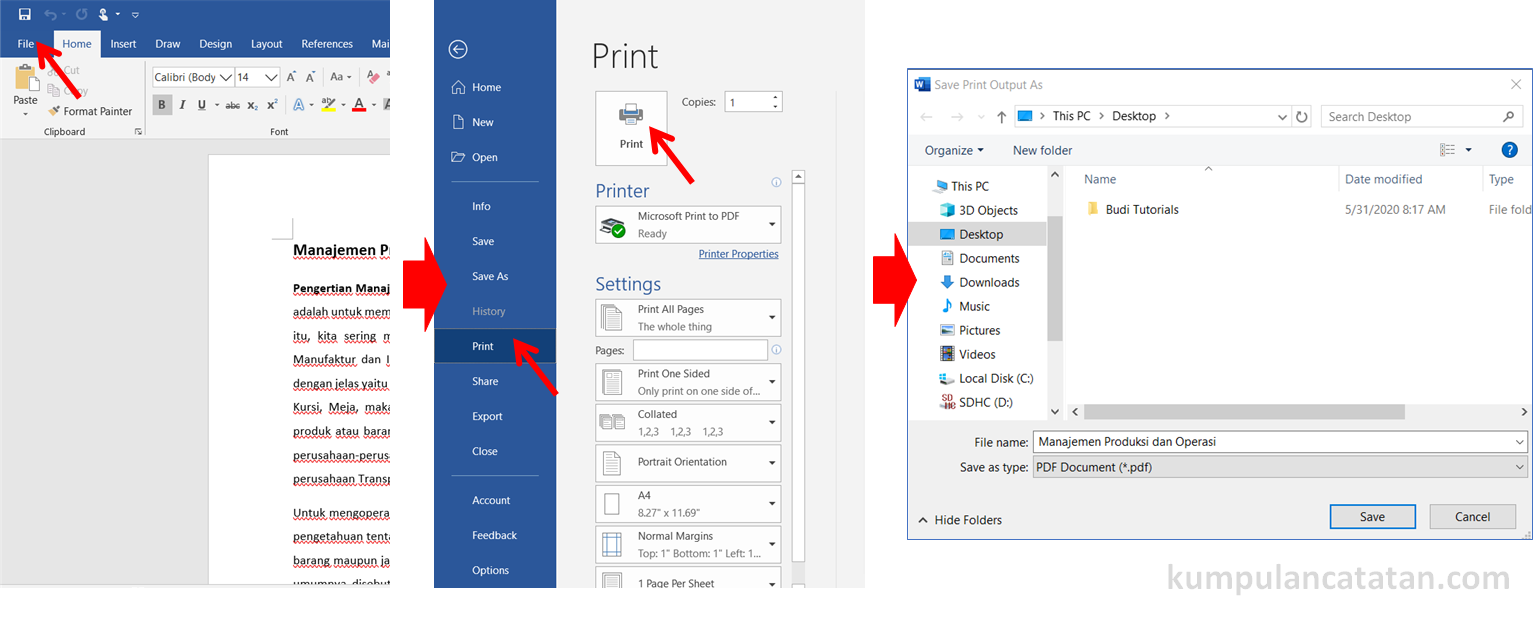
Pilih menu “File” kemudian klik “Save As” pada Microsoft Word.
Di jendela penyimpanan, ubah tipe file menjadi PDF sebelum menekan tombol “Save”.
-
Jika menggunakan Google Docs, buka dokumen, pilih “File” → “Download” → “PDF Document”.
Metode ini berguna saat Anda tidak memiliki aplikasi desktop Word.
-
Gunakan fitur “Export” pada Word untuk menghasilkan PDF dengan kualitas tinggi.
Fitur ini memungkinkan penyesuaian ukuran halaman dan kompresi gambar.
Cara Mengubah File Word menjadi PDF Konversi Word ke PDF -
Manfaatkan aplikasi pihak ketiga seperti Smallpdf atau ILovePDF untuk konversi online.
Pastikan layanan tersebut mendukung PDF yang berisi teks dapat diseleksi, bukan gambar.
-
Jika memakai LibreOffice, pilih “File” → “Export As” → “Export as PDF”.
LibreOffice memberikan kontrol tambahan atas metadata dan perlindungan kata sandi.
-
Setelah PDF terbentuk, buka dengan Adobe Acrobat Reader untuk memastikan semua elemen tampil benar.
Periksa apakah teks dapat disorot; jika tidak, proses konversi mungkin menghasilkan gambar.
-
Simpan PDF akhir dengan nama file yang singkat dan relevan, misalnya “CV_JohnDoe.pdf”.
Penggunaan nama file yang jelas membantu sistem ATS mengenali dokumen dengan cepat.
Tips Memastikan PDF yang Dihasilkan ATS‑Friendly
Pastikan PDF tidak berisi lapisan gambar yang menyembunyikan teks, karena ATS tidak dapat membaca gambar.
Gunakan font standar seperti Arial atau Times New Roman dalam dokumen Word sebelum konversi.
Kesimpulan
Mengubah format dari Word ke PDF tidak lagi rumit berkat beragam opsi bawaan dan layanan daring.
Dengan mengikuti langkah praktis serta memperhatikan detail ATS, dokumen Anda akan tampil profesional dan mudah diproses.