7 Rahasia Mengubah Format Dokumen Word ke PDF atau SEBA yang Wajib Anda Tahu Sebelum 2026
Disiarkan oleh stimiksepnop.ac.id – Artikel seputar mengubah format dokumen Word ke PDF atau seba bisa anda temukan disini. Di era digital, dokumen sering berpindah platform dan format. Memiliki kemampuan mengubah Word ke PDF atau Seba menjadi keharusan bagi profesional. Artikel ini memberikan panduan terperinci untuk melakukannya di tahun 2026.
Alasan Penting mengonversi Word ke PDF atau Seba
PDF menjaga tampilan asli dokumen tanpa terganggu oleh perbedaan perangkat lunak. Seba, sebagai format alternatif, menawarkan fleksibilitas edit yang lebih tinggi pada dokumen yang sudah dipublikasikan.
Selain itu, banyak institusi mengharuskan penggunaan PDF atau Seba untuk keamanan data dan kepatuhan standar. Mengonversi dokumen secara tepat dapat menghindari masalah kompatibilitas di masa depan.
5 Cara Praktis mengubah Word ke PDF atau Seba di 2026
-
Gunakan Fitur Bawaan Microsoft Word
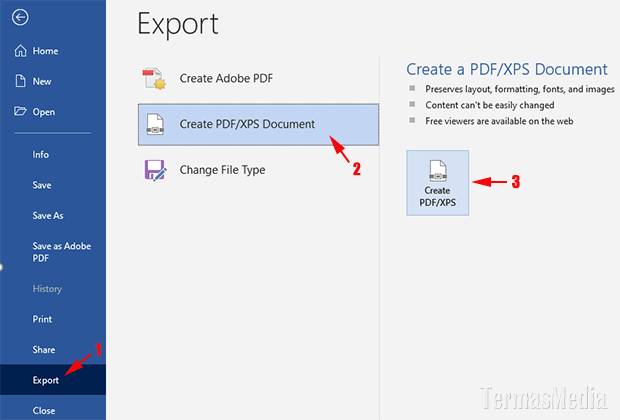
Microsoft Word 2026 menyertakan opsi “Simpan sebagai PDF” langsung pada menu File. Pilihan ini menghasilkan file dengan resolusi tinggi dan mempertahankan format teks serta gambar.
Untuk Seba, pengguna dapat mengekspor ke format XPS terlebih dahulu, lalu mengonversinya menggunakan aplikasi pihak ketiga yang mendukung XPS ke Seba.
-
Manfaatkan Aplikasi PDF Converter Gratis
Aplikasi seperti PDFCreator atau Smallpdf menyediakan antarmuka sederhana untuk mengubah dokumen Word. Cukup seret file ke jendela aplikasi, pilih output PDF atau Seba, dan proses selesai dalam hitungan detik.
Keunggulan aplikasi gratis ini adalah tidak memerlukan instalasi tambahan pada sistem operasi yang sudah terpasang, serta mendukung batch conversion untuk banyak file sekaligus.
-
Gunakan Layanan Cloud Konversi
Platform cloud seperti Google Drive atau Dropbox kini menawarkan fitur konversi otomatis saat mengunggah file Word. Setelah diunggah, pilih “Convert to PDF” atau “Export as Seba” pada menu konteks.
Keamanan data tetap terjaga karena layanan tersebut mengenkripsi file selama proses konversi, dan hasilnya dapat diunduh langsung ke perangkat.
3 Cara Mengubah Atau Mengkonversi Dokumen Microsoft Word Ke PDF -
Konversi via Browser dengan Ekstensi
Ekstensi browser seperti “Word to PDF Converter” untuk Chrome atau Edge memungkinkan konversi tanpa meninggalkan halaman web. Pengguna hanya klik kanan pada file Word yang terbuka, lalu pilih opsi konversi.
Ekstensi ini cocok untuk pekerja yang sering beralih antara dokumen online dan offline, karena prosesnya sangat cepat dan tidak memerlukan instalasi program tambahan.
-
Automasi dengan Skrip atau Macro
Bagi pengguna tingkat lanjut, VBA di Word atau PowerShell di Windows dapat diprogram untuk mengonversi file secara otomatis. Skrip dapat dijadwalkan untuk memindai folder tertentu dan menghasilkan PDF atau Seba secara batch.
Metode ini menghemat waktu ketika mengelola ribuan dokumen, serta memastikan konsistensi pengaturan konversi seperti margin, header, dan resolusi gambar.
Tips Memastikan PDF atau Seba Berkualitas Tinggi
Pastikan resolusi gambar dalam dokumen asli tidak lebih rendah dari 300 DPI sebelum konversi, agar hasil akhir tetap tajam. Selain itu, periksa kembali hyperlink dan bookmark setelah proses selesai.
Gunakan fitur kompresi bila ukuran file menjadi masalah, tetapi hindari mengurangi kualitas secara berlebihan. Validasi file dengan pembaca PDF atau Seba untuk memastikan tidak ada elemen yang hilang.
Kesimpulan
Mengubah format dokumen Word ke PDF atau Seba di 2026 menjadi lebih mudah berkat berbagai alat bawaan, aplikasi gratis, layanan cloud, dan automasi. Pilihlah metode yang paling sesuai dengan kebutuhan dan alur kerja Anda.
Dengan mengikuti panduan dan tips yang telah dibahas, Anda dapat menghasilkan file yang profesional, aman, dan siap dibagikan di berbagai platform.