Akhirnya Terbongkar Cara Membuat Gambar Transparan di Word 2013 Lho
Disiarkan oleh stimiksepnop.ac.id – Artikel seputar cara membuat gambar transparan di word 2013 bisa anda temukan disini. Membuat dokumen yang menarik secara visual di Microsoft Word kini semakin mudah. Salah satu teknik yang sering dicari adalah cara membuat gambar transparan di word. Kemampuan ini memungkinkan Anda memadukan gambar dengan elemen teks atau latar belakang lain secara mulus.
Dengan pengaturan transparansi yang tepat, gambar tidak akan lagi mendominasi tampilan dokumen, melainkan menjadi pelengkap yang elegan. Ini sangat berguna untuk berbagai keperluan, mulai dari membuat cover, brosur, hingga sekadar mempercantik laporan.
Mengapa Mengatur Transparansi Gambar Penting?
mengatur tingkat keburaman atau transparansi pada gambar di dalam dokumen Word memberikan banyak keuntungan. Hal ini membantu agar teks yang berada di atas atau di belakang gambar tetap mudah dibaca dan tidak terhalang oleh elemen visual.
Teknik ini juga membuka peluang untuk menciptakan efek visual yang lebih dinamis dan profesional. Anda dapat menumpuk beberapa gambar atau memadukannya dengan bentuk dan warna lain untuk mendapatkan hasil yang unik.
Langkah-Langkah Dasar Membuat Gambar Transparan
Proses ini sebenarnya tidak serumit yang dibayangkan, bahkan dapat dilakukan tanpa memerlukan software desain grafis yang canggih. Kunci utamanya adalah memanfaatkan fitur-fitur yang sudah tersedia di dalam Microsoft Word sendiri.
Salah satu metode efektif untuk mencapai transparansi adalah dengan menggunakan fitur ‘Shapes’ sebagai wadah gambar. Pendekatan ini memberikan kontrol lebih besar terhadap penempatan dan penyesuaian gambar Anda.
Menggunakan Fitur Shapes untuk Transparansi
Pertama, buka dokumen baru atau dokumen yang sudah ada di Microsoft Word. Navigasikan ke tab ‘Insert’ dan pilih ‘Shapes’. Dari pilihan yang tersedia, pilih bentuk dasar seperti persegi atau persegi panjang.
Gambar bentuk tersebut di halaman dokumen sesuai dengan ukuran yang Anda inginkan untuk menampung gambar. Bentuk ini nantinya akan berfungsi sebagai bingkai atau alas gambar Anda.
Memasukkan dan Mengatur Gambar
Setelah bentuk dasar siap, klik kanan pada bentuk tersebut. Akan muncul menu konteks, pilih opsi ‘Format Shape’ yang biasanya terletak di bagian bawah. Panel pengaturan ‘Format Shape’ akan muncul di sisi kanan layar.
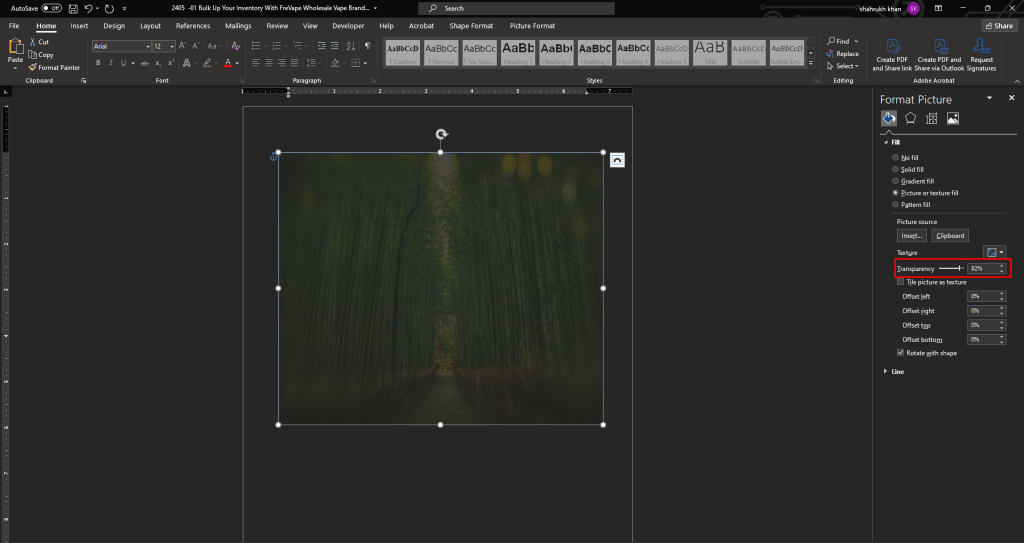
Di panel tersebut, cari dan pilih opsi ‘Fill’ atau ‘Isian’, yang seringkali dilambangkan dengan ikon kaleng cat. Di bawah opsi ini, pilih ‘Picture or texture fill’ untuk menggunakan gambar sebagai isian.
Menyesuaikan Tingkat Transparansi
Selanjutnya, klik tombol ‘Insert’ di bawah opsi pengisian gambar. Anda akan diarahkan untuk memilih gambar dari komputer Anda. Setelah gambar dimasukkan ke dalam bentuk, Anda akan melihat slider bertuliskan ‘Transparency’ atau ‘Transparansi’.
Geser slider ini ke kanan untuk meningkatkan tingkat transparansi gambar. Atur sesuai dengan selera Anda hingga gambar terlihat memudar dan teks di sekitarnya menjadi lebih jelas. Tujuannya adalah menciptakan keseimbangan visual yang baik.
Tips Tambahan untuk Desain yang Lebih Menarik
Terkadang, saat memasukkan gambar, tampilannya bisa menjadi gepeng atau tidak proporsional. Jangan khawatir, masalah ini umum terjadi dan ada solusinya.
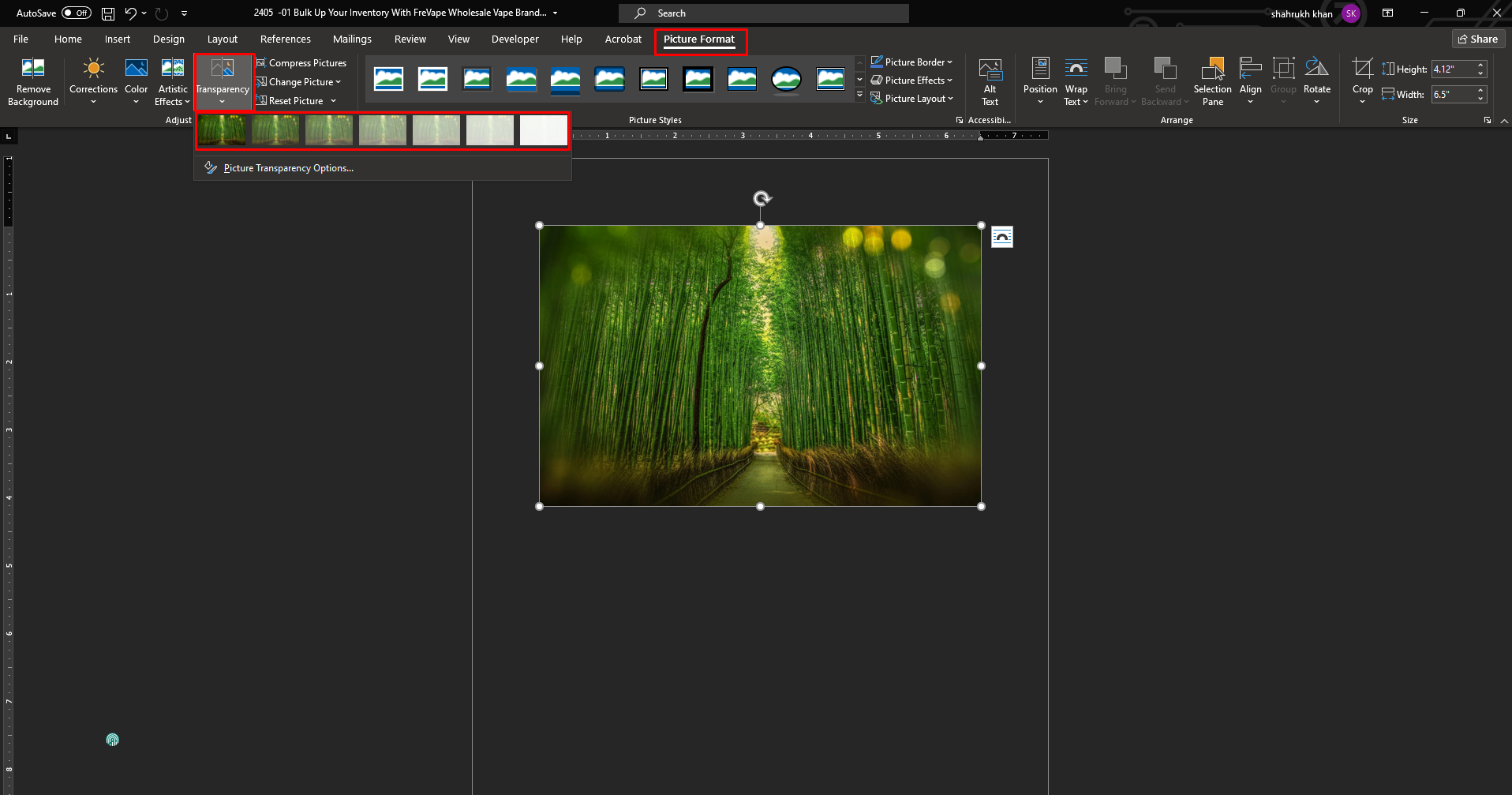
Masuk ke tab ‘Picture Format’, lalu klik ‘Crop’ dan pilih opsi ‘Fill’. Ini akan membantu mengembalikan rasio aspek gambar Anda agar terlihat normal kembali.
Membuat Efek Layer dengan Gambar Transparan
Teknik cara membuat gambar transparan di word ini sangat bermanfaat ketika Anda ingin menumpuk beberapa gambar. Anda bisa menciptakan efek seperti poster atau tata letak desain grafis profesional hanya dengan Word.
Dengan menumpuk beberapa gambar yang diatur transparansinya, Anda dapat membangun kedalaman visual. Teknik ini juga bisa dikombinasikan dengan cara membuat bagan di word untuk ilustrasi laporan yang lebih menarik.
Pentingnya Kualitas Gambar dan Kontras Teks
Sebelum Anda mulai, pastikan gambar yang Anda pilih memiliki resolusi yang cukup baik agar tidak pecah saat ditampilkan. Mencari referensi gambar berkualitas tinggi di internet akan sangat membantu.
Setelah gambar diatur transparansinya, tambahkan teks di atasnya. Pastikan warna teks memiliki kontras yang cukup dengan warna gambar di belakangnya agar informasi yang disampaikan tetap mudah dibaca dan dipahami.
Menyimpan Dokumen dengan Tampilan Optimal
Jika semua elemen desain sudah sesuai keinginan, simpanlah dokumen Anda. Untuk memastikan tata letak tidak berantakan, sangat disarankan untuk menyimpannya dalam format PDF.
Dengan langkah-langkah ini, Anda dapat menghasilkan dokumen dengan tampilan yang tidak kalah profesional dibandingkan aplikasi desain grafis lainnya.
Kesimpulan
Cara membuat gambar transparan di Word 2013 dan versi yang lebih baru ternyata sangat mudah diakses oleh siapa saja. Dengan sedikit penyesuaian, gambar latar belakang atau elemen visual Anda dapat berpadu sempurna dengan konten utama.
Kemampuan mengatur transparansi ini membuka banyak kemungkinan kreatif dalam penyusunan dokumen. Mulai dari membuat cover daftar lagu favorit hingga merancang materi presentasi yang lebih memukau, semuanya bisa dicapai.