Akhirnya Terbongkar Cara Membuat Track Changes Word 2010 Efektif untuk Kolaborasi Tim 2026
Disiarkan oleh stimiksepnop.ac.id – Artikel seputar cara membuat track changes word 2010 bisa anda temukan disini. Dalam dunia kolaborasi dokumen digital, kemampuan untuk melacak setiap perubahan yang dibuat menjadi sangat krusial. Fitur Track Changes di Microsoft Word hadir sebagai solusi jitu untuk memastikan transparansi dan akuntabilitas dalam proses penyuntingan. Panduan ini akan memandu Anda memahami cara mengaktifkan dan memanfaatkan fitur penting ini, khususnya untuk versi Word 2010.
Memahami Fungsi Track Changes dalam Kolaborasi
Fitur Track Changes pada dasarnya berfungsi seperti ‘catatan revisi’ otomatis dalam dokumen Anda. Setiap kali ada penambahan, penghapusan, atau perubahan format teks, sistem akan menandainya dengan jelas. Ini sangat berguna agar setiap anggota tim dapat melihat dengan detail siapa yang mengubah apa, kapan, dan mengapa, tanpa harus saling bertanya secara manual.
Dengan mengaktifkan fitur ini, proses review dokumen menjadi jauh lebih efisien. Manajer dapat meninjau draf proposal dari stafnya tanpa khawatir mengubah konten asli secara permanen. Semua revisi akan terlihat jelas, memberikan penulis kesempatan untuk meninjau dan memutuskan apakah akan menerima atau menolak setiap usulan perubahan.
Langkah-Langkah Mengaktifkan Track Changes di Word 2010
Mengaktifkan fitur Track Changes di Microsoft Word 2010 relatif sederhana dan dapat dilakukan dalam beberapa langkah cepat. Langkah ini memastikan bahwa setiap modifikasi yang Anda atau rekan kerja lakukan akan tercatat secara otomatis.
Pertama, buka dokumen Microsoft Word yang ingin Anda kerjakan. Setelah dokumen terbuka, cari tab ‘Review’ yang terletak di bagian atas jendela program.
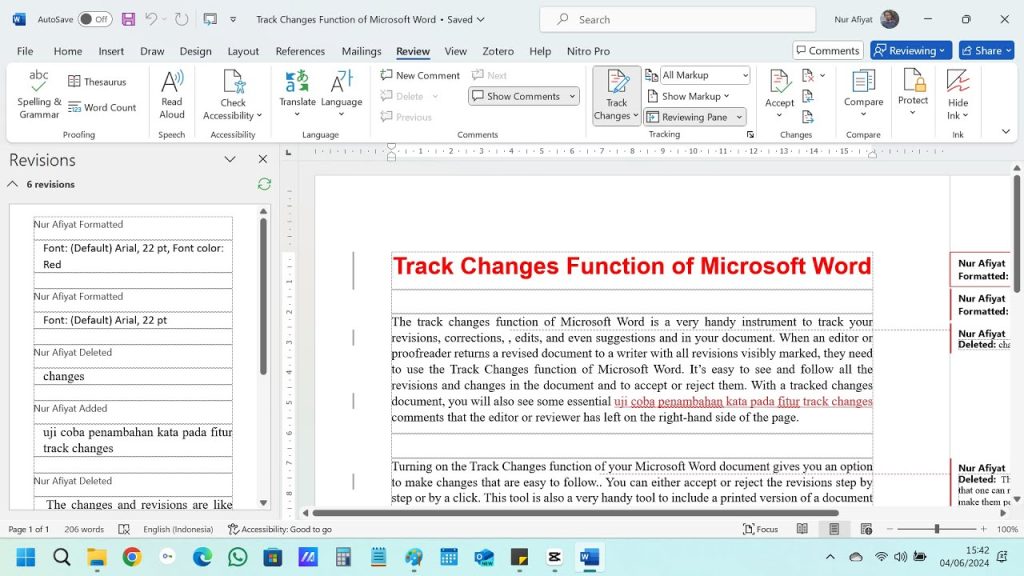
Pada tab ‘Review’, Anda akan menemukan grup ‘Tracking’ di sebelah kiri. Di dalam grup ini, klik tombol bertuliskan ‘Track Changes’.
Tombol ini akan berubah warna atau menampilkan indikator visual lainnya saat aktif, menandakan bahwa fitur tracking word kini telah menyala.
Setelah Track Changes diaktifkan, setiap penambahan teks akan muncul dengan warna berbeda, sementara teks yang dihapus akan dicoret. Perubahan format juga akan ditandai. Anda dapat melihat detail siapa yang melakukan perubahan tersebut dengan mengarahkan kursor ke area yang ditandai.
Menyesuaikan Tampilan dan Opsi Track Changes
Microsoft Word menawarkan berbagai opsi untuk menyesuaikan bagaimana perubahan dicatat dan ditampilkan. Pengguna dapat memilih berbagai mode tampilan untuk menyajikan informasi perubahan sesuai kebutuhan, mulai dari tampilan sederhana hingga detail yang sangat rinci. Hal ini penting agar bentuk track changes yang ditampilkan mudah dipahami oleh semua pihak.
Dalam tab ‘Review’, di grup ‘Tracking’, terdapat opsi ‘Display for Review’. Di sini, Anda bisa memilih bagaimana perubahan ditampilkan.
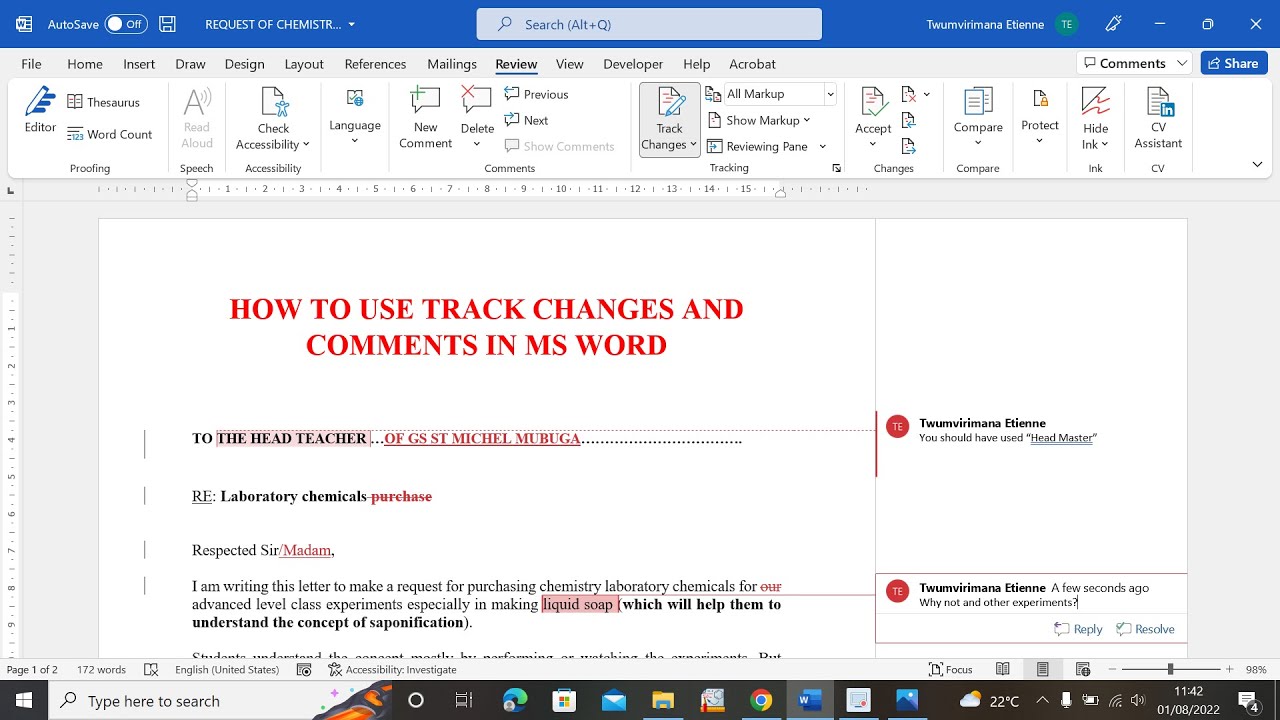
Pilihan umum meliputi ‘All Markup’, ‘No Markup’, ‘Simple Markup’, dan ‘Original’. ‘All Markup’ akan menampilkan semua penambahan, penghapusan, dan komentar. Sementara ‘No Markup’ akan menampilkan dokumen seolah-olah semua perubahan telah diterima, menyembunyikan catatan revisi.
Anda juga bisa mengatur lebih lanjut opsi spesifik dengan mengklik panah kecil di bawah tombol ‘Track Changes’ atau melalui menu ‘Change Tracking Options’. Di sana, Anda dapat menentukan gaya penandaan untuk penyisipan, penghapusan, dan perubahan format, serta cara menampilkan nama penyunting yang melakukan modifikasi.
Menggunakan Komentar untuk Masukan Tambahan
Selain melacak perubahan langsung, fitur Komentar (Comments) di Word sangat efektif untuk memberikan masukan tanpa mengubah isi teks. Fitur ini memungkinkan Anda untuk menambahkan catatan atau pertanyaan di bagian margin dokumen, yang tidak akan mengganggu alur bacaan utama.
Untuk insert comment in Word, cukup sorot teks yang ingin Anda beri catatan, lalu klik ‘New Comment’ pada tab ‘Review’. Komentar akan muncul di sisi kanan dokumen dan dapat dibaca serta ditanggapi oleh anggota tim lainnya. Ini adalah cara yang bagus untuk mendiskusikan bagian tertentu dari dokumen atau meminta klarifikasi.
Kombinasi antara Track Changes dan Komentar menciptakan alur kerja kolaboratif yang sangat kuat. Track Changes mencatat setiap modifikasi, sementara Komentar memberikan ruang untuk diskusi dan penjelasan. Dengan demikian, proses revisi menjadi lebih terstruktur dan semua pihak memiliki pemahaman yang sama mengenai setiap masukan yang diberikan.
Mengelola dan Menyelesaikan Revisi
Setelah semua perubahan dan komentar terkumpul, langkah selanjutnya adalah meninjaunya dan memutuskan apakah akan menerimanya atau menolaknya. Proses ini memungkinkan Anda untuk mengontrol versi akhir dokumen secara penuh. Fitur ini merupakan bagian integral dari word editor tools yang canggih.
Pada tab ‘Review’, dalam grup ‘Changes’, Anda akan menemukan tombol ‘Accept’ dan ‘Reject’. Anda dapat menavigasi melalui setiap perubahan satu per satu menggunakan tombol ‘Next’ dan ‘Previous’ di sebelah tombol ‘Accept’ dan ‘Reject’. Untuk meninjau komentar, Anda dapat mengklik komentar tersebut atau menggunakan tombol navigasi yang tersedia di grup ‘Comments’.
Jika Anda memutuskan untuk menerima perubahan, klik ‘Accept’, dan perubahan tersebut akan permanen dalam dokumen. Jika Anda menolaknya, klik ‘Reject’, dan perubahan tersebut akan dihapus seolah-olah tidak pernah dilakukan. Anda juga dapat memilih untuk menerima atau menolak semua perubahan sekaligus, namun ini disarankan hanya jika Anda yakin sepenuhnya dengan semua revisi yang ada.
Kesimpulan
Menguasai cara mengaktifkan dan menggunakan Track Changes di Word 2010 adalah kunci untuk kolaborasi dokumen yang sukses. Fitur ini tidak hanya memastikan bahwa setiap perubahan tercatat, tetapi juga memfasilitasi komunikasi yang jelas antar anggota tim.
Dengan memanfaatkan fitur Track Changes dan Comments secara efektif, Anda dapat meminimalkan kesalahpahaman, meningkatkan efisiensi, dan memastikan kualitas dokumen akhir yang optimal. Ingatlah untuk selalu meninjau setiap perubahan dengan cermat sebelum memutuskan untuk menerima atau menolaknya, demi menghasilkan dokumen yang akurat dan profesional.