Akhirnya Terungkap Cara Mengubah File Zip ke Word dan Mengatur Ukuran Kertas F4 Secara Mudah
Disiarkan oleh stimiksepnop.ac.id – Artikel seputar mengubah file zip ke word bisa anda temukan disini. Di era digital 2026, banyak dokumen penting dikompres dalam format ZIP sebelum dibagikan melalui email atau layanan cloud. File ZIP memudahkan pengiriman sekaligus mengurangi ukuran total data. Namun, ketika dokumen harus diedit, format Word menjadi pilihan utama.
Alasan Utama Mengubah ZIP ke Word
File ZIP biasanya berisi banyak dokumen, namun format Word (DOCX) lebih mudah dibuka dan diedit langsung di komputer atau perangkat seluler. Dengan mengubah ZIP ke Word, pengguna dapat menghindari proses ekstraksi berulang dan mempercepat kolaborasi tim. Selain itu, dokumen Word kompatibel dengan hampir semua platform produktivitas modern.
Format DOCX menyimpan metadata yang membantu pencarian dokumen secara cepat. Ini meningkatkan efisiensi kerja dalam proyek berbasis tim.
Persiapan dan Alat yang Diperlukan
Pastikan Anda memiliki aplikasi ekstraktor ZIP seperti 7‑Zip atau WinRAR yang kompatibel dengan sistem operasi terbaru. Pilihan aplikasi yang ringan akan mempercepat proses dekompresi. Pastikan juga ruang penyimpanan cukup untuk menampung semua file hasil ekstraksi.
Selain itu, pilih konverter online atau software desktop yang mendukung batch conversion dari dokumen teks ke format DOCX. Beberapa layanan menawarkan enkripsi tambahan untuk melindungi data selama proses konversi. Pilihlah alat yang menyediakan riwayat konversi untuk referensi di masa mendatang.
Langkah-Langkah Praktis Mengubah ZIP ke Word
-
Ekstrak file ZIP ke folder sementara menggunakan 7‑Zip; pilih opsi “Extract Here” untuk menyimpan semua file dalam satu lokasi.
-
Buka konverter online terpercaya, unggah semua file yang berformat .txt, .rtf, atau .pdf yang berada di folder hasil ekstraksi.
-
Atur opsi output menjadi “DOCX” dan aktifkan fitur “Preserve Formatting” agar tata letak tetap terjaga.
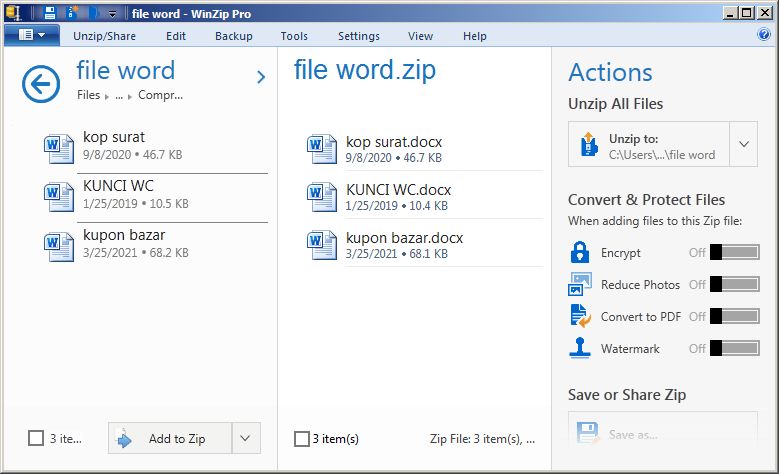
Cara Mudah dan Gampang Mengubah File Zip ke Word -
Mulai proses konversi, tunggu hingga server selesai memproses; biasanya memakan waktu beberapa menit tergantung ukuran file.
-
Unduh file hasil konversi, periksa setiap dokumen Word untuk memastikan tidak ada karakter hilang atau gambar terdistorsi.
Tips Memaksimalkan Hasil Konversi
Gunakan konverter yang menyediakan pratinjau sebelum mengunduh, sehingga Anda dapat memperbaiki kesalahan format secara real time. Fitur ini memungkinkan penyesuaian margin, font, dan heading tanpa harus mengulang proses konversi. Hasil akhir akan lebih konsisten dengan standar dokumen perusahaan.
Jika dokumen berisi tabel kompleks, pilih software yang mendukung “Advanced Table Recognition” untuk menghindari kehilangan struktur. Beberapa konverter juga dapat mengekspor tabel ke format Excel secara otomatis. Ini memudahkan analisis data lanjutan setelah konversi.
Kesalahan Umum yang Harus Dihindari
Jangan mengandalkan satu alat konversi untuk semua tipe file; beberapa format seperti .odt atau .md memerlukan plugin khusus. Selalu uji hasil konversi pada satu contoh sebelum memproses seluruh batch. Ini mengurangi risiko kehilangan informasi penting.
Hindari mengubah file ZIP yang berisi dokumen berhak cipta tanpa izin, karena dapat melanggar kebijakan penggunaan dan hukum digital. Pastikan Anda memiliki hak akses atau lisensi yang sah sebelum melakukan konversi massal. Dokumentasi izin dapat melindungi Anda dari sengketa hukum.
Kesimpulan
Dengan mengikuti panduan ini, mengubah file ZIP ke Word menjadi proses yang cepat, aman, dan kompatibel dengan berbagai perangkat. Langkah-langkah yang terstruktur meminimalkan kesalahan manusia. Ini memungkinkan tim Anda fokus pada konten, bukan pada teknis konversi.
Manfaatkan alat gratis yang terpercaya, periksa hasil akhir, dan Anda siap berkolaborasi tanpa hambatan. Selalu simpan salinan asli ZIP sebagai cadangan untuk mengantisipasi kebutuhan revisi di masa depan. Praktik ini menjamin integritas data jangka panjang.