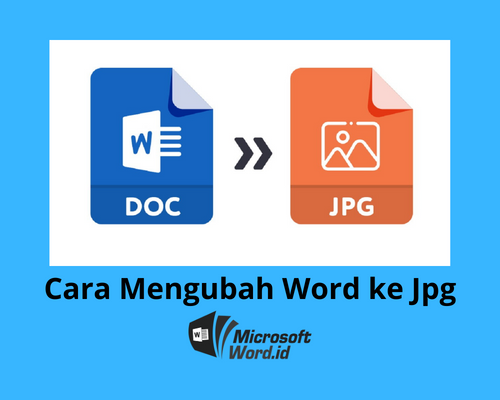
7 Langkah Mudah Mengubah Filed Word ke JPG Sebelum Terlambat dan Hemat Waktu
Disiarkan oleh stimiksepnop.ac.id – Artikel seputar mengubah filed word ke jpg bisa anda temukan disini. Mengonversi dokumen Word menjadi gambar JPG kini tidak lagi menjadi tugas yang rumit. Artikel ini memberikan panduan lengkap untuk mengubah filed word ke jpg dengan cara yang cepat dan efisien.
Persiapan Dokumen Word
Pastikan file Word yang akan dikonversi telah selesai diedit dan formatnya sesuai standar. Periksa ukuran halaman, margin, serta elemen visual agar hasil JPG tidak terpotong.
Jika dokumen menggunakan ukuran khusus seperti F4, sesuaikan pengaturan ukuran kertas terlebih dahulu. Pengaturan ini dapat dilakukan melalui menu Layout → Page Setup dengan memasukkan nilai lebar dan tinggi yang diinginkan.
Metode Konversi Menggunakan Microsoft Word
Microsoft Word menyediakan fitur “Save As” yang memungkinkan penyimpanan halaman sebagai gambar. Pilih format PDF terlebih dahulu, kemudian ubah PDF ke JPG menggunakan konverter bawaan atau eksternal.
Langkah ini berguna bila Anda hanya membutuhkan satu atau dua halaman saja, karena prosesnya tidak memerlukan instalasi aplikasi tambahan. Pastikan resolusi PDF diatur tinggi untuk menjaga kualitas gambar.
Metode Konversi dengan Aplikasi Gratis
Berbagai aplikasi gratis seperti GIMP, IrfanView, atau layanan daring dapat mengonversi dokumen Word langsung ke JPG. Unggah file .docx atau .doc, lalu pilih format output JPG sebelum memulai proses.
Keuntungan menggunakan aplikasi gratis adalah kemampuan mengatur kualitas, ukuran, dan kompresi gambar secara detail. Beberapa program juga mendukung batch conversion untuk mempercepat pekerjaan pada banyak file.
Langkah-Langkah Listicle: 7 Tahap Mengubah Filed Word ke JPG
Berikut ini adalah rangkaian 7 langkah terstruktur yang dapat Anda ikuti untuk mengubah filed word ke jpg secara menyeluruh.
-
Buka dokumen Word dan pastikan semua konten berada pada satu halaman atau pilih halaman yang ingin dikonversi. Simpan dokumen dengan format PDF melalui menu File → Save As → PDF.
MicrosoftWord id – Belajar Microsoft Word -
Buka file PDF menggunakan aplikasi penampil PDF yang mendukung ekspor gambar, seperti Adobe Reader atau PDF‑XChange Viewer. Pilih opsi “Export” atau “Save As Image” dan tetapkan format JPG.
-
Atur resolusi ekspor menjadi minimal 300 DPI untuk menghasilkan gambar yang tajam dan jelas. Tentukan folder tujuan penyimpanan agar mudah ditemukan setelah proses selesai.
-
Jika tidak memiliki penampil PDF berfitur ekspor, gunakan layanan konversi daring yang terpercaya. Unggah file PDF, pilih output JPG, dan tunggu proses konversi selesai.
-
Unduh file JPG yang dihasilkan dan periksa kualitasnya pada tampilan penuh. Pastikan tidak ada artefak atau pemotongan pada teks dan gambar.
-
Untuk dokumen yang memerlukan beberapa halaman, ulangi langkah 2 hingga 5 secara berurutan atau manfaatkan fitur batch conversion pada aplikasi. Hal ini mempercepat proses pada dokumen berukuran besar.
-
Simpan hasil JPG ke lokasi backup dan beri nama file yang mencerminkan isi atau tanggal konversi. Dengan penamaan yang konsisten, pencarian file di masa depan menjadi lebih efisien.
Tips dan Trik Tambahan
Gunakan mode gelap pada aplikasi konversi untuk mengurangi konsumsi daya pada laptop yang beroperasi lama. Selain itu, menonaktifkan fitur auto‑save pada Word dapat mempercepat proses penyimpanan PDF.
Jika Anda membutuhkan transparansi latar belakang, konversi terlebih dahulu ke PNG kemudian ubah ke JPG dengan menghilangkan latar belakang menggunakan editor gambar. Metode ini cocok untuk pembuatan materi presentasi.
Kesimpulan
Dengan mengikuti langkah‑langkah di atas, mengubah filed word ke jpg menjadi proses yang dapat dilakukan siapa saja tanpa keahlian khusus. Pilihan antara fitur bawaan Word, aplikasi gratis, atau layanan daring memberikan fleksibilitas sesuai kebutuhan.