Cara Memasukan Hadist ke Word di 2026 dengan Font LPMQ, Ternyata Gampang!
Disiarkan oleh stimiksepnop.ac.id – Artikel seputar cara memasukan hadist ke word bisa anda temukan disini. Menulis hadist di Microsoft Word sering dibutuhkan oleh pelajar, guru, atau penceramah. Anda perlu menguasai teknik mengetik huruf Arab agar teks hadist tampak profesional. Artikel ini akan memandu Anda langkah demi langkah.
Langkah 1: Aktifkan Keyboard Arab di Windows
Langkah pertama adalah menambah Bahasa Arab pada pengaturan keyboard Windows. Buka Settings lalu pilih Time & Language, kemudian Language, dan klik Add a preferred language.
Pilih bahasa Arab (Saudi Arabia) lalu instal. Setelah terinstal, ubah keyboard dengan mengklik ikon bahasa di taskbar dan pilih Arabic 101. Ini akan memungkinkan Anda mengetik Huruf hijaiyah.
Langkah 2: Gunakan On-Screen Keyboard sebagai Panduan
Jika keyboard fisik tidak memiliki huruf Arab, aktifkan On-Screen Keyboard melalui pencarian Windows. Sematkan ke taskbar agar mudah diakses.
Keyboard layar akan menampilkan tombol sesuai bahasa yang dipilih. Anda bisa melihat posisi huruf Arab langsung di layar. Ini sangat membantu pemula yang belum hafal letak tombol.
Langkah 3: Atur Arah Teks dan Ketik Hadist
Di Word, Anda perlu mengaktifkan Right to Left Text Direction agar tulisan Arab mengalir dari kanan ke kiri. Temukan ikon ini di tab Home pada grup Paragraph.
Setelah itu, ketik teks hadist dengan font Arab yang sesuai. Gunakan font LPMQ Isep Misbah dari Kemenag untuk hasil yang rapi dan standar mushaf. Anda bisa menginstalnya melalui aplikasi Qur’an Kemenag.
Langkah 4: Beri Harakat pada Tulisan Hadist
Hadist biasanya ditulis lengkap dengan harakat (fathah, kasrah, dhommah, dll). Gunakan keyboard shortcut atau On-Screen Keyboard dengan menekan Shift sambil memilih tanda baca.
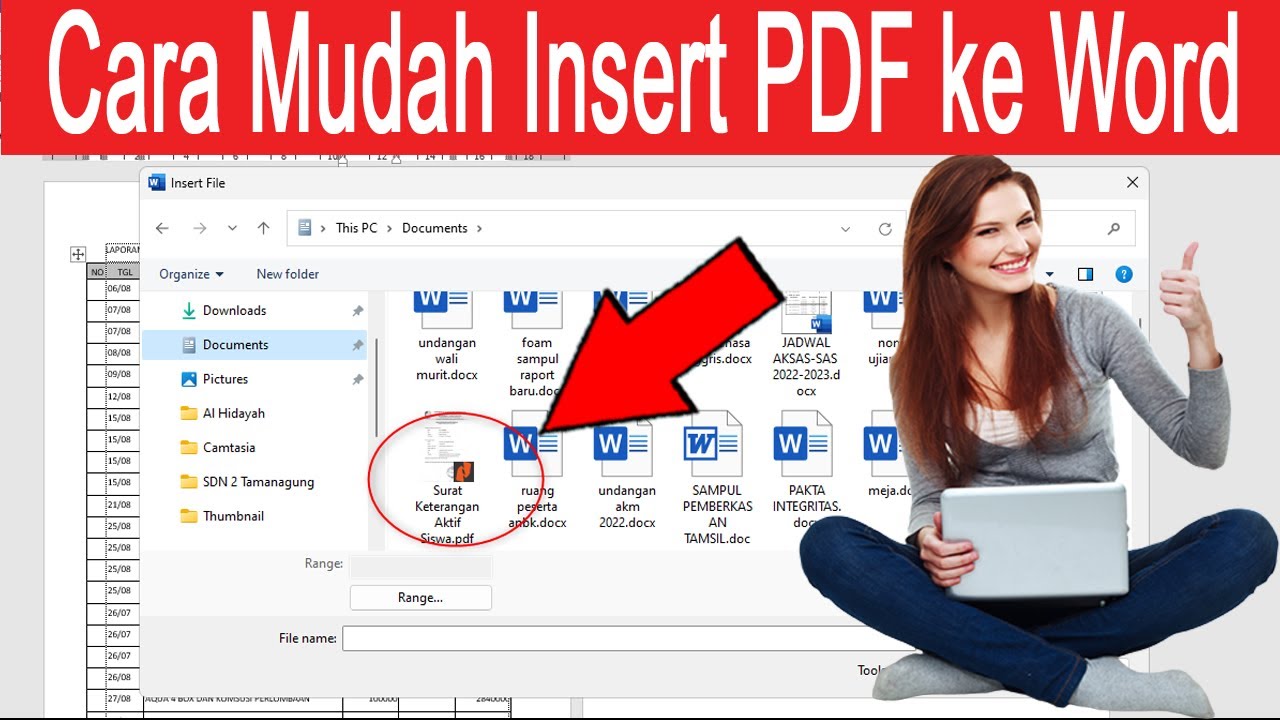
Untuk harakat khusus seperti fathah berdiri, gunakan fitur Symbol di menu Insert. Pilih More Symbols dan cari simbol yang diinginkan. Cara ini juga berguna untuk format catatan kaki yang memuat keterangan tambahan.
Langkah 5: Sisipkan Catatan Kaki untuk Referensi Hadist
Penulisan footnote sangat penting untuk mencantumkan sumber hadist. Klik di akhir teks hadist, lalu buka tab References dan pilih Insert Footnote.
Di bagian catatan kaki, tulis nama kitab, nomor hadist, dan derajatnya. Anda juga bisa menambahkan format catatan kaki yang konsisten dengan menggunakan style bawaan Word. Ini memudahkan pembaca melacak sumber.
Langkah 6: Gunakan Template untuk Mempercepat Pekerjaan
Jika sering menulis hadist, buatkan cara memasukkan template ke Word dengan menyimpan dokumen kosong yang sudah diatur font Arab, arah teks, dan gaya footnote. Simpan sebagai .dotx.
Setiap kali memulai dokumen baru, buka template tersebut. Anda tinggal mengetik teks hadist tanpa perlu mengulang pengaturan. Metode ini menghemat waktu dan menjaga kerapian.
Kesimpulan
Memasukkan hadist ke Word tidak sulit jika Anda mengikuti langkah-langkah di atas. Mulai dari mengaktifkan keyboard Arab hingga menyisipkan catatan kaki, semua bisa dilakukan dengan fitur bawaan Word.
Dengan menguasai penulisan footnote dan format catatan kaki, karya tulis Anda akan lebih kredibel. Jangan lupa gunakan template agar proses menulis hadist menjadi lebih efisien. Selamat mencoba!