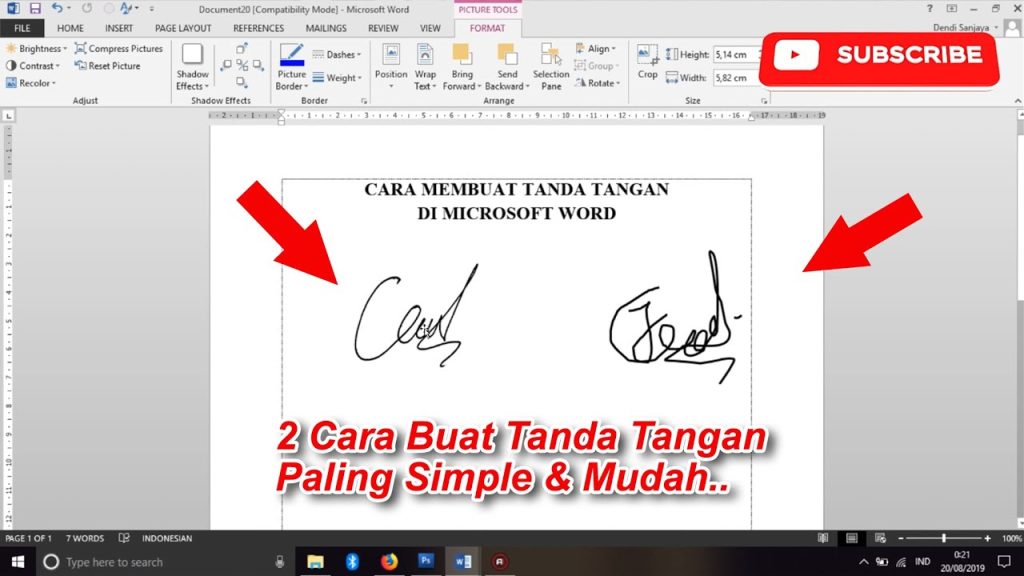
5 Cara Mudah Masukin TTD ke Word Biar Kerja Makin Efisien di 2026
Disiarkan oleh stimiksepnop.ac.id – Artikel seputar cara masukin ttd ke word bisa anda temukan disini. Memasukkan tanda tangan ke dokumen Word seringkali menjadi kebutuhan penting. Anda bisa menggunakan fitur bawaan Word atau trik cepat agar hasilnya rapi. Artikel ini akan memandu Anda langkah demi langkah.
Persiapan Sebelum Memasukkan Tanda Tangan
Pastikan Anda sudah memiliki file gambar tanda tangan dalam format PNG atau JPEG. Anda juga bisa membuat tanda tangan digital menggunakan mouse atau stylus. Jika belum punya, scan tanda tangan di kertas lalu simpan sebagai gambar.
Selain itu, siapkan dokumen Word yang akan ditandatangani. Buka dokumen tersebut dan tempatkan kursor di area yang diinginkan. Jangan lupa menyimpan file gambar tanda tangan di folder yang mudah dijangkau.
Cara Masukin TTD ke Word Melalui Menu Insert
Langkah 1: Insert Picture
Klik tab Insert di ribbon, lalu pilih Pictures. Pilih opsi This Device untuk memasukkan gambar dari komputer. Cari file tanda tangan Anda dan klik Insert.
Setelah gambar muncul, Anda bisa mengatur ukurannya dengan menyeret sudut. Pastikan proporsinya tidak berubah agar tanda tangan terlihat profesional.
Langkah 2: Atur Transparansi (Opsional)
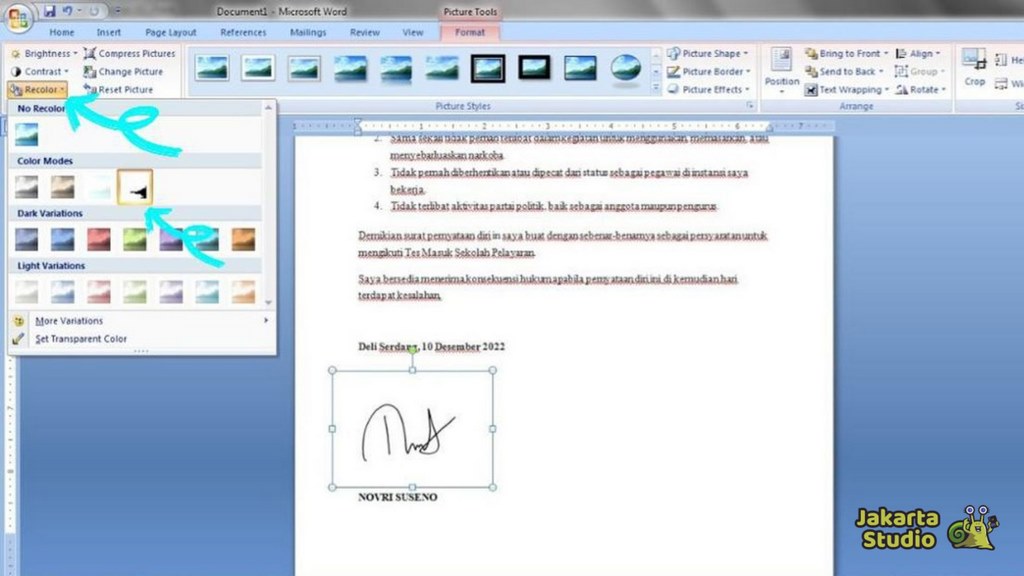
Jika tanda tangan memiliki latar putih, gunakan fitur Remove Background. Klik gambar, lalu di tab Picture Format pilih Remove Background. Sesuaikan area yang akan dihapus.
Anda juga bisa mengatur transparansi gambar melalui Format Picture > Transparency. Ini membantu tanda tangan menyatu dengan latar dokumen tanpa kotak putih.
Menggunakan Trik Office Word untuk Efisiensi
Selain cara manual, beberapa trik pintas dapat mempercepat proses memasukkan tanda tangan. Trik ini berguna saat Anda sering menambahkan tanda tangan di banyak dokumen.
- Blok Tulisan Lebih Cepat
Gunakan pintasan Ctrl+A untuk memblok seluruh dokumen. Jika hanya ingin memblok area tanda tangan, tekan Alt lalu klik dan seret untuk blok berbentuk kotak. Ini memudahkan Anda memindahkan atau menyalin tanda tangan. - Copy Format Teks
Setelah tanda tangan dimasukkan, Anda mungkin ingin meniru format teks di sekitarnya. Blok teks yang formatnya diinginkan, tekan Ctrl+Shift+C. Lalu blok tanda tangan (atau teks lain) dan tekan Ctrl+Shift+V untuk paste format. - Memperbesar/Memperkecil Teks dengan Cepat
Jika tanda tangan berupa teks, blok teks tersebut lalu tekan Ctrl+Shift+> untuk memperbesar ukuran huruf. Gunakan Ctrl+Shift+< untuk memperkecil. Ini lebih cepat daripada mengubah font size manual. - Memindahkan Kursor ke Posisi Terakhir
Saat Anda berpindah halaman untuk memasukkan tanda tangan, tekan Shift+F5 untuk kembali ke posisi edit terakhir. Sangat membantu jika dokumen panjang. - Automatic Page Break
Jika tanda tangan harus berada di halaman tertentu, jangan tekan Enter berulang. Gunakan Ctrl+Enter untuk membuat page break otomatis. Halaman setelah tanda tangan tidak akan bergeser saat Anda mengedit sebelumnya.
Dengan trik-trik ini, Anda bisa memasukkan tanda tangan dengan lebih cepat. Selain itu, Anda juga bisa menerapkannya untuk memasukkan foto, misalnya foto Kim Tae Hyung kecil sebagai contoh gambar dalam dokumen. Namun pastikan gambar tersebut relevan dengan konten.
Jika Anda suka menggunakan elemen visual, Anda bisa menyisipkan gambar anime cantik atau cartoon Korea wanita sebagai hiasan. Tapi ingat, tanda tangan tetap harus jelas dan profesional. Hindari menggunakan GIF Tae Hyung HD yang bergerak karena tidak cocok untuk dokumen resmi.
Tips Mengelola Tanda Tangan di Banyak Dokumen
Buatlah file tanda tangan khusus yang bisa digunakan berulang. Simpan di folder Templates agar mudah diakses. Anda juga bisa membuat Quick Part dengan menyimpan tanda tangan sebagai Building Block.
Caranya: blok gambar tanda tangan, lalu tekan Alt+F3. Beri nama dan simpan. Setiap kali ingin memasukkan tanda tangan, cukup ketik nama tersebut dan tekan F3. Ini sangat efisien untuk pekerjaan administratif.
Kesimpulan
Memasukkan tanda tangan ke Word tidaklah sulit. Anda bisa menggunakan menu Insert atau trik pintas keyboard untuk hasil yang cepat dan rapi. Manfaatkan trik copy format, blok cepat, dan page break agar pekerjaan lebih efisien. Dengan menguasai cara masukin ttd ke word, Anda akan menghemat waktu dan meningkatkan produktivitas.
Jangan lupa simpan tanda tangan sebagai gambar dengan latar transparan. Jika perlu, gunakan alat masukin benang ke jarum secara metaforis sebagai analogi ketelitian dalam menyelaraskan tanda tangan. Semoga artikel ini bermanfaat.