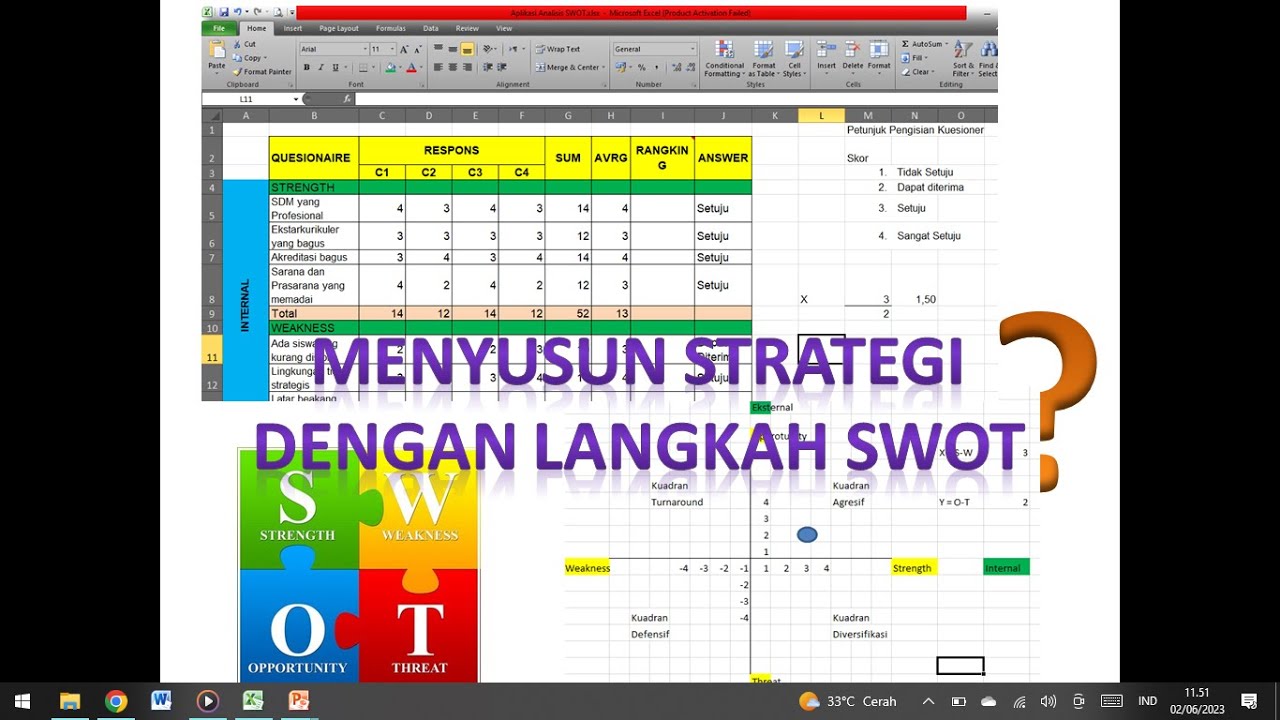
Cara Membuat Kuadran SWOT di Word Ternyata Semudah Ini dan Lebih Efektif dari Eisenhower Matrix untuk Prioritas Hidup
Disiarkan oleh stimiksepnop.ac.id – Artikel seputar cara membuat kuadran SWOT di Word bisa anda temukan disini. Membuat analisis swot seringkali menjadi langkah awal dalam menyusun strategi bisnis atau organisasi. Namun, banyak orang yang masih bingung bagaimana cara membuat kuadran swot di Word dengan rapi dan profesional. Padahal, Word menyediakan berbagai fitur yang bisa dimanfaatkan untuk membuat diagram tersebut tanpa perlu aplikasi tambahan.
Mengenal Fungsi Kuadran dalam Analisis SWOT
Sebelum masuk ke langkah teknis, penting untuk memahami bahwa kuadran SWOT terdiri dari empat bagian utama. Keempat bagian tersebut adalah kekuatan, kelemahan, peluang, dan ancaman yang masing-masing memiliki peran strategis.
Dengan menggunakan tabel atau bentuk dasar, Anda dapat membuat pembagian area yang jelas. Hal ini akan memudahkan siapa pun yang membaca hasil analisis untuk langsung memahami posisi setiap elemen.
Manfaat Membuat Kuadran SWOT Secara Visual
visualisasi data dalam bentuk kuadran membuat informasi lebih mudah dicerna dibandingkan teks panjang. Selain itu, tampilan yang terstruktur juga membantu saat presentasi di depan tim atau atasan.
Anda tidak perlu menjadi desainer grafis untuk menghasilkan tampilan yang menarik. Cukup mengandalkan fitur bawaan Word seperti tabel, shape, dan warna, kuadran SWOT Anda sudah terlihat profesional.
Langkah-Langkah Membuat Kuadran SWOT di Word
Berikut adalah panduan praktis yang bisa Anda ikuti untuk membuat kuadran SWOT di Microsoft Word. Pastikan Anda menggunakan versi Word terbaru agar fitur yang digunakan lebih lengkap.
1. Membuat Tabel Dasar sebagai Kerangka
Langkah pertama adalah membuka dokumen baru di Word, lalu pilih menu Insert dan klik Table. Buatlah tabel berukuran 3×3 atau 2×2 sesuai kebutuhan, namun tabel 2×2 paling umum digunakan untuk kuadran SWOT.
Setelah tabel muncul, Anda bisa menghapus baris atau kolom yang tidak diperlukan. Untuk kuadran SWOT, cukup gunakan dua kolom dan dua baris yang akan membentuk empat sel sama besar.
2. Menggabungkan Sel untuk Judul dan Header
Pada baris pertama, Anda bisa menggabungkan dua sel untuk menulis judul utama seperti “Analisis SWOT”. Caranya dengan memilih kedua sel, klik kanan, lalu pilih Merge Cells.
Selain itu, Anda juga bisa menambahkan baris kosong di atas tabel untuk memberikan ruang bagi judul. Hal ini membuat tampilan kuadran tidak terlalu sempit dan lebih mudah dibaca.
3. Mengisi Setiap Kuadran dengan Konten
Setelah kerangka siap, saatnya mengisi setiap sel dengan elemen SWOT. Pada sel kiri atas tulis “Kekuatan”, sel kanan atas “Kelemahan”, sel kiri bawah “Peluang”, dan sel kanan bawah “Ancaman”.
Anda bisa menambahkan poin-poin singkat di bawah setiap label untuk menjelaskan isi analisis. Gunakan bullet list agar informasi lebih terstruktur dan mudah dipindai oleh pembaca.
4. Menambahkan Warna untuk Membedakan Kuadran
Agar kuadran terlihat lebih menarik, Anda bisa memberi warna berbeda pada setiap sel. Caranya dengan klik sel, pilih menu Table Design, lalu pilih Shading dan tentukan warna yang diinginkan.
Pemilihan warna yang kontras akan membantu pembaca membedakan setiap bagian dengan cepat. Namun, pastikan warna yang dipilih tetap nyaman dilihat dan tidak mengganggu keterbacaan teks.
5. Menggunakan Shape untuk Tampilan Lebih Kreatif
Jika ingin tampilan yang lebih fleksibel, Anda bisa menggunakan fitur Shapes yang tersedia di menu Insert. Pilih bentuk persegi atau rectangle, lalu buat empat kotak yang saling berdampingan.
Metode ini memberikan kebebasan lebih dalam mengatur ukuran dan posisi setiap kuadran. Anda juga bisa menambahkan panah atau garis untuk menunjukkan hubungan antar elemen SWOT.
Tips Agar Kuadran SWOT di Word Terlihat Profesional
Setelah kuadran selesai dibuat, ada beberapa hal yang perlu diperhatikan agar hasilnya semakin maksimal. Pertama, pastikan semua teks dalam kuadran menggunakan font yang konsisten dan ukuran yang proporsional.
Kedua, gunakan fitur align untuk meratakan teks di tengah sel agar tampilan lebih rapi. Ketiga, jangan lupa untuk menyimpan dokumen dalam format PDF jika ingin membagikannya tanpa mengubah layout.
Jika Anda ingin membuat grafik atau diagram pendukung lainnya, Word juga menyediakan fitur chart yang bisa disisipkan di bawah kuadran. Ini akan memperkaya presentasi analisis Anda secara keseluruhan.
Kesimpulan
Membuat kuadran SWOT di Word sebenarnya tidak sulit jika Anda memahami langkah-langkah dasarnya. Dengan memanfaatkan tabel, shape, dan fitur pewarnaan, Anda bisa menghasilkan analisis yang visual, rapi, dan mudah dipahami.
Praktikkan langsung panduan ini agar Anda semakin terbiasa dan mampu membuat kuadran SWOT dalam hitungan menit. Selamat mencoba dan semoga analisis Anda semakin tajam dan bermanfaat untuk pengambilan keputusan.