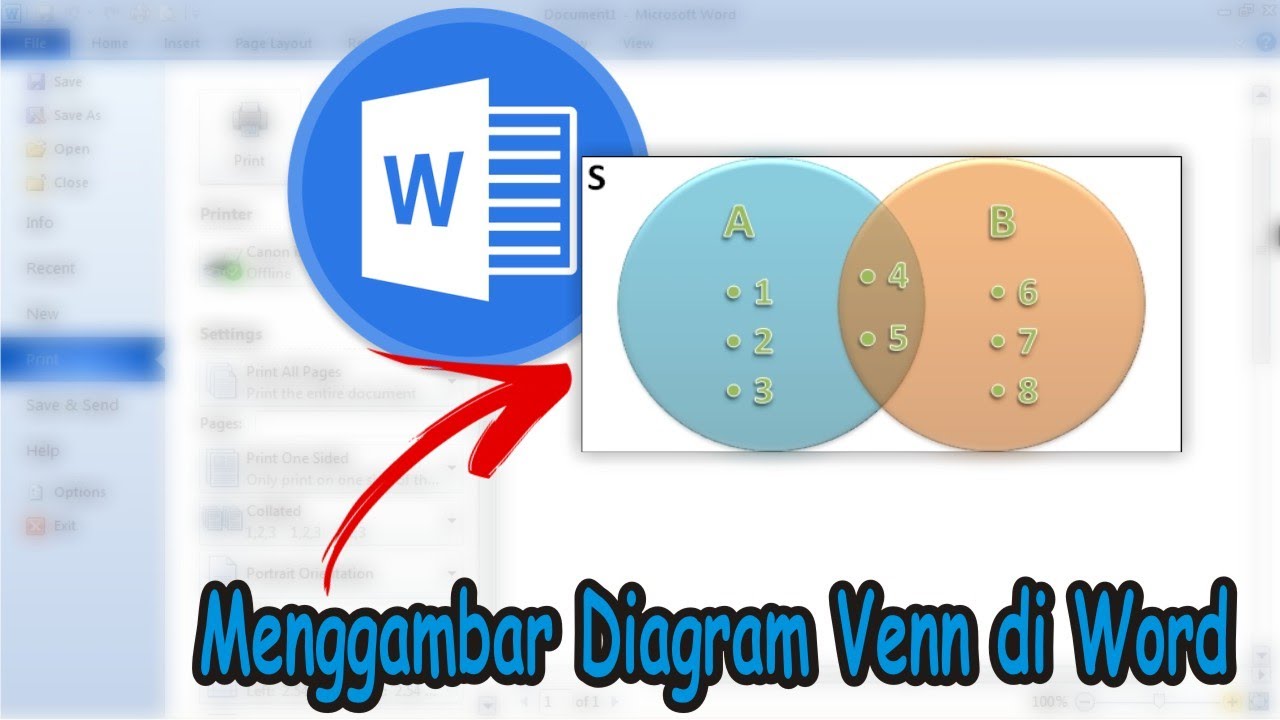
Cara Membuat Diagram Ven di Word dengan Cepat dan Mudah untuk Pemula di Tahun 2026
Disiarkan oleh stimiksepnop.ac.id – Artikel seputar cara membuat diagram ven di word bisa anda temukan disini. Membuat diagram Ven di Word sering kali menjadi kebutuhan bagi pelajar, mahasiswa, hingga profesional untuk memvisualisasikan perbandingan data. Meskipun terlihat rumit, sebenarnya ada cara membuat diagram Ven di Word yang sangat mudah diikuti tanpa perlu aplikasi tambahan. Artikel ini akan memandu Anda langkah demi langkah menggunakan fitur bawaan Microsoft Word.
Mengenal Diagram Ven dan Fungsinya
Diagram Ven adalah representasi grafis yang menggunakan lingkaran untuk menunjukkan hubungan antar himpunan. Fungsinya sangat berguna untuk membandingkan persamaan dan perbedaan dari dua atau lebih konsep secara visual.
Dalam dunia pendidikan, diagram ini sering dipakai untuk menyelesaikan soal logika matematika maupun analisis data. Anda juga bisa menggunakannya untuk presentasi bisnis agar informasi lebih mudah dipahami audiens.
Metode Pertama: Menggunakan smartart Graphics
Cara membuat diagram Ven di Word yang paling praktis adalah memanfaatkan menu SmartArt yang sudah tersedia. Fitur ini memungkinkan Anda membuat diagram secara otomatis dengan cepat.
Langkah-langkah Membuat Diagram Ven dengan SmartArt
Buka dokumen microsoft word dan letakkan kursor di bagian yang ingin disisipkan diagram. Klik tab Insert pada menu ribbon di bagian atas layar.
Selanjutnya, pilih opsi SmartArt pada grup Illustrations untuk membuka galeri pilihan diagram. Di jendela yang muncul, klik kategori Relationship lalu pilih model Basic Venn pada daftar pilihan.
Setelah memilih model tersebut, klik OK dan diagram Ven akan langsung muncul di halaman dokumen Anda. Anda dapat mengetik teks langsung di dalam lingkaran untuk memberi label pada setiap himpunan.
Untuk menambahkan lingkaran baru, klik kanan pada diagram lalu pilih Add Shape dan tentukan posisi penambahan. Anda juga bisa mengubah warna lingkaran melalui menu SmartArt Design yang muncul saat diagram dipilih.
Metode ini sangat cocok bagi pemula karena tidak memerlukan keterampilan desain khusus. Anda juga bisa mengubah tata letak dan gaya diagram sesuai kebutuhan dokumen.
Metode Kedua: Menggunakan Shapes Secara Manual
Jika Anda menginginkan diagram Ven yang lebih fleksibel, cara membuat diagram di Word bisa dilakukan dengan fitur Shapes. Metode ini memberi kendali penuh atas ukuran dan posisi setiap lingkaran.
Membuat Diagram Ven dengan Shapes
Pertama, klik tab Insert lalu pilih Shapes dan pilih bentuk Oval pada kategori Basic Shapes. Gambarlah lingkaran pertama dengan menahan tombol Shift agar bentuknya tetap bulat sempurna.
Setelah itu, salin lingkaran tersebut dengan menekan Ctrl+C dan tempel dengan Ctrl+V untuk membuat salinan kedua. Atur posisi kedua lingkaran agar saling tumpang tindih sesuai kebutuhan.
Ulangi langkah untuk lingkaran ketiga jika Anda ingin membandingkan tiga himpunan sekaligus. Anda bisa mengubah warna isi lingkaran melalui menu Shape Fill agar tumpang tindih terlihat jelas.
Untuk memberi label, klik kanan pada lingkaran lalu pilih Add Text dan ketik nama himpunan. Anda juga bisa menambahkan teks di area tumpang tindih untuk menunjukkan irisan antar himpunan.
Metode manual ini memberikan kebebasan lebih besar dibandingkan SmartArt. Anda dapat mengatur ukuran, warna, dan posisi lingkaran secara presisi sesuai kebutuhan.
Metode Ketiga: Menggunakan Diagram dari Excel
Selain Word, Anda juga bisa membuat diagram Ven dengan bantuan Microsoft Excel lalu menyalinnya ke Word. Cara membuat diagram di Excel untuk Ven sebenarnya cukup mudah dan hasilnya bisa langsung disisipkan.
Buka Excel, buat diagram Ven menggunakan SmartArt atau Shapes dengan cara yang sama seperti di Word. Setelah selesai, klik kanan pada diagram lalu pilih Copy untuk menyalinnya.
Kembali ke dokumen Word, klik kanan pada area kosong lalu pilih Paste. Diagram akan tertempel dan Anda masih bisa mengeditnya melalui menu Format yang tersedia.
Metode ini berguna jika Anda sudah terbiasa bekerja dengan Excel untuk pengolahan data. Anda juga bisa memanfaatkan fitur cara membuat diagram tabel di Word untuk menggabungkan data yang lebih kompleks.
Tips Mengatur Tampilan Diagram Ven
Agar diagram terlihat profesional, Anda perlu memperhatikan beberapa aspek penting seperti warna, ukuran, dan penempatan teks. Gunakan warna yang kontras untuk setiap lingkaran agar perbedaan himpunan mudah dibedakan.
Hindari penggunaan terlalu banyak warna yang mencolok karena dapat mengganggu fokus pembaca. Pilih palet warna yang selaras dengan tema dokumen atau presentasi Anda.
Pastikan teks di dalam lingkaran tidak terlalu panjang dan mudah dibaca. Gunakan ukuran font yang proporsional dengan ukuran lingkaran agar informasi tetap jelas.
Jika diagram digunakan untuk dokumen resmi, sebaiknya gunakan cara membuat skema di Word dengan rapi dan konsisten. Hal ini akan meningkatkan kredibilitas dokumen di mata pembaca.
Terakhir, selalu periksa kembali apakah semua label sudah benar dan tidak ada yang tertukar. Kesalahan kecil pada diagram bisa menyebabkan salah tafsir terhadap data yang disajikan.
Kesimpulan
Membuat diagram Ven di Word ternyata tidak sulit jika Anda mengetahui langkah yang tepat. Anda bisa memilih metode SmartArt untuk kemudahan atau metode Shapes untuk fleksibilitas yang lebih besar.
Setiap metode memiliki kelebihan masing-masing, jadi sesuaikan dengan kebutuhan dan tingkat kenyamanan Anda. Dengan mengikuti panduan di atas, Anda dapat membuat diagram Ven yang menarik dan informatif untuk berbagai keperluan.