Cara Membuat Track Changes Word 2010 untuk Kolaborasi Andal 2026
Disiarkan oleh stimiksepnop.ac.id – Artikel seputar cara membuat track changes word 2010 bisa anda temukan disini. kolaborasi dokumen yang efektif di era digital menuntut lebih dari sekadar berbagi file. Memastikan setiap perubahan tercatat dan dapat ditinjau menjadi kunci utama. Fitur Track Changes di Microsoft Word hadir sebagai solusi vital untuk mengelola revisi, komentar, dan menjaga akuntabilitas dalam proses penyuntingan.
Memahami Fungsi Track Changes di Microsoft Word
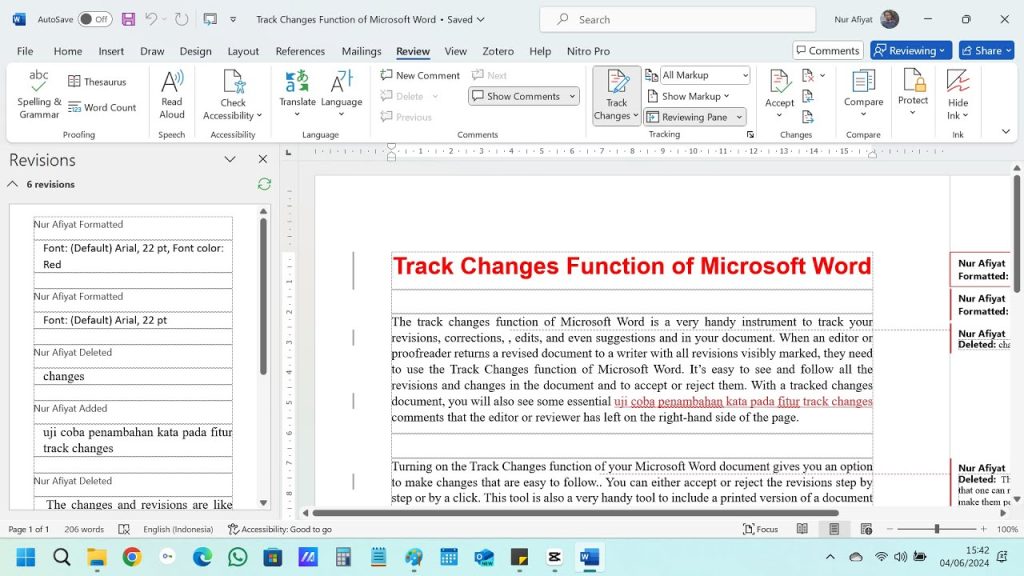
Fitur Track Changes pada Microsoft Word dirancang untuk merekam setiap modifikasi yang dilakukan pada sebuah dokumen. Mulai dari penambahan teks, penghapusan, perubahan format, hingga penyisipan komentar, semuanya akan ditandai secara visual. Hal ini memungkinkan para kolaborator untuk meninjau saran perubahan tanpa khawatir kehilangan naskah asli.
Dengan mengaktifkan fitur ini, Anda dapat melihat siapa yang melakukan perubahan, apa yang diubah, dan kapan perubahan itu dilakukan. Ini sangat krusial dalam lingkungan profesional seperti hukum, akademis, penerbitan, dan pemerintahan, di mana akurasi dan riwayat revisi sangatlah penting. Kemampuan untuk melihat dan mengelola perubahan ini merupakan inti dari Word Editor Tools yang efektif.
Cara Mengaktifkan dan Menonaktifkan Track Changes
Proses untuk mengaktifkan fitur ini sangatlah mudah dan dapat diakses melalui tab ‘Review’ di antarmuka Microsoft Word. Cukup buka dokumen yang ingin Anda kerjakan, navigasikan ke tab ‘Review’, lalu klik pada opsi ‘Track Changes’. Seketika itu juga, Word akan mulai menandai setiap suntingan yang Anda atau rekan tim lakukan.
Untuk menonaktifkan fitur ini, prosesnya sama sederhananya. Anda hanya perlu kembali ke tab ‘Review’ dan mengklik kembali opsi ‘Track Changes’.
Penting untuk diingat bahwa menonaktifkan fitur ini hanya menghentikan perekaman perubahan baru. Perubahan yang sudah tercatat sebelumnya akan tetap ada hingga Anda secara manual menerima atau menolaknya.
Proses Turn On Word dan mengelolanya pun menjadi sangat intuitif.
Menampilkan Bentuk Track Changes yang Berbeda
Microsoft Word menyediakan beberapa opsi tampilan untuk fitur Track Changes, yang dapat disesuaikan dengan kebutuhan peninjauan Anda. Pilihan tampilan ini membantu Anda fokus pada detail perubahan yang relevan.
- All Markup: Menampilkan semua perubahan yang tercatat, termasuk penambahan, penghapusan, dan komentar. Opsi ini paling aman untuk memastikan tidak ada perubahan yang terlewatkan.
- Simple Markup: Menampilkan garis merah di margin samping untuk menandai adanya perubahan, namun tidak secara detail menampilkan seluruh modifikasi. Berguna saat dokumen sangat padat dengan revisi.
- No Markup: Opsi ini akan menampilkan dokumen seolah-olah semua perubahan telah diterima atau ditolak, namun sebenarnya perubahan tersebut masih tersimpan di dalam file dan perlu diproses lebih lanjut.
- Original: Menampilkan dokumen asli tanpa markah perubahan apapun.
Memilih tampilan yang tepat akan sangat membantu dalam proses review. Untuk pekerjaan editorial yang serius, ‘All Markup’ biasanya merupakan pilihan terbaik untuk memastikan transparansi penuh.
Menyisipkan Komentar dan Mengelola Revisi
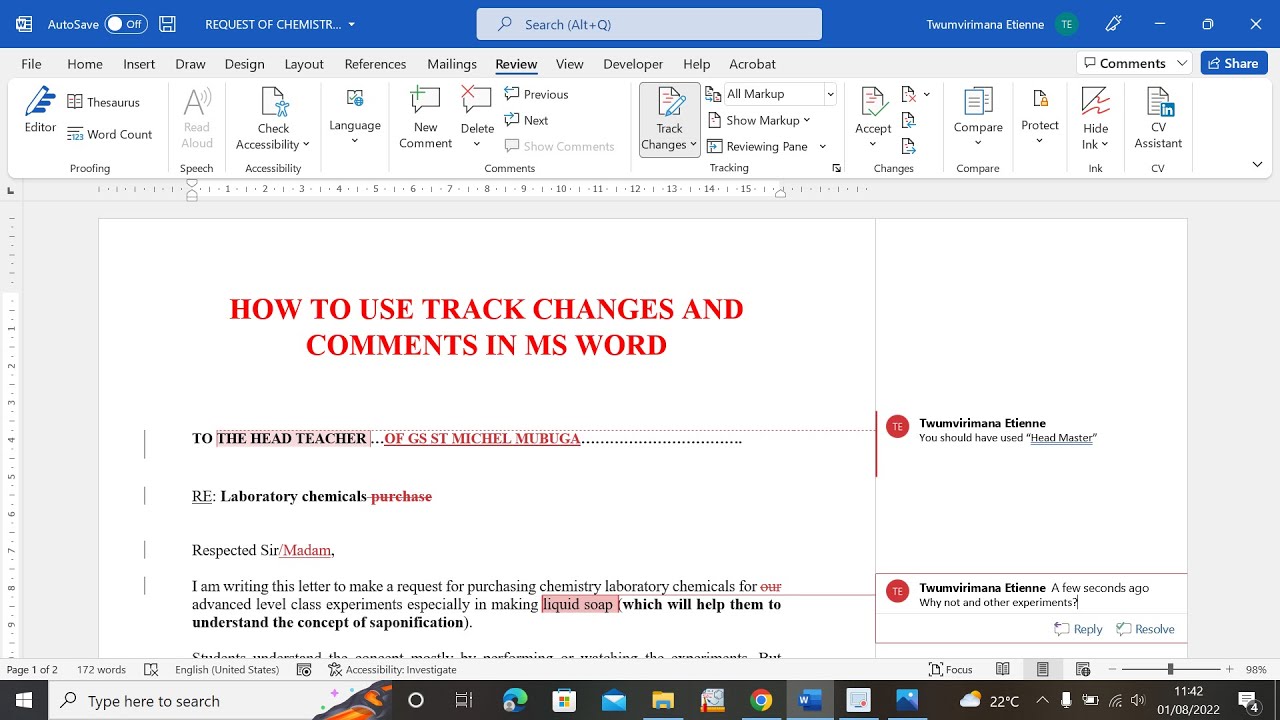
Selain melacak perubahan, Anda juga dapat menambahkan komentar untuk memberikan catatan, pertanyaan, atau saran spesifik. Untuk Insert Comment in Word, pilih teks yang relevan, buka tab ‘Review’, lalu pilih ‘New Comment’. Komentar ini menjadi alat komunikasi yang efektif di dalam dokumen, memungkinkan diskusi yang terarah.
Setiap perubahan yang terlacak harus ditinjau sebelum menjadi bagian permanen dari dokumen. Gunakan tombol ‘Accept’ dan ‘Reject’ di tab ‘Review’ untuk memproses setiap saran perubahan. Anda dapat meninjau perubahan satu per satu atau menerima/menolak semuanya sekaligus. Untuk dokumen penting, peninjauan satu per satu sangat direkomendasikan untuk mencegah kesalahan.
Membatasi Pengeditan untuk Kontrol Lebih Lanjut
Dalam beberapa skenario, Anda mungkin ingin membatasi kemampuan pengguna untuk menonaktifkan Track Changes atau melakukan perubahan bebas. Fitur ‘Restrict Editing’ memungkinkan Anda untuk mengontrol siapa yang dapat mengedit dokumen dan batasan apa yang berlaku. Anda dapat mengizinkan hanya perubahan yang terlacak (enable Track Changes), hanya komentar, atau membatasi format tertentu.
Fitur ini sangat berguna untuk memastikan integritas dokumen, terutama pada kontrak, kebijakan, atau naskah akademik. Namun, penting untuk diingat bahwa fitur pembatasan pengeditan bukanlah pengganti kepercayaan atau kedisiplinan tim, melainkan lapisan pengaman tambahan. Pengaturan password juga dapat diterapkan, namun perlu dikelola dengan hati-hati agar tidak kehilangan akses ke dokumen.
Tips Menggunakan Track Changes Secara Efektif
Agar proses kolaborasi berjalan lancar, penting untuk menetapkan ekspektasi yang jelas sejak awal. Komunikasikan bagaimana proses review akan berjalan, siapa yang bertanggung jawab untuk apa, dan kapan tenggat waktu untuk setiap tahapan review.
Hindari kebingungan dengan memastikan semua anggota tim memahami cara kerja fitur Track Changes. Seringkali, masalah kolaborasi muncul bukan karena keterbatasan alat, melainkan karena kesalahpahaman dalam penggunaannya. Pastikan setiap perubahan dan komentar terselesaikan sebelum dokumen dianggap final.
Kesimpulan
Fitur Track Changes di Microsoft Word adalah alat yang sangat ampuh untuk memfasilitasi kolaborasi dokumen yang transparan dan akuntabel. Dengan memahami cara mengaktifkan, menonaktifkan, mengelola tampilan, menyisipkan komentar, dan membatasi pengeditan, tim dapat bekerja lebih efisien.
Ingatlah bahwa Track Changes adalah bagian dari proses review yang lebih luas. Tetapkan peran yang jelas, kelola siklus review, dan selalu periksa dokumen akhir untuk memastikan semua markah dan komentar telah terselesaikan. Penggunaan yang cermat dari fitur ini akan mengubah draf kolaboratif yang rumit menjadi dokumen final yang profesional dan terpercaya.