Rahasia Cara Mengaktifkan Equation di Word 2026: Solusi Cepat Tanpa Ribet!
Disiarkan oleh stimiksepnop.ac.id – Artikel seputar cara mengaktifkan equation di word bisa anda temukan disini. Di era digital yang serba cepat ini, kemampuan untuk menyajikan data dan informasi secara profesional menjadi kunci. Salah satu aspek penting dalam penulisan dokumen, terutama yang bersifat akademis atau teknis, adalah kemampuan untuk memasukkan simbol matematika dan rumus yang kompleks. Microsoft Word, sebagai salah satu pengolah kata paling populer, menyediakan fitur yang sangat berguna untuk hal ini.
Memahami Fitur Equation di Microsoft Word
Fitur Equation di Microsoft Word dirancang untuk mempermudah pengguna dalam membuat dan memanipulasi persamaan matematika, ilmiah, dan simbol-simbol teknis lainnya. Dengan antarmuka yang intuitif, Anda dapat menyusun berbagai jenis rumus, mulai dari yang sederhana hingga yang sangat rumit sekalipun. Fitur ini sangat vital bagi para akademisi, insinyur, ilmuwan, dan siapa saja yang kerap berurusan dengan representasi matematis dalam dokumen mereka.
Sebelum tahun-tahun mendatang, proses penulisan rumus seringkali memakan waktu dan rentan terhadap kesalahan jika dilakukan secara manual. Ketersediaan fitur Equation ini secara signifikan mengurangi potensi kesalahan pengetikan dan format, serta mempercepat proses penulisan.
Hal ini memungkinkan fokus yang lebih besar pada konten daripada pada detail teknis penyajiannya. Keberadaan fitur ini menjadikan Word sebagai alat yang sangat andal untuk berbagai jenis penulisan profesional.
Langkah-Langkah Cara Mengaktifkan Equation di Word
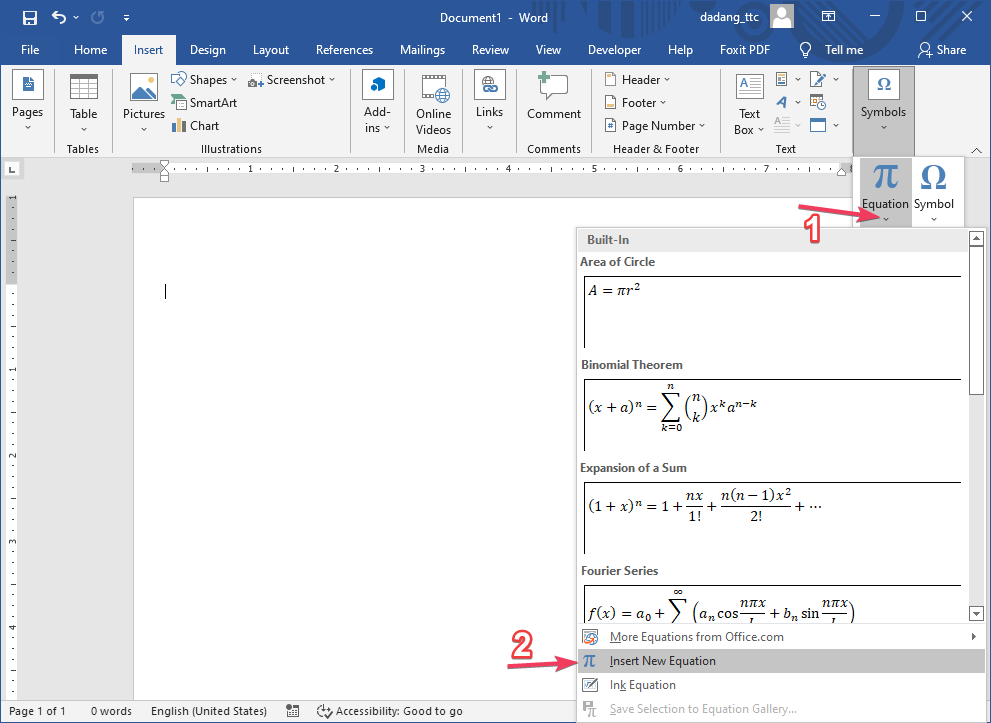
Mengakses dan menggunakan fitur Equation di Microsoft Word sangatlah mudah. Anda tidak perlu melakukan instalasi tambahan karena fitur ini sudah terintegrasi di dalam aplikasi. Untuk memulai, Anda perlu membuka dokumen Anda di Microsoft Word. Selanjutnya, arahkan perhatian Anda pada tab ‘Insert’ atau ‘Sisipkan’ yang terletak di bagian atas jendela aplikasi.
Setelah Anda mengklik tab ‘Insert’, carilah grup ‘Symbols’ atau ‘Simbol’. Di dalam grup ini, Anda akan menemukan opsi yang bertuliskan ‘Equation’ atau ‘Persamaan’. Mengklik opsi ini akan membuka panel Equation yang siap digunakan. Secara default, Word akan menampilkan kotak teks kosong yang siap diisi dengan rumus Anda, serta berbagai galeri template persamaan yang umum digunakan.
Menggunakan Galeri Template Persamaan
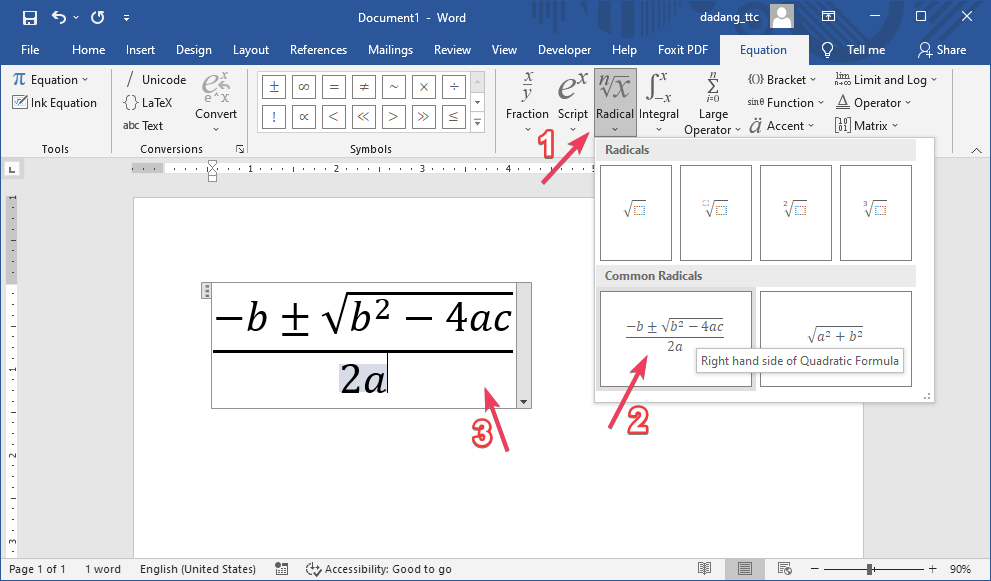
Untuk mempercepat proses, Microsoft Word menyediakan galeri template yang berisi berbagai macam persamaan yang sudah diformat sebelumnya. Mulai dari rumus kuadrat, pecahan, hingga integral, semua tersedia untuk Anda pilih. Cukup dengan satu kali klik pada template yang diinginkan, rumus tersebut akan langsung muncul di dokumen Anda, siap untuk diedit lebih lanjut.
Jika template yang tersedia belum sesuai, Anda selalu dapat memodifikasinya. Anda juga dapat mulai dari awal dengan memilih opsi ‘Insert New Equation’ atau ‘Sisipkan Persamaan Baru’. Ini akan membuka antarmuka Equation Editor yang lebih mendalam, memungkinkan Anda membangun rumus Anda sendiri dari elemen-elemen dasar.
Menjelajahi Tampilan Word dan Opsi Pengaturan
Tampilan Word secara keseluruhan dapat diatur sesuai kenyamanan pengguna. Selain fitur Equation, elemen lain seperti pembatas Word, atau pengaturan margin adalah Word, juga berperan penting dalam estetika dan keterbacaan dokumen. Memahami cara menampilkan berbagai elemen bantu visual dapat meningkatkan efisiensi kerja.
Misalnya, untuk memastikan tata letak teks dan objek sejajar dengan baik, pengguna dapat mengaktifkan Ruler di Word. Cara mengaktifkan Ruler di Word cukup sederhana, yaitu melalui tab ‘View’ lalu mencentang opsi ‘Ruler’. Fitur ini sangat membantu dalam mengatur indentasi, tabulasi, dan margin secara presisi, yang juga berpengaruh pada keseluruhan presentasi dokumen Anda.
Kemampuan untuk mengontrol tampilan Word secara detail membantu memastikan bahwa dokumen Anda tidak hanya berisi konten yang relevan, tetapi juga disajikan dengan rapi. Hal ini termasuk bagaimana Anda mengatur area kerja, termasuk kemungkinan menampilkan garis bantu atau garis di Word lainnya jika diperlukan untuk penataan yang lebih akurat. Memahami cara menampilkan ruler di word merupakan salah satu langkah awal untuk mengoptimalkan ruang kerja.
Integrasi dengan Tools Lain: Word dan Mendeley
Dalam konteks penulisan akademis atau penelitian, integrasi antara Microsoft Word dan aplikasi manajemen referensi seperti Mendeley menjadi sangat krusial. Penggunaan Word Mandelay melalui plugin khusus memungkinkan penyisipan sitasi dan pembuatan daftar pustaka secara otomatis. Hal ini sangat membantu dalam merapikan daftar pustaka dan menjaga konsistensi format referensi.
Teknik ini tidak hanya efisien tetapi juga meminimalkan kesalahan manusiawi dalam mengelola sumber kutipan. Dengan menghubungkan Mendeley ke Word, Anda dapat dengan mudah menyisipkan kutipan saat menulis, dan daftar pustaka akan terbuat secara otomatis berdasarkan kutipan yang Anda masukkan. Ini adalah contoh bagaimana fitur-fitur di Word dapat diperluas fungsinya melalui integrasi dengan perangkat lunak lain.
Tips Tambahan untuk Penggunaan Equation
Selain cara mengaktifkan Equation itu sendiri, ada beberapa tips yang dapat memaksimalkan penggunaannya. Saat bekerja dengan rumus yang sangat panjang atau kompleks, pastikan Anda menggunakan spasi yang cukup antara baris atau komponen rumus agar tetap mudah dibaca. Menggunakan opsi ‘Professional’ vs ‘Linear’ pada Equation Editor juga dapat memengaruhi bagaimana rumus ditampilkan di layar Anda dan saat dicetak.
Memperhatikan cara mengaktifkan screen shot di Word terkadang relevan jika Anda perlu mendokumentasikan tampilan rumus secara visual, meskipun fitur Equation sendiri sudah cukup canggih untuk representasi teks. Kunci utama adalah bereksperimen dengan berbagai opsi yang tersedia di Equation Editor untuk menemukan cara penyajian yang paling efektif dan sesuai dengan kebutuhan dokumen Anda.
Kesimpulan
Mengaktifkan dan menggunakan fitur Equation di Microsoft Word adalah keterampilan dasar namun sangat penting bagi banyak pengguna. Dengan mengikuti langkah-langkah sederhana yang telah dijelaskan, Anda dapat dengan mudah memasukkan dan mengelola persamaan serta simbol matematis dalam dokumen Anda. Fitur ini dirancang untuk efisiensi dan akurasi, memastikan bahwa presentasi konten teknis Anda profesional dan bebas dari kesalahan.
Selain Equation, pemahaman tentang berbagai fitur di tampilan Word, seperti ruler dan margin, juga berkontribusi pada kualitas dokumen secara keseluruhan. Integrasi dengan alat bantu seperti Mendeley semakin memperkuat kemampuan Word sebagai solusi pengolah kata yang komprehensif. Dengan menguasai fitur-fitur ini, Anda dapat meningkatkan produktivitas dan kualitas hasil kerja Anda.