Rahasia Akhirnya Terungkap: Cara Ceklis di Word 2026 Mudah Terbukti Tanpa Ribet
Disiarkan oleh stimiksepnop.ac.id – Artikel seputar cara menceklis di word bisa anda temukan disini. Microsoft Word terus berkembang setiap tahunnya, menghadirkan berbagai fitur canggih untuk memudahkan pengguna dalam membuat dokumen profesional. Salah satu kebutuhan umum yang sering muncul adalah cara menceklis di word, baik untuk membuat daftar tugas, kuesioner, maupun penandaan pada dokumen penting. Dengan teknik yang tepat, Anda dapat membuat tanda centang (checklist) dengan cepat dan efisien tanpa perlu menginstal add-in tambahan.
Memanfaatkan simbol centang yang Tersedia
Microsoft Word menyediakan beragam simbol karakter yang dapat disisipkan ke dalam dokumen, termasuk simbol centang. Cara ini adalah metode paling dasar namun efektif untuk membuat elemen daftar periksa.
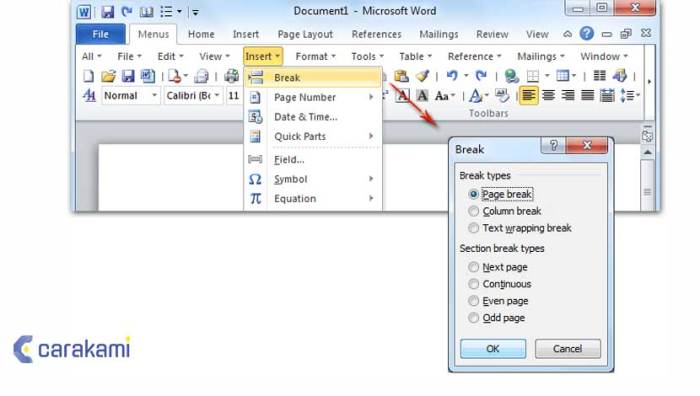
Untuk menyisipkan simbol centang, Anda bisa mengakses tab ‘Insert’, lalu pilih ‘Symbol’ dan klik ‘More Symbols’. Di jendela yang muncul, cari simbol centang yang diinginkan dan klik ‘Insert’.
Menggunakan Tanda Centang dari Kolom Symbol
Kolom simbol ini menawarkan variasi tanda centang yang berbeda, mulai dari yang sederhana hingga yang lebih artistik. Anda bisa memilihnya sesuai dengan estetika dokumen Anda.
Setelah menemukan simbol yang pas, klik ‘Insert’ untuk menempatkannya di lokasi kursor. Simbol ini berperilaku seperti karakter teks biasa, sehingga mudah diatur ukuran, warna, dan posisinya.
Membuat Daftar Centang Menggunakan Fitur AutoCorrect
Fitur AutoCorrect di Word dapat diatur untuk otomatis mengganti kombinasi karakter tertentu menjadi simbol centang. Metode ini sangat efisien untuk membuat daftar yang sering diperbarui atau diisi, seperti daftar tugas harian. Anda juga bisa melakukan cara screenshot PC dengan mudah untuk mendokumentasikan proses ini jika diperlukan.
Untuk mengonfigurasinya, masuk ke ‘File’ > ‘Options’ > ‘Proofing’ > ‘AutoCorrect Options’. Di kolom ‘Replace’, ketik kombinasi karakter yang Anda inginkan (misalnya, ‘(x)’ atau ‘[ ]’), lalu di kolom ‘With’, sisipkan simbol centang yang telah Anda temukan sebelumnya.
Setelah pengaturan ini, setiap kali Anda mengetik kombinasi karakter tersebut, Word akan secara otomatis mengubahnya menjadi simbol centang. Ini sangat berguna untuk mempercepat proses penulisan kuesioner atau daftar periksa.
Menggunakan Fitur Wingdings dan Webdings
Font khusus seperti Wingdings dan Webdings memiliki koleksi simbol yang lebih luas, termasuk berbagai jenis tanda centang. Mengakses font ini melalui kolom Symbol juga merupakan cara yang cepat dan praktis.
Pilih font ‘Wingdings’ dari daftar drop-down di jendela ‘Symbol’, lalu cari simbol centang yang sesuai. Berbeda dengan simbol biasa, font ini sering kali memiliki representasi visual yang lebih unik dan beragam untuk setiap tombol keyboard.
Penggunaan font seperti Wingdings sering dimanfaatkan oleh para desainer grafis untuk membuat elemen visual yang menarik, namun tetap dapat diakses melalui pengolah kata seperti Word. Pastikan Anda memilih font yang konsisten dengan gaya dokumen Anda.
Membuat Checklist Interaktif dengan Developer Tab
Bagi pengguna yang membutuhkan fungsionalitas lebih, seperti membuat dokumen yang dapat diisi langsung oleh orang lain, mengaktifkan ‘Developer’ tab adalah solusinya. Tab ini menyediakan fitur ‘Content Controls’ yang memungkinkan Anda menyisipkan kotak centang interaktif.
Pertama, aktifkan Developer tab melalui ‘File’ > ‘Options’ > ‘Customize Ribbon’. Centang kotak ‘Developer’ di sisi kanan. Setelah aktif, Anda bisa menemukan ikon ‘Check Box Content Control’ di dalam tab Developer.
Dengan menyisipkan kotak centang ini, pengguna dokumen dapat dengan mudah mengklik untuk menandai atau menghilangkan tanda centang. Ini sangat ideal untuk formulir, kuesioner online, atau daftar tugas yang perlu dikelola secara digital. Pengalaman ini mirip saat Anda ingin cara edit foto agar hasilnya profesional, di mana Anda menggunakan alat spesifik untuk hasil yang diinginkan.
cara menceklis di word untuk Pengguna Mobile
Bagi pengguna yang bekerja menggunakan aplikasi Microsoft Word di perangkat seluler, cara menceklis juga tersedia meski dengan antarmuka yang sedikit berbeda. Anda tetap bisa memanfaatkan fitur simbol atau fitur konten kontrol yang serupa.
Pada aplikasi Word di smartphone atau tablet, cari opsi ‘Insert’ lalu ‘Symbol’. Di sana, Anda akan menemukan berbagai pilihan simbol, termasuk tanda centang. Jika Anda menggunakan versi terbaru, Anda mungkin juga menemukan opsi untuk menyisipkan kotak centang interaktif dari bagian ‘Developer’ atau melalui menu ‘Insert’ lainnya.
Proses ini mungkin memerlukan sedikit penyesuaian navigasi tergantung pada versi aplikasi dan sistem operasi yang Anda gunakan. Namun, prinsip dasarnya tetap sama, yaitu memanfaatkan simbol atau kontrol yang sudah disediakan oleh Microsoft Word.
Kesimpulan
Menguasai cara menceklis di Word membuka berbagai kemungkinan dalam penyusunan dokumen. Mulai dari membuat daftar sederhana hingga formulir interaktif, setiap metode menawarkan tingkat kemudahan dan fungsionalitas yang berbeda. Pilihlah metode yang paling sesuai dengan kebutuhan Anda, apakah itu sekadar menandai poin penting atau membuat dokumen yang dapat diedit secara kolaboratif.
Dengan teknik-teknik ini, Anda tidak hanya akan membuat dokumen terlihat lebih terstruktur dan profesional, tetapi juga meningkatkan efisiensi kerja Anda. Seperti halnya cara screenshot PC yang memudahkan dokumentasi, cara membuat centang di Word juga merupakan keterampilan dasar yang sangat berharga di era digital ini.