Terbukti 5 Cara Cepat Mengubah Font Caption MS Word Sebelum Deadline 2026
Disiarkan oleh stimiksepnop.ac.id – Artikel seputar mengubah font caption ms word bisa anda temukan disini. Pengaturan font caption di Microsoft Word sering diabaikan, padahal tampilan teks penjelas gambar dapat memengaruhi keseluruhan estetika dokumen. Pada tahun 2026, fitur-fitur baru memudahkan proses ini. Artikel ini menjelaskan cara mengubah font caption secara efektif.
Pentingnya Font Caption dalam Dokumen Profesional
Font caption yang konsisten meningkatkan keterbacaan, sehingga pembaca dapat dengan cepat memahami konteks gambar atau tabel yang disertakan. Pilihan jenis huruf yang tepat juga mencerminkan citra profesional organisasi atau individu.
Selain aspek estetika, penggunaan font yang seragam memudahkan pencarian dan referensi silang ketika dokumen diolah oleh perangkat lunak lain, seperti sistem manajemen konten atau alat konversi PDF.
Memahami Struktur Caption di MS Word
Caption di Word sebenarnya adalah sebuah field yang terhubung dengan label gambar atau tabel, sehingga perubahan pada style akan memengaruhi semua elemen sekaligus. Struktur ini memungkinkan penyesuaian massal tanpa harus mengedit satu per satu.
Secara default, Word menyediakan style bernama “Caption” yang mengatur ukuran, jenis huruf, dan spasi antar baris. Mengetahui cara mengakses dan memodifikasi style ini menjadi kunci efisiensi kerja.
Persiapan Sebelum Mengubah Font Caption
Sebelum melakukan perubahan, pastikan dokumen telah disimpan dalam versi terbaru untuk menghindari kehilangan data. Membuat salinan cadangan memungkinkan Anda kembali ke versi sebelumnya bila hasil tidak sesuai harapan.
Periksa pula apakah font yang akan dipilih sudah terinstal pada sistem operasi, terutama jika Anda bekerja pada komputer bersama atau jaringan perusahaan yang mengatur lisensi font secara terpusat.
Langkah Praktis Mengubah Font Caption di MS Word 2026
Metode 1: Menggunakan Tab Home
- Pilih teks caption yang ingin diubah dengan mengklik atau menyorot seluruh kalimat.
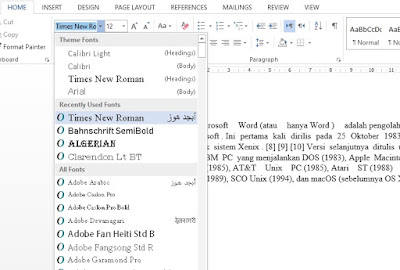
- Klik menu Font pada Ribbon di tab Home untuk menampilkan daftar pilihan.
- Pilih jenis font yang diinginkan dari menu drop‑down, misalnya Calibri atau Times New Roman.
- Sesuaikan ukuran, warna, dan efek tambahan jika diperlukan, lalu lihat perubahan secara real‑time.
Metode 2: Mengedit Style Caption
- Buka panel Styles dengan menekan kombinasi tombol Alt+Ctrl+Shift+S.
- Temukan style bernama “Caption” dalam daftar yang muncul.
- Klik kanan pada style tersebut dan pilih opsi Modify untuk membuka jendela pengaturan.
- Atur jenis font, ukuran, warna, serta opsi advanced lainnya, kemudian klik OK untuk menerapkan ke seluruh dokumen.
Memodifikasi style “Caption” memberikan keuntungan karena setiap kali Anda menambahkan caption baru, Word otomatis menerapkan format yang telah Anda tentukan sebelumnya. Ini mengurangi pekerjaan berulang dan menjaga konsistensi visual.
Setelah melakukan perubahan, gunakan fitur Print Preview untuk memastikan tampilan di halaman cetak tetap rapi, terutama jika dokumen akan dipublikasikan dalam bentuk hard copy atau PDF.
Mengatasi Masalah Font Tidak Tampil pada Caption
Jika font yang dipilih tidak muncul pada caption, kemungkinan besar font tersebut belum terinstal atau tidak kompatibel dengan format dokumen. Periksa kembali daftar font di Control Panel atau Settings.
Untuk dokumen yang akan dibagikan secara luas, pertimbangkan untuk menyematkan (embed) font ke dalam file Word. Pilihan ini dapat diaktifkan melalui menu Options → Save → Embed fonts in the file.
Shortcut Keyboard untuk Perubahan Font Caption Secara Instan
Anda dapat mempercepat proses dengan menekan Ctrl+Shift+F untuk membuka dialog Font langsung pada teks yang disorot. Kombinasi ini bekerja di hampir semua versi Word, termasuk edisi 2026.
Selain itu, menambahkan perintah “Change Font” ke Quick Access Toolbar memungkinkan satu klik saja mengubah semua caption yang dipilih, cocok untuk pengguna yang sering mengedit dokumen panjang.
Tips Tambahan untuk Konsistensi Font Caption
- Gunakan satu jenis font untuk seluruh dokumen agar tampilan tetap harmonis.
- Manfaatkan fitur “Set as Default” pada style agar semua caption baru otomatis mengikuti pengaturan.
- Periksa tampilan di mode Print Layout untuk memastikan tidak ada pergeseran margin atau spasi.
Hindari penggunaan font yang tidak didukung oleh sistem operasi lain, seperti font eksklusif yang hanya tersedia di platform macOS, karena dapat menyebabkan tampilan tidak konsisten pada pengguna Windows.
Sebelum mendistribusikan dokumen, lakukan konversi ke PDF dan periksa kembali apakah font caption tetap terjaga, terutama bila PDF akan dibuka di perangkat seluler atau tablet.
Kesimpulan
Mengubah font caption di MS Word tidak lagi menjadi tugas yang rumit berkat adanya style terintegrasi dan shortcut keyboard yang efisien. Dengan mengikuti langkah-langkah di atas, Anda dapat meningkatkan profesionalitas dokumen secara signifikan.
Segera terapkan teknik ini pada proyek Anda berikutnya dan rasakan perbedaan dalam kejelasan serta konsistensi tampilan visual setiap kali Anda menyisipkan gambar atau tabel.