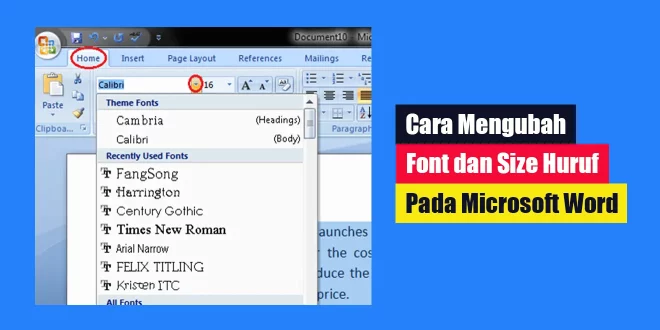
Terungkap Cara Mengubah Fons Hurup Pada Word Agar Dokumen F4 Lebih Profesional
Disiarkan oleh stimiksepnop.ac.id – Artikel seputar mengubah fons hurup pada word bisa anda temukan disini. Memilih jenis huruf yang tepat dapat meningkatkan daya tarik dan profesionalitas dokumen Anda di tahun 2026.
Word menyediakan beragam opsi untuk mengubah fons hurup, namun banyak pengguna belum memanfaatkan fitur tersebut secara optimal.
1. Persiapan Dokumen Sebelum mengubah font
Buka file Word yang ingin Anda edit dan pastikan seluruh teks berada dalam mode edit, bukan mode baca.
Periksa apakah dokumen menggunakan style standar atau style khusus yang mungkin memengaruhi perubahan huruf.
Sebelum melakukan modifikasi, buat salinan cadangan untuk menghindari kehilangan format asli.
2. Membuka Dialog Font di Word
Anda dapat membuka dialog Font dengan menekan kombinasi tombol Ctrl+D atau melalui tab Home pada pita.
Dialog tersebut menampilkan daftar lengkap font yang terpasang pada sistem operasi Anda.
Tab Advanced pada dialog memungkinkan pengaturan spasi antar huruf dan kerning untuk hasil yang lebih halus.
3. Memilih Font dan Ukuran yang Sesuai
Pilih font yang mendukung karakter bahasa Indonesia, seperti Calibri, Times New Roman, atau Poppins.
Ukuran standar untuk teks utama biasanya 11 atau 12 poin, namun dapat disesuaikan dengan kebutuhan presentasi.
Jika diperlukan, aktifkan opsi All Caps atau Small Caps untuk menekankan judul atau subjudul.
4. Menambahkan Efek Tambahan pada Huruf
Dialog Font menyediakan pilihan efek seperti Bold, Italic, dan Underline yang dapat diterapkan secara simultan.
Anda juga dapat menambahkan efek Shadow atau Outline untuk memberi kesan visual yang lebih menarik.
Pastikan efek yang dipilih tidak mengurangi keterbacaan, terutama saat dokumen dicetak.
5. Menyimpan Pengaturan Sebagai Default untuk Semua Dokumen
Setelah selesai memilih, klik tombol “Set As Default” yang terletak di bagian bawah dialog.
Pilih opsi “All documents based on the Normal template” agar perubahan berlaku pada setiap dokumen baru.
Konfirmasi dengan OK, tutup Word, lalu buka kembali untuk memastikan font default telah berubah.
Kesimpulan
Mengubah fons hurup pada Word tidak lagi sulit bila Anda mengikuti langkah-langkah terstruktur ini.
Dengan mempersiapkan dokumen, memilih font yang tepat, menambahkan efek, dan menyimpan sebagai default, hasil akhir akan lebih konsisten dan profesional.