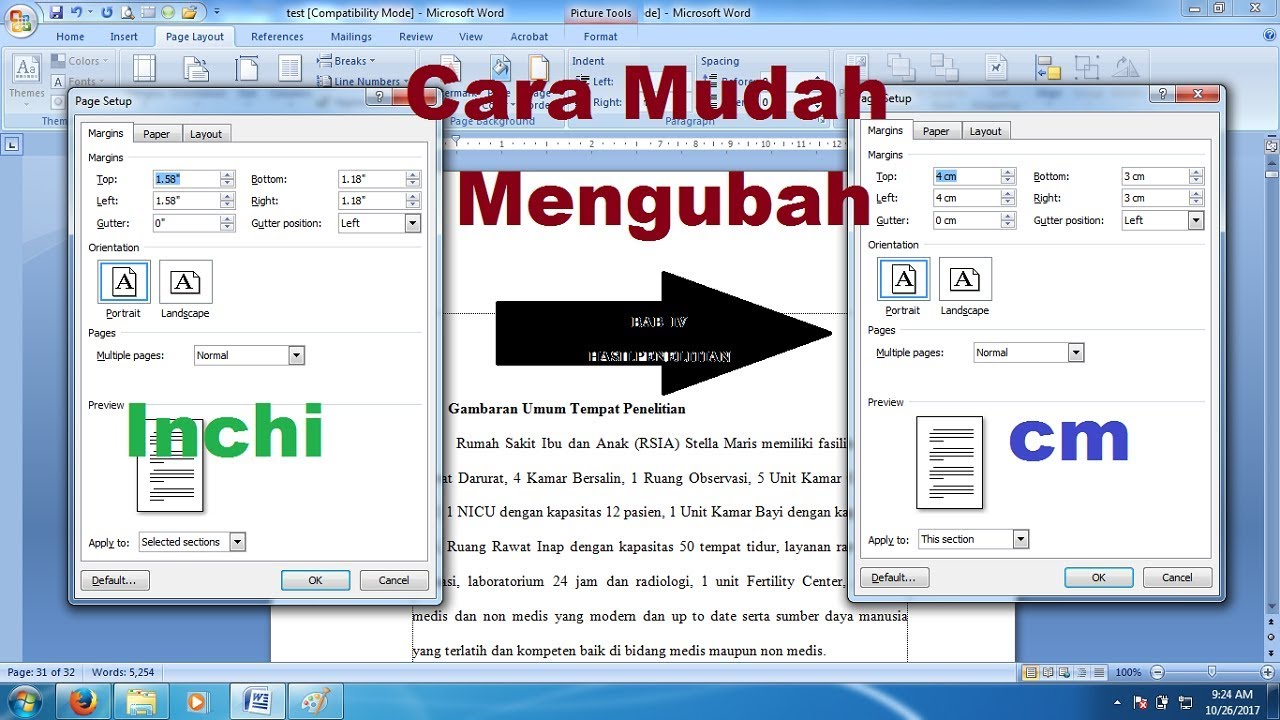
Terbukti 7 Langkah Cepat Mengubah Format Inch ke Cm di Word Tanpa Ribet Tahun 2026
Disiarkan oleh stimiksepnop.ac.id – Artikel seputar mengubah format inch ke cm di word bisa anda temukan disini. Seringkali pengguna Microsoft Word harus menyesuaikan satuan ukuran dari inci ke sentimeter, terutama untuk dokumen teknik atau akademik.
Artikel ini memberikan panduan lengkap serta trik terbaru agar proses konversi berjalan mulus tanpa mengganggu tata letak.
Kenapa Perlu Mengonversi Inch ke CM di Word
Di banyak negara, standar pengukuran yang umum adalah sentimeter, sehingga dokumen berukuran inci dapat menimbulkan kebingungan.
Dengan mengubah satuan, kolaborasi antar tim internasional menjadi lebih efisien dan mengurangi risiko kesalahan Layout.
Cara Mengubah Satuan di Pengaturan Dokumen Word
Langkah pertama adalah membuka tab “Layout” atau “Page Layout” pada pita menu.
Pilih opsi “Size” kemudian klik “More Paper Sizes” untuk menampilkan jendela pengaturan lanjutan.
- Pada jendela yang muncul, cari bagian “Units” atau “Satuan”.
- Pilih “Centimeters” dari daftar drop‑down.
- Klik “OK” untuk menyimpan perubahan.
- Semua pengukuran di ruler dan dialog akan otomatis beralih ke cm.
- Jika diperlukan, sesuaikan margin kembali agar sesuai dengan standar baru.
Gunakan Kotak Dialog “Ruler” untuk Penyesuaian Cepat
Ruler di Word dapat diaktifkan melalui tab “View” dengan mencentang kotak “Ruler”.
Setelah ruler tampil, klik kanan pada area ruler dan pilih “Centimeters” untuk mengubah satuan secara instan.
Keuntungan Menggunakan Ruler
Metode ini memungkinkan penyesuaian margin dan tabulasi tanpa membuka jendela pengaturan yang lebih kompleks.
Selain itu, perubahan terlihat secara real time, memudahkan kontrol visual terhadap elemen halaman.
Metode Alternatif: Menggunakan Macro VBA
Bagi pengguna yang sering beralih satuan, membuat macro VBA dapat mengotomatiskan proses.
Tekan Alt+F11 untuk membuka editor VBA, lalu masukkan kode berikut ke dalam modul baru.
- Sub ChangeToCM()
- With ActiveDocument.PageSetup
- .PaperSize = wdPaperA4
- .LeftMargin = CentimetersToPoints(2.5)
- .RightMargin = CentimetersToPoints(2.5)
- .TopMargin = CentimetersToPoints(3)
- .BottomMargin = CentimetersToPoints(3)
- End With
- Application.Options.MeasurementUnit = wdCentimeters
- End Sub
Jalankan macro tersebut melalui menu “Developer” atau tombol pintasan yang Anda tetapkan.
Dengan satu klik, seluruh dokumen berubah ke satuan sentimeter beserta margin standar yang telah ditentukan.
Tips Memastikan Hasil Konversi Akurat
Setelah mengubah satuan, periksa kembali ukuran gambar dan tabel yang mungkin terdistorsi karena perhitungan skala.
Gunakan fitur “Zoom” pada status bar untuk memeriksa detail pada level 100 %.
Jika menemukan perbedaan, sesuaikan ukuran objek secara manual dengan memasukkan nilai dalam cm pada dialog “Size”.
Kesimpulan
Mengubah format inch ke cm di Word bukanlah tugas yang rumit asalkan mengikuti langkah yang tepat.
Baik melalui pengaturan dokumen, ruler, atau macro VBA, Anda dapat memastikan dokumen selalu sesuai standar metrik yang diinginkan.