Terbukti Cara Cepat Mengubah Format Microsoft Outlook ke Microsoft Word Saat Outlook Down
Disiarkan oleh stimiksepnop.ac.id – Artikel seputar mengubah format microsoft Outlook ke microsoft Word bisa anda temukan disini. Pengguna Microsoft 365 sering kali membutuhkan cara cepat untuk memindahkan isi email Outlook ke dokumen Word. Artikel ini menyajikan langkah‑langkah terstruktur agar proses konversi menjadi mudah dan aman.
Langkah Persiapan Mengonversi Email Outlook
-
Pastikan aplikasi Outlook dan Word terinstal versi terbaru untuk menghindari konflik kompatibilitas. Periksa koneksi internet karena beberapa fitur memerlukan sinkronisasi cloud.
-
Buka Outlook dan pilih folder yang berisi pesan yang akan diekspor, misalnya Inbox atau folder khusus proyek. Mengelompokkan email memudahkan penyeleksian selanjutnya.
-
Gunakan fitur pencarian lanjutan untuk menyaring email berdasarkan tanggal, pengirim, atau kata kunci penting. Hasil penyaringan akan menampilkan hanya pesan relevan yang ingin Anda konversi.
-
Catat format lampiran yang terdapat dalam email, karena dokumen Word tidak dapat menampung semua jenis file secara langsung. Simpan lampiran terlebih dahulu di OneDrive atau lokasi lokal.
-
Aktifkan mode tampilan “Reading Pane” untuk meninjau isi pesan secara lengkap sebelum proses ekspor. Hal ini mengurangi risiko kehilangan informasi penting.
Metode Manual: Salin & Tempel ke Word
-
Pilih email yang ingin Anda ubah, kemudian tekan Ctrl+A untuk menyorot seluruh isi pesan. Salin konten dengan kombinasi Ctrl+C.
-
Buka dokumen Word baru, lalu tempelkan isi email menggunakan Ctrl+V. Pilih opsi “Keep Text Only” untuk menghilangkan format HTML yang tidak diinginkan.
-
Sesuaikan gaya teks di Word, seperti heading, bullet, atau nomor, agar dokumen terlihat profesional. Gunakan style preset untuk konsistensi visual.
-
Jika email mengandung tabel, pilih “Paste Special” dan pilih “Formatted Text (RTF)” agar struktur tabel tetap terjaga. Periksa kembali keselarasan kolom setelah ditempel.
-
Simpan dokumen dengan format .docx dan beri nama yang mencerminkan isi email, misalnya “Laporan_Penjualan_Q3”. Simpan di folder yang mudah diakses untuk referensi selanjutnya.
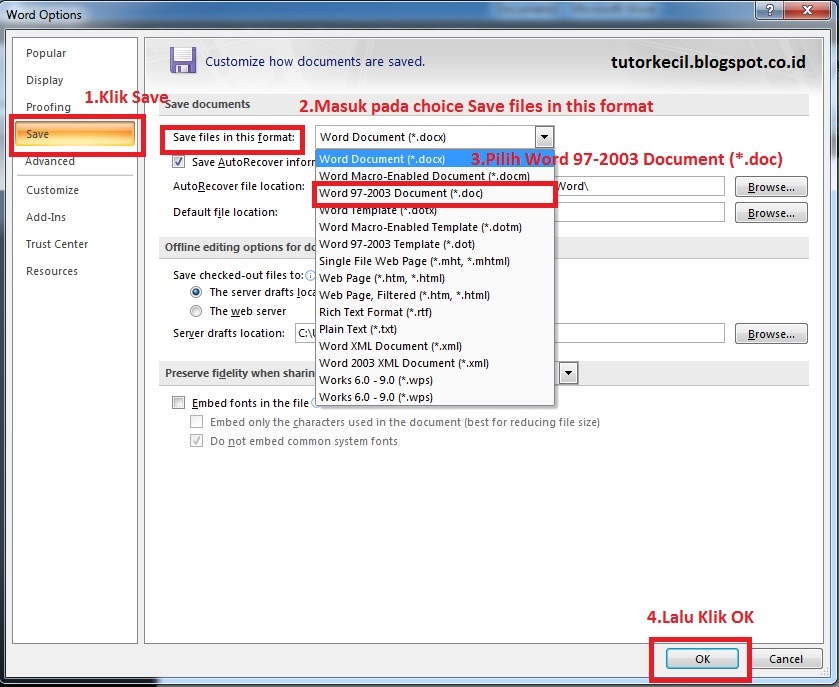
Cara Merubah Format File pada Microsoft Word 2007 Tutor Kecil
Gunakan Fitur Ekspor Outlook ke Word
-
Pilih satu atau beberapa email, klik kanan, lalu pilih “Save As”. Pada dialog penyimpanan, ubah tipe file menjadi “Word Document (*.docx)”.
-
Outlook akan secara otomatis mengonversi isi pesan, termasuk header, tanggal, dan lampiran yang dapat dibuka di Word. Proses ini biasanya memakan waktu beberapa detik.
-
Setelah file tersimpan, buka di Word untuk memeriksa apakah semua elemen tercantum dengan benar. Perbaiki format yang terdistorsi sebelum membagikan dokumen.
-
Manfaatkan opsi “Save All Attachments” untuk menyimpan lampiran secara terpisah, kemudian sisipkan kembali ke dokumen Word bila diperlukan. Ini menjaga integritas file lampiran.
-
Jika Anda perlu mengekspor banyak email sekaligus, gunakan fitur “Export” di Outlook → “Export to a file” → pilih “Microsoft Word”. Ikuti wizard untuk menyelesaikan proses batch.
Tips Otomatisasi dengan Add‑in dan Skrip
-
Instal add‑in resmi seperti “Outlook to Word Exporter” yang menyediakan tombol satu‑klik di ribbon Outlook. Add‑in ini menyederhanakan proses konversi tanpa membuka Word terlebih dahulu.
-
Gunakan Power Automate untuk membuat alur kerja yang mengekstrak email masuk dan menyimpannya sebagai dokumen Word di SharePoint. Alur ini dapat dijadwalkan harian atau real‑time.
-
Buat macro VBA di Outlook yang membaca subjek, tanggal, dan isi pesan, lalu menulisnya ke template Word yang sudah disiapkan. Macro dapat dipicu lewat tombol khusus.
-
Integrasikan Microsoft Graph API untuk mengambil data email secara programatik, kemudian gunakan Office Open XML untuk menghasilkan file .docx secara otomatis. Pendekatan ini cocok untuk developer.
-
Selalu uji skrip atau add‑in pada sampel email sebelum mengaplikasikannya ke seluruh kotak masuk. Pengujian mengurangi risiko kehilangan data atau format yang tidak konsisten.
Kesimpulan
Berbagai metode—manual, ekspor built‑in, atau otomatisasi—memungkinkan pengguna mengubah format Microsoft Outlook ke Microsoft Word dengan efisien. Pilih pendekatan yang paling sesuai dengan volume email dan tingkat teknis Anda untuk hasil optimal.