Terbukti 7 Langkah Praktis mengubah format mail merge di word 2016 Sebelum Dokumen Gagal
Disiarkan oleh stimiksepnop.ac.id – Artikel seputar mengubah format mail merge di Word 2016 bisa anda temukan disini. mail merge merupakan fitur penting di Microsoft Word yang memungkinkan pembuatan dokumen massal dengan data dinamis. Pada tahun 2026, banyak profesional masih menggunakan Word 2016 untuk proses ini. Artikel ini menjelaskan cara mengubah format mail merge di Word 2016 agar hasilnya lebih rapi dan sesuai kebutuhan.
Persiapan Data dan Sumber Informasi
Langkah pertama adalah menyiapkan sumber data yang akurat, biasanya berupa file Excel atau CSV. Pastikan setiap kolom memiliki judul yang jelas dan tidak mengandung spasi berlebih. Data yang bersih akan meminimalisir error saat proses mail merge.
Selain itu, periksa format tanggal, angka, dan teks agar konsisten dengan pengaturan regional komputer. Menggunakan format standar ISO 8601 untuk tanggal dapat menghindari kebingungan tampilan. Simpan file sumber di lokasi yang mudah diakses.
Membuat Template Mail Merge di Word 2016
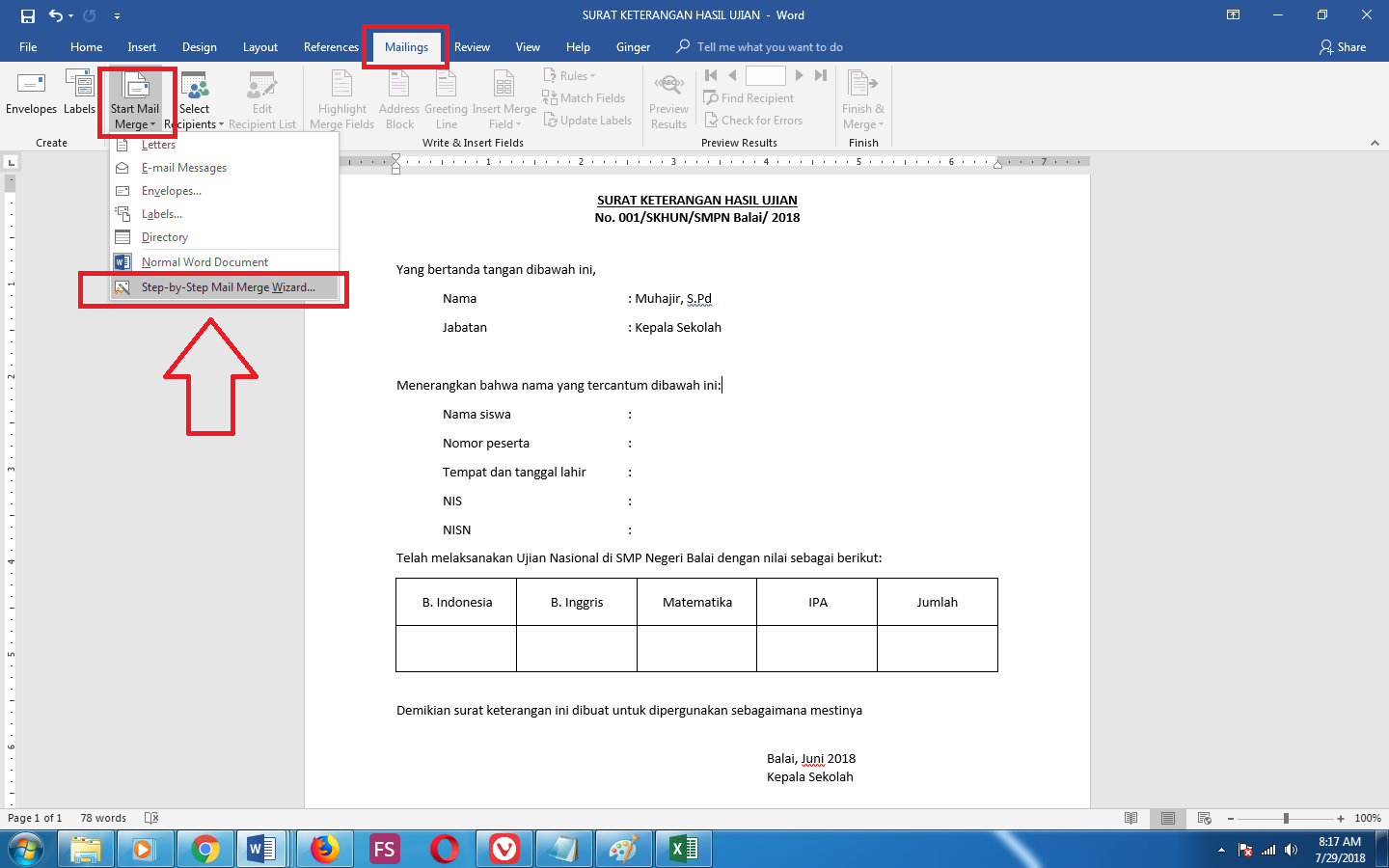
Mulailah dengan membuka dokumen baru di Word 2016, kemudian pilih tab “Mailings” dan klik “Start Mail Merge”. Pilih jenis dokumen yang diinginkan, misalnya surat, label, atau email. Pengaturan awal ini menentukan struktur dasar template.
Selanjutnya, hubungkan dokumen dengan sumber data melalui “Select Recipients” dan pilih file yang telah disiapkan. Gunakan “Insert Merge Field” untuk menempatkan placeholder pada posisi yang tepat. Pastikan setiap field berada dalam format paragraf yang sesuai.
Langkah-Langkah Mengubah Format Mail Merge di Word 2016
-
Setelah field dimasukkan, pilih seluruh teks placeholder dan terapkan gaya teks melalui “Home > Styles”. Pilih style “Normal” atau buat style kustom dengan ukuran, jenis huruf, dan warna yang diinginkan. Dengan cara ini, setiap hasil merge otomatis memakai format yang konsisten.
-
Untuk mengontrol jarak antar baris, buka “Paragraph” pada tab “Home” dan atur nilai “Line spacing” menjadi 1,15 atau 1,5 sesuai kebutuhan. Jangan lupa mengaktifkan “Don’t add space between paragraphs of the same style” bila ingin tampilan lebih padat. Penyesuaian ini meningkatkan keterbacaan dokumen akhir.
-
Jika ingin menambahkan header atau footer yang berubah-ubah, gunakan “Insert > Quick Parts > Field” dan pilih “MergeField”. Tempatkan field seperti {CompanyName} di bagian header untuk muncul di setiap halaman. Hal ini memberikan kesan profesional pada dokumen massal.
Cara Membuat Mail Merge Mailing Di Word 2007 2010 2013 dan 2016 -
Gunakan fungsi switch pada field, contohnya {MERGEFIELD Tanggal @ “dd MMMM yyyy”} untuk menampilkan tanggal dalam format Indonesia. Untuk angka, tambahkan format {MERGEFIELD Nilai # “#,##0”} agar ribuan dipisahkan koma. Teknik ini memudahkan pembacaan data numerik pada surat.
-
Fitur IF field memungkinkan menampilkan teks berbeda berdasarkan nilai data, misalnya {IF {Gender} = “M” “Bapak” “Ibu”}. Dengan conditional formatting, surat dapat disesuaikan secara otomatis tanpa mengedit manual. Ini sangat berguna untuk kampanye pemasaran yang dipersonalisasi.
-
Jika data membutuhkan tabel, sisipkan tabel di dalam template dan hubungkan setiap sel dengan field yang relevan. Atur lebar kolom dan border agar tampilan tetap rapi. Tabel yang terformat dengan baik mempermudah penerima dalam memahami informasi.
-
Setelah semua format selesai, simpan dokumen sebagai “Word Template (*.dotx)” agar dapat dipakai kembali. Menyimpan template mengurangi waktu persiapan pada proyek berikutnya. Pastikan nama file mencerminkan isi, misalnya “SuratPenawaran_2026.dotx”.
Tips Optimasi dan Pemecahan Masalah Umum
Gunakan fitur “Preview Results” secara berkala untuk memastikan field menampilkan data yang tepat. Jika ada placeholder yang kosong, periksa kembali sumber data atau tambahkan default value pada field. Langkah ini menghindari dokumen akhir yang tidak lengkap.
Untuk pekerjaan berulang, rekam macro yang menjalankan seluruh rangkaian pengaturan format. Macro dapat diakses melalui “View > Macros > Record Macro” dan disimpan dalam template. Dengan macro, proses mail merge menjadi lebih efisien dan mengurangi risiko human error.
Kesimpulan
Mengubah format mail merge di Word 2016 tidak lagi menjadi tugas yang rumit jika mengikuti langkah-langkah terstruktur. Dari persiapan data hingga penyimpanan template, setiap tahapan berkontribusi pada hasil dokumen yang profesional.
Manfaatkan tips optimasi serta macro untuk meningkatkan produktivitas, dan selalu lakukan preview sebelum mencetak massal. Dengan praktik yang tepat, Anda dapat menghasilkan surat, label, atau dokumen lain yang konsisten dan menarik.