Terbukti Cara Mengubah Font di Word 2010 dan Memunculkan Ruler Secara Instan
Disiarkan oleh stimiksepnop.ac.id – Artikel seputar mengubah font di word 2010 bisa anda temukan disini. Microsoft Word 2010 masih menjadi pilihan banyak profesional untuk menyiapkan dokumen penting. Mengubah jenis dan ukuran font secara tepat dapat meningkatkan keterbacaan dan kesan visual dokumen.
Langkah-Langkah Mengubah Font di Word 2010
-
Pilih teks yang ingin diubah dengan mengklik dan menyeret kursor. Setelah teks terpilih, buka tab Home pada ribbon.
-
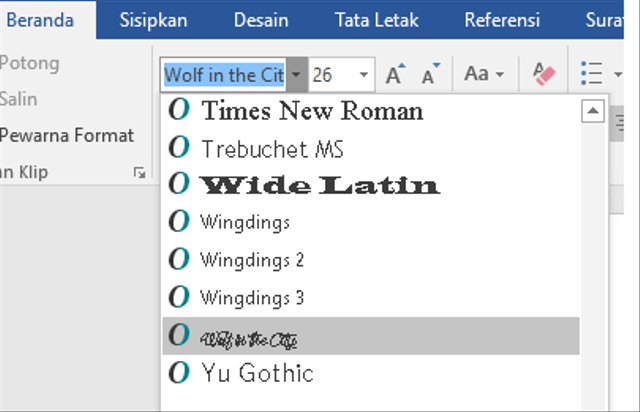
Klik kotak drop‑down nama font yang terletak di grup Font. Daftar font yang tersedia akan muncul secara otomatis.
-
Pilih jenis font yang sesuai, misalnya Calibri, Times New Roman, atau Arial. Word akan langsung menerapkan pilihan pada teks terpilih.
-
Untuk mengubah ukuran font, gunakan kotak angka di sebelah nama font. Ketik ukuran yang diinginkan atau pilih dari daftar yang disediakan.
-
Jika ingin menerapkan gaya khusus seperti Bold, Italic, atau Underline, klik ikon yang relevan pada grup Font. Gaya tersebut akan terlihat secara instan.
-
Gunakan tombol Clear Formatting untuk mengembalikan teks ke format default. Ini berguna bila Anda ingin menghapus semua modifikasi sebelumnya.
-
Untuk menerapkan perubahan pada seluruh dokumen, tekan Ctrl+A lalu pilih font dan ukuran yang diinginkan. Semua teks dalam dokumen akan berubah seragam.
-
Jika Anda sering menggunakan kombinasi font tertentu, simpan sebagai Style baru lewat panel Styles. Dengan satu klik, format tersebut dapat diaplikasikan ke paragraf lain.
-
Manfaatkan fitur Replace Font di dialog Replace untuk mengganti satu jenis font dengan yang lain secara massal. Pilihan ini mempercepat proses revisi dokumen panjang.
Cara Menambah Font di Word 2007 2010 2013 2016 kumparan com -
Setelah selesai, pastikan tampilan dokumen berada dalam mode Print Layout agar hasil akhir sesuai dengan cetakan. Mode ini menampilkan margin, header, dan footer secara akurat.
Mengaktifkan Ruler untuk Kontrol Layout
Ruler membantu mengatur margin, indentasi, dan tab secara visual. Aktifkan ruler lewat tab View dengan mencentang opsi Ruler.
Jika ruler vertikal tidak muncul, buka File → Options → Advanced, lalu centang Show vertical ruler in Print Layout view. Pengaturan ini memastikan ruler muncul di sisi kiri dokumen.
Anda dapat mengubah satuan pengukuran ruler melalui Word → Preferences → General. Pilih antara inci, sentimeter, atau titik untuk menyesuaikan kebutuhan desain.
Tips Tambahan untuk Tampilan Profesional
Gunakan kombinasi Font dan Paragraph Spacing yang konsisten untuk menciptakan dokumen yang rapi. Pengaturan spasi sebelum dan sesudah paragraf dapat diakses di grup Paragraph.
Manfaatkan fitur Styles untuk menyimpan setelan font, ukuran, dan warna. Dengan Style yang terstandardisasi, kolaborasi tim menjadi lebih efisien.
Jika dokumen akan dicetak, periksa tampilan pada Print Preview untuk memastikan semua elemen berada pada posisi yang diinginkan. Perbaikan kecil pada ruler atau margin dapat menghindari pemotongan teks.
Untuk dokumen berbahasa Indonesia, pilih font yang mendukung karakter khusus seperti Arial Unicode MS atau Times New Roman. Font tersebut menampilkan aksara dengan jelas tanpa distorsi.
Kesimpulan
Mengubah font di Word 2010 tidak memerlukan keahlian khusus; cukup ikuti langkah-langkah yang terstruktur. Dengan mengaktifkan ruler dan memanfaatkan style, dokumen Anda akan tampil profesional dan mudah dibaca.