Terbukti Cara Mengubah Font di Word 2010baha dan Menampilkan Ruler Sekali Klik
Disiarkan oleh stimiksepnop.ac.id – Artikel seputar mengubah font di word 2010baha bisa anda temukan disini. Word 2010baha menawarkan beragam pilihan tipografi yang dapat meningkatkan profesionalitas dokumen Anda. Memilih dan mengubah font dengan tepat menjadi langkah penting untuk menyampaikan pesan secara efektif.
Kenapa Memilih Font yang Tepat di Word 2010baha
Font memengaruhi keterbacaan, estetika, dan persepsi pembaca terhadap isi dokumen. Pemilihan font yang sesuai dapat memperkuat brand atau tujuan komunikasi Anda.
Selain itu, font yang konsisten membantu menjaga konsistensi visual di seluruh halaman, terutama pada laporan atau proposal bisnis.
10 Langkah mengubah font di Word 2010baha
-
Pilih teks yang ingin diubah melalui klik atau drag mouse. Setelah terpilih, buka tab Home pada ribbon.
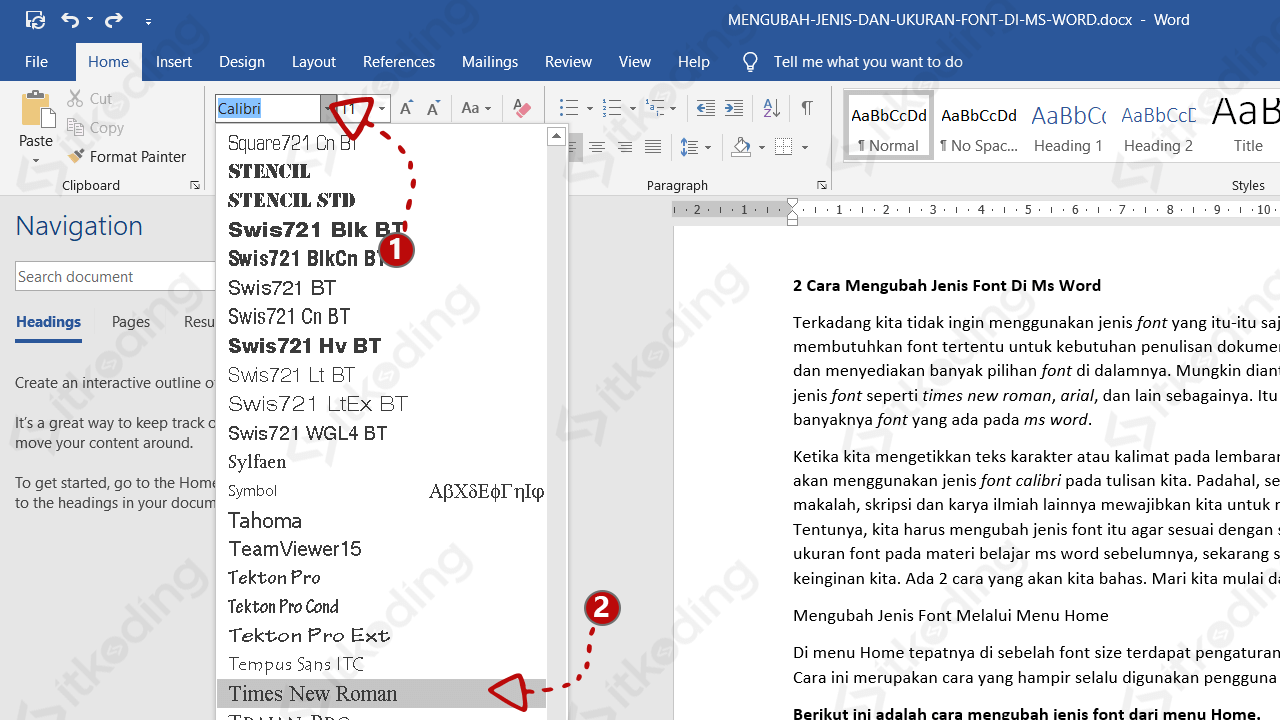
Klik kotak dropdown pada grup Font untuk menampilkan daftar font yang tersedia, lalu pilih jenis yang diinginkan.
-
Gunakan shortcut Ctrl+Shift+F untuk membuka dialog Font secara langsung. Di sana Anda dapat mengakses lebih banyak pilihan seperti gaya dan efek.
Setelah memilih, tekan OK untuk menerapkan perubahan pada teks terpilih.
-
Untuk mengubah ukuran font secara cepat, pilih teks dan gunakan kotak ukuran di grup Font. Ketikkan nilai ukuran atau pilih dari menu dropdown.
Ukuran yang tepat memastikan teks tidak terlalu kecil atau terlalu besar, menjaga keseimbangan halaman.
-
Jika ingin menerapkan format pada seluruh dokumen, tekan Ctrl+A untuk memilih semua konten. Kemudian pilih font yang diinginkan pada tab Home.
Langkah ini berguna saat Anda ingin menyamakan tampilan seluruh laporan dalam satu langkah.
-
Manfaatkan fitur Styles untuk menyimpan kombinasi font, ukuran, dan warna. Pilih teks, klik kanan pada style yang diinginkan, lalu pilih Update to match selection.
Dengan style, perubahan font di masa depan dapat dilakukan secara otomatis melalui satu klik.
-
Gunakan ruler untuk menyesuaikan indentasi setelah mengubah font. Aktifkan ruler melalui tab View jika belum terlihat.
2 Cara Mengubah Jenis Font Di MS Word Menyesuaikan indentasi memastikan teks tetap rapi meskipun ukuran font berubah.
-
Jika dokumen menggunakan bahasa selain Latin, pastikan font yang dipilih mendukung karakter khusus. Cek preview pada dialog Font sebelum mengonfirmasi.
Hal ini menghindari tampilan karakter yang tidak terbaca atau berganti menjadi kotak.
-
Untuk dokumen yang akan dicetak, pilih opsi Print Layout pada tab View. Di mode ini, Anda dapat melihat tampilan akhir termasuk perubahan font.
Memastikan tampilan sebelum mencetak mengurangi risiko kesalahan format.
-
Gunakan fitur Find and Replace untuk mengganti font secara massal. Buka dialog Ctrl+H, pilih tab Replace, klik Format → Font.
Setelah menentukan font lama dan baru, klik Replace All untuk mempercepat proses.
-
Simpan dokumen dalam format yang mendukung semua fitur font, seperti .docx. Hindari format lama yang mungkin tidak menampilkan font baru dengan benar.
Backup versi sebelumnya juga penting bila Anda perlu kembali ke pengaturan lama.
Tips Tambahan untuk Optimasi Dokumen
Gunakan kombinasi warna font yang kontras dengan latar belakang untuk meningkatkan keterbacaan. Warna gelap pada latar putih biasanya paling efektif.
Manfaatkan fitur Paragraph Spacing setelah mengubah font untuk menghindari tampilan yang terlalu rapat atau terlalu longgar.
Selalu periksa tampilan pada perangkat berbeda, terutama jika dokumen akan dibagikan secara digital, untuk memastikan font tetap konsisten.
Kesimpulan
Mengubah font di Word 2010baha tidak lagi sulit berkat langkah-langkah praktis yang telah dijabarkan. Dengan memanfaatkan ruler, style, dan fitur pencarian, Anda dapat menyesuaikan tipografi secara efisien.
Ikuti panduan ini untuk menghasilkan dokumen yang estetis, profesional, dan mudah dibaca oleh siapa pun.