Ternyata Ini Rahasia Cara Membuat Landscape di Word di Antara Portrait 2026 Tanpa Ribet
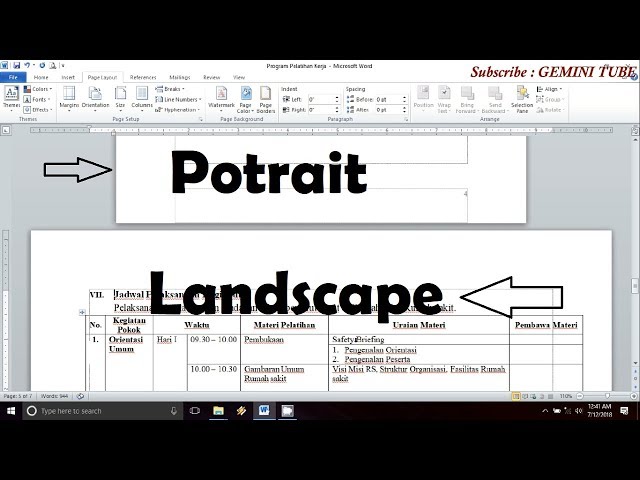
Disiarkan oleh stimiksepnop.ac.id – Artikel seputar cara membuat landscape di word diantara portrait bisa anda temukan disini. Dalam dunia penyusunan dokumen digital, terkadang kita dihadapkan pada kebutuhan format yang tidak konvensional. Salah satu tantangan umum adalah ketika sebuah tabel atau gambar membutuhkan ruang lebih lebar dari orientasi halaman standar (portrait). Untungnya, Microsoft Word menyediakan solusi fleksibel untuk mengatasi ini, memungkinkan Anda menyisipkan halaman berorientasi landscape di antara halaman-halaman portrait.
Mengapa Memilih Orientasi Landscape?
Kebutuhan untuk beralih ke orientasi landscape sering kali muncul ketika berhadapan dengan data yang memiliki banyak kolom atau informasi detail. Memaksakan tabel lebar pada halaman portrait hanya akan menghasilkan teks yang terpotong atau berantakan, mengurangi keterbacaan dan profesionalisme dokumen Anda.
Orientasi landscape memberikan ruang horizontal ekstra yang sangat berharga, memastikan semua elemen, seperti tabel atau grafik, dapat ditampilkan secara utuh dan jelas. Ini sangat membantu saat Anda perlu memasukkan data rumit yang tidak muat dalam format tegak lurus.
Persiapan Sebelum Mengubah Orientasi Halaman
Sebelum melakukan perubahan, penting untuk melakukan persiapan matang agar prosesnya berjalan lancar. Pastikan Anda telah membuka dokumen word dan mengidentifikasi secara akurat bagian mana yang memerlukan orientasi landscape. Ini mencegah perubahan yang tidak diinginkan pada seluruh dokumen.
Memahami struktur dokumen Anda, termasuk keberadaan section break, akan sangat membantu. Jika belum ada, Anda mungkin perlu menambahkannya untuk mengisolasi bagian yang akan diubah. Pengelolaan section break adalah kunci untuk menjaga konsistensi format pada bagian lain dokumen.
Langkah-langkah Mengubah Orientasi Halaman di Word
Mengakses Pengaturan Tata Letak Halaman
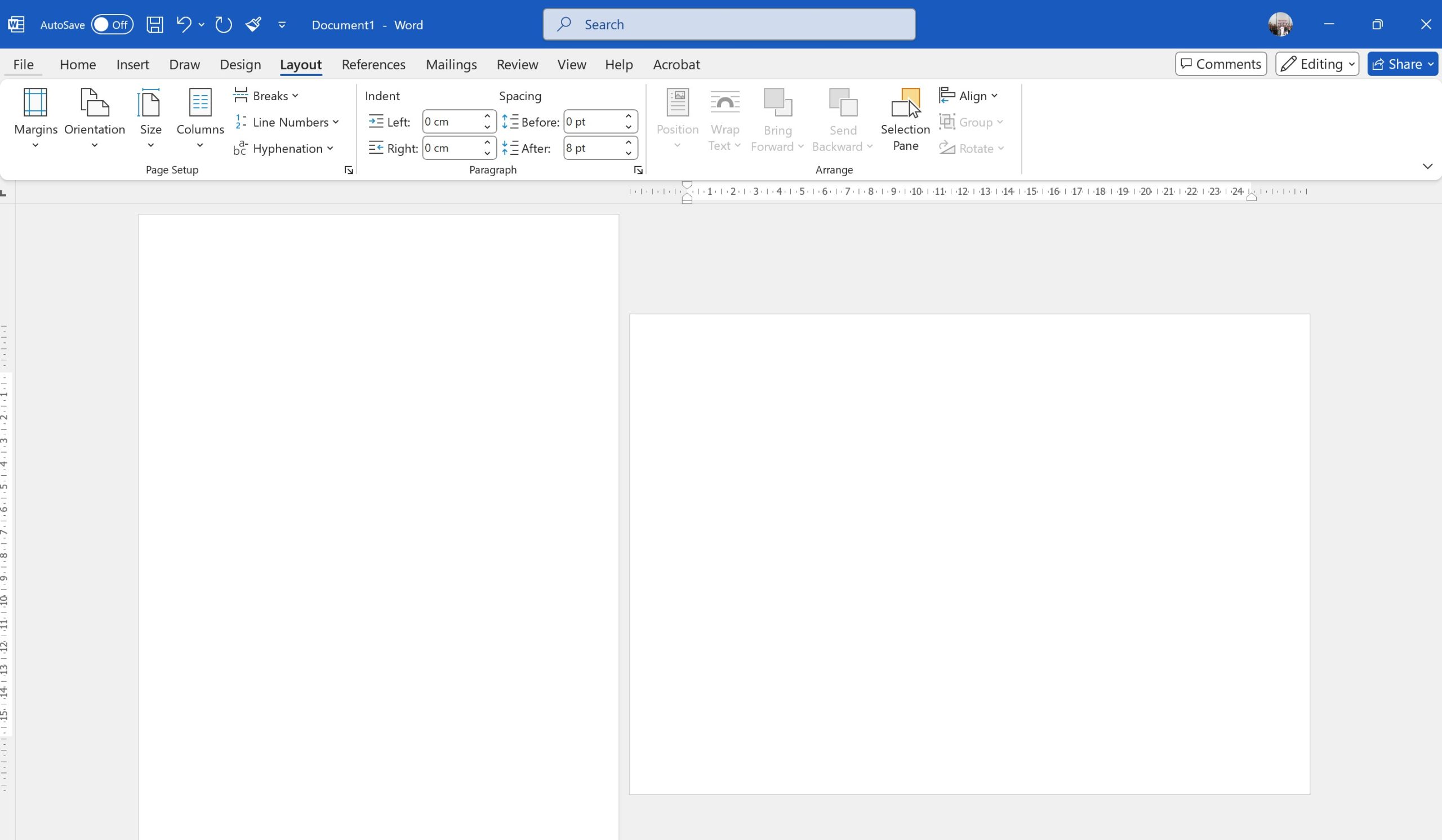
Langkah pertama adalah menavigasi ke tab ‘Layout’ atau ‘Page Layout’ di bagian atas jendela Word, tergantung pada versi yang Anda gunakan. Cari grup ‘Page Setup’ yang biasanya berisi opsi untuk orientasi, ukuran, dan margin.
Di dalam grup ‘Page Setup’, temukan opsi ‘Orientation’ atau ikon kecil panah di sudut kanan bawah kotak dialog untuk membuka jendela ‘Page Setup’ yang lebih lengkap. Jendela ini menyediakan kontrol yang lebih mendalam atas pengaturan halaman Anda.
Mengatur Orientasi dan Penerapan
Di jendela ‘Page Setup’, buka tab ‘Margins’ dan pilih opsi ‘Landscape’ pada bagian ‘Orientation’. Ini akan mengubah orientasi halaman yang sedang aktif atau yang dipilih menjadi horizontal.
Bagian terpenting adalah pada opsi ‘Apply to’ atau ‘Terapkan ke’. Pilih ‘Selected text’ jika Anda sudah menyorot bagian yang ingin diubah, atau ‘This section’ jika Anda bekerja dalam konteks section break. Jika tidak ada section break, Word akan membuatnya secara otomatis untuk mengisolasi perubahan.
Menyisipkan atau Memindahkan Konten
Setelah menerapkan pengaturan orientasi landscape, klik ‘OK’. Halaman yang Anda pilih kini akan berorientasi horizontal, siap menampung tabel lebar atau elemen visual lainnya. Anda bisa langsung menyisipkan tabel baru dengan mudah, atau memindahkan tabel yang sudah ada ke halaman ini agar terlihat lebih rapi.
Perlu diingat, saat membuat tabel, fitur seperti penomoran halaman bisa sedikit berbeda. Memastikan tabel terstruktur dengan baik, mungkin dengan memanfaatkan cara bikin tabel di Word yang optimal, akan sangat membantu. Jika Anda ingin menyisipkan elemen lain, seperti cara membuat figure di word atau bahkan membuat coretan di word, pastikan ukurannya juga disesuaikan.
Tips Tambahan untuk Halaman Landscape
Penyesuaian Header, Footer, dan Nomor Halaman
Ketika Anda mengubah orientasi halaman menjadi landscape, header dan footer tidak akan ikut berputar. Ini berarti, saat dicetak, header dan footer akan muncul di sisi kiri dan kanan halaman landscape, bukan di atas dan bawah.
Untuk mengatasi ini, Anda mungkin perlu memutuskan tautan header dan footer dari bagian sebelumnya atau sesudahnya menggunakan ‘Section Break’. Ini memungkinkan Anda mengatur ulang penomoran halaman agar muncul di posisi yang benar dan terbaca secara vertikal pada halaman landscape yang dicetak.
Mempersiapkan Dokumen untuk Dicetak
Selalu gunakan fitur ‘Print Preview’ sebelum mencetak dokumen Anda. Ini adalah langkah krusial untuk memastikan semua bagian, terutama tabel dalam format landscape, tampil dengan sempurna dan tidak terpotong. Dengan melihat pratinjau cetak, Anda dapat melakukan penyesuaian terakhir sebelum mengirimkannya ke printer.
Menggunakan ‘Section Break’ secara efektif, misalnya ‘Section Break (Next Page)’, sebelum dan sesudah area landscape, akan mengisolasi format. Ini mencegah halaman portrait sebelumnya atau sesudahnya terpengaruh oleh perubahan orientasi. Perhatikan juga bahwa jika Anda berencana membuat pengumuman di word, format landscape ini juga bisa digunakan.
Kesimpulan
Mengintegrasikan halaman berorientasi landscape di tengah dokumen portrait di Microsoft Word adalah keterampilan yang sangat berguna. Dengan mengikuti langkah-langkah yang tepat, Anda dapat secara efektif mengakomodasi konten yang lebar, memastikan presentasi dokumen yang profesional dan mudah dibaca.
Proses ini melibatkan navigasi ke pengaturan tata letak, pemilihan orientasi landscape, dan penerapan yang cermat pada bagian yang diinginkan. Jangan lupakan penyesuaian header, footer, dan nomor halaman, serta selalu periksa pratinjau cetak untuk hasil akhir yang sempurna.