Ternyata Semudah Ini Cara Mencari Sigma di Word, Atasi Garis Merah Sebelum Terlambat
Disiarkan oleh stimiksepnop.ac.id – Artikel seputar cara mencari sigma di word bisa anda temukan disini. Mencari simbol sigma di Microsoft Word sering menjadi kendala bagi pelajar, mahasiswa, atau profesional yang bekerja dengan rumus matematika. Padahal, Word menyediakan beberapa cara cepat untuk menyisipkan notasi sigma tanpa perlu menyalin dari aplikasi lain. Artikel ini akan memandu Anda langkah demi langkah untuk menemukan sigma dengan mudah, baik untuk notasi penjumlahan maupun rumus statistik.
Mengenal Simbol Sigma dan Fungsinya
Sigma adalah huruf Yunani yang melambangkan penjumlahan dalam matematika, sering digunakan dalam rumus sigma, statistik, dan metode six sigma. Simbol ini memiliki dua varian, yaitu sigma besar (Σ) untuk notasi penjumlahan dan sigma kecil (σ) untuk standar deviasi. Dengan memahami fungsinya, Anda bisa memilih varian yang tepat saat menulis dokumen.
Dalam microsoft word, simbol sigma tidak tersedia langsung di keyboard, sehingga perlu menggunakan fitur simbol atau shortcut tertentu. Cara mencari sigma di word sebenarnya cukup sederhana jika Anda tahu menu yang harus diakses. Berikut beberapa metode yang bisa Anda coba sesuai kebutuhan.
Metode 1: Menggunakan Menu Symbol di Word
Metode paling umum untuk mencari sigma adalah melalui menu Insert yang tersedia di semua versi Word. Anda hanya perlu mengakses bagian Symbol dan memilih notasi yang diinginkan dari daftar karakter khusus.
Langkah-langkah Menyisipkan Sigma
- Buka dokumen Word dan tempatkan kursor di posisi yang diinginkan.
- Klik tab Insert pada menu ribbon di bagian atas.
- Pilih Symbol di ujung kanan, lalu klik More Symbols.
- Pada jendela Symbol, pastikan subset yang dipilih adalah Greek and Coptic.
- Cari huruf Σ (sigma besar) atau σ (sigma kecil), lalu klik Insert dan tutup jendela.
Jika sering menggunakan sigma, Anda bisa menambahkan simbol tersebut ke daftar Quick Access Toolbar agar lebih cepat diakses. Cara ini sangat membantu bagi pengguna yang menulis rumus matematika secara rutin di Word.
Metode 2: Memanfaatkan Shortcut Keyboard
Selain menu symbol, Word juga menyediakan shortcut keyboard untuk mengetik sigma tanpa perlu membuka jendela tambahan. Anda bisa menggunakan kombinasi tombol tertentu yang sudah ditentukan oleh Word secara default.
- Ketik angka 03A3 untuk sigma besar (Σ), lalu tekan Alt + X secara bersamaan.
- Untuk sigma kecil (σ), ketik 03C3, lalu tekan Alt + X.
- Pastikan angka tersebut diketik tanpa spasi sebelum menekan Alt + X.
Shortcut ini bekerja di semua versi Word, termasuk Word 2016, 2019, dan Microsoft 365. Dengan cara ini, Anda bisa mencari sigma di word dalam hitungan detik tanpa harus berpindah menu.
Metode 3: Menggunakan Rumus dan Editor Persamaan
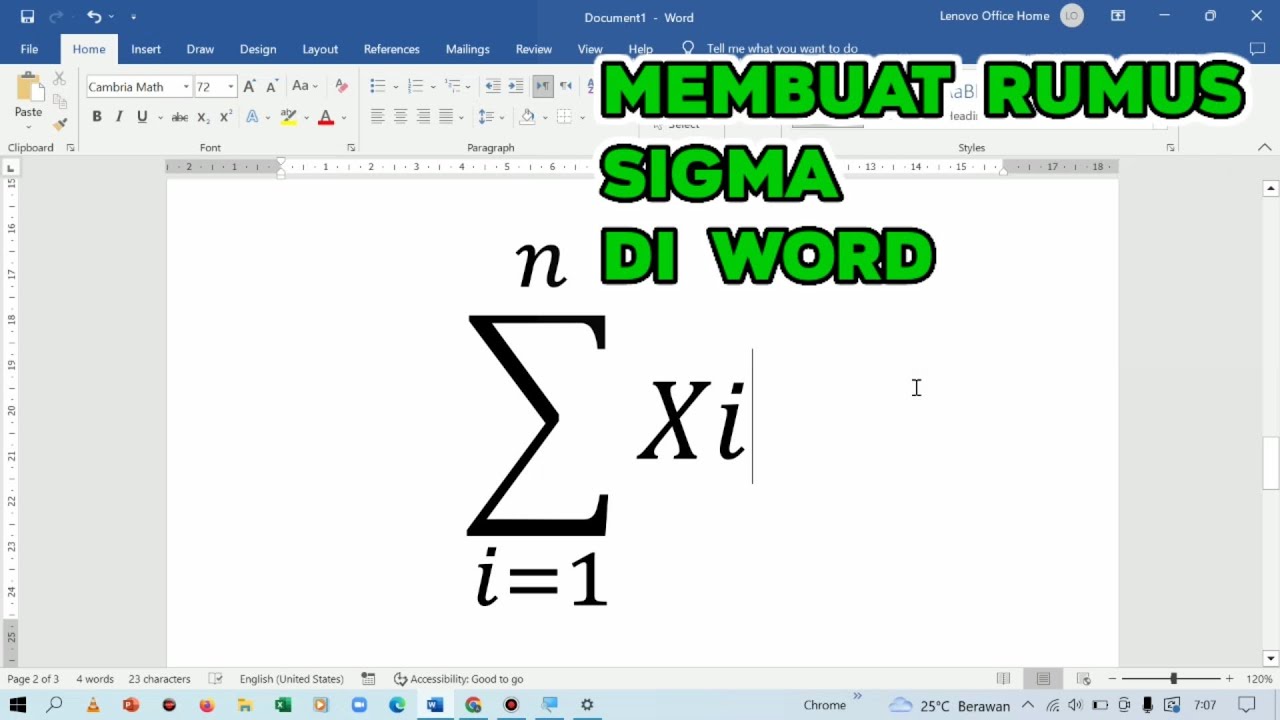
Bagi Anda yang sering menulis rumus matematika kompleks, Word memiliki fitur Equation Editor yang sangat membantu. Fitur ini memungkinkan Anda menyisipkan sigma beserta batas atas dan bawah secara otomatis.
Cara Menggunakan Equation Editor
- Klik tab Insert, lalu pilih Equation di bagian Symbols.
- Pilih opsi Insert New Equation untuk membuka editor persamaan.
- Pada tab Design yang muncul, klik Large Operator dan pilih simbol sigma.
- Isi batas atas dan bawah sesuai kebutuhan, lalu ketik ekspresi penjumlahan di sebelah kanan.
Dengan editor ini, Anda bisa membuat notasi penjumlahan yang rapi dan profesional tanpa perlu mengatur format secara manual. Ini juga menjadi solusi terbaik untuk dokumen yang memuat banyak rumus sigma.
Tips Menghindari Kesalahan Umum saat Mencari Sigma
Beberapa pengguna mengalami kesulitan karena simbol sigma tidak muncul atau berubah menjadi kotak kosong. Hal ini biasanya terjadi karena font yang digunakan tidak mendukung karakter Yunani, seperti font Calibri atau Arial yang sudah mendukung sebenarnya.
Jika simbol tidak muncul, coba ubah jenis font menjadi Times New Roman atau Cambria Math. Anda juga bisa memeriksa pengaturan bahasa proofing di Word, karena beberapa fitur pemeriksaan ejaan mungkin menandai simbol sebagai kesalahan. Pastikan bahasa dokumen sudah diatur ke Indonesian agar tidak muncul garis merah yang mengganggu.
Kesimpulan
Mencari sigma di Word sebenarnya tidak sulit jika Anda sudah mengetahui metode yang tepat. Anda bisa menggunakan menu Symbol, shortcut keyboard, atau Equation Editor sesuai kebutuhan dan tingkat kerumitan dokumen. Pilih metode yang paling nyaman agar pekerjaan menulis rumus menjadi lebih efisien.
Dengan menguasai cara ini, Anda tidak perlu lagi bingung saat harus menulis notasi penjumlahan atau standar deviasi. Praktikkan ketiga metode di atas dan pilih yang paling cepat untuk Anda gunakan sehari-hari.