7 Cara Mencentang di Word untuk Pemula, Ternyata Semudah Ini dan Wajib Tahu Sebelum Terlambat
Disiarkan oleh stimiksepnop.ac.id – Artikel seputar cara mencentang di Word bisa anda temukan disini. Microsoft Word adalah aplikasi pengolah kata yang paling banyak digunakan untuk berbagai kebutuhan dokumen. Salah satu fitur yang sering dicari pengguna adalah cara mencentang di word untuk membuat daftar tugas atau formulir.
simbol centang atau ceklis sangat berguna untuk menandai item yang sudah selesai atau disetujui. Artikel ini akan memandu Anda melalui beberapa metode yang praktis dan cepat.
Menggunakan Simbol Centang dari menu insert
Cara termudah untuk mencentang di Word adalah dengan memanfaatkan menu Insert yang tersedia di bagian atas layar. Metode ini cocok untuk dokumen yang membutuhkan simbol sekali atau beberapa kali tanpa perlu membuat kotak interaktif.
Langkah-langkah Menyisipkan Simbol Centang
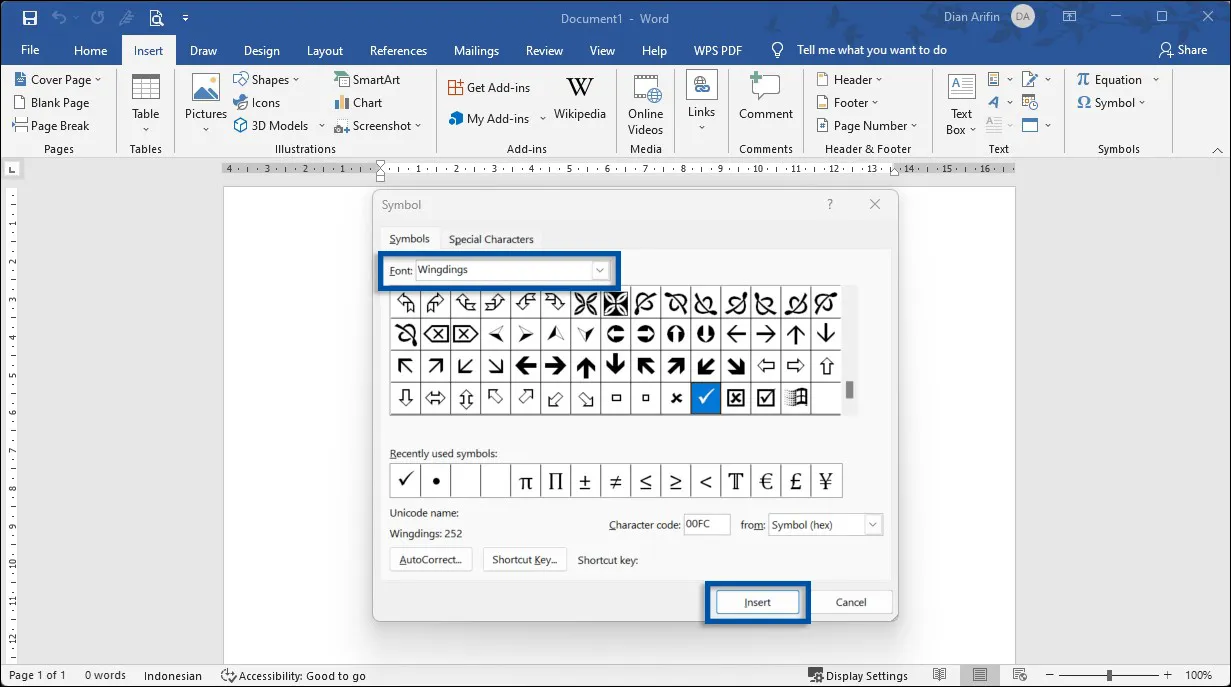
Pertama, letakkan kursor di posisi dokumen yang ingin Anda beri simbol centang. Kemudian, buka tab Insert dan klik opsi Symbol atau Simbol yang berada di grup Symbols.
Setelah itu, pilih More Symbols untuk membuka kotak dialog lengkap. Pada bagian Font, pilih Wingdings atau Segoe UI Symbol, lalu cari simbol centang (✓) atau ceklis (✔) pada daftar karakter yang tersedia.
Klik simbol yang diinginkan, tekan tombol Insert, lalu tutup jendela dialog. Simbol centang akan langsung muncul di dokumen Anda, dan Anda bisa mengulanginya untuk item berikutnya.
Menggunakan Shortcut Keyboard untuk Centang
Bagi Anda yang menginginkan cara mencentang di Word yang lebih cepat, shortcut keyboard adalah solusi yang tepat. Metode ini sangat efisien untuk menghemat waktu saat bekerja dengan dokumen panjang.
Anda hanya perlu mengetikkan kode karakter tertentu di keyboard, lalu menekan tombol Alt dan X secara bersamaan. Kode untuk centang adalah 2713, sedangkan untuk tanda silang (✗) adalah 2717.
Setelah mengetik kode tersebut, tekan Alt+X dan Word akan mengubahnya menjadi simbol centang secara otomatis. Cara ini juga bisa digunakan untuk cara kasih ceklis di Word dalam jumlah banyak.
Membuat Kotak Centang Interaktif di Word
Jika Anda membutuhkan dokumen digital yang bisa dicentang langsung, seperti formulir atau daftar periksa, Anda perlu membuat kotak centang interaktif. Fitur ini berbeda dari sekadar simbol karena memungkinkan pengguna mengklik kotak untuk memberi tanda.
Mengaktifkan Developer Tab
Pertama, Anda harus menampilkan tab Developer yang tersembunyi secara default. Klik kanan pada area pita menu, pilih Customize the Ribbon, lalu centang opsi Developer di panel sebelah kanan.
Setelah tab Developer muncul, pilih ikon Check Box Content Control yang berada di grup Controls. Word akan menyisipkan kotak centang kosong yang bisa Anda klik untuk memberi atau menghapus tanda.
Metode ini sangat berguna untuk cara membuat tabel SOP di Word yang membutuhkan kolom persetujuan atau status. Anda juga bisa menyalin kotak centang tersebut ke baris lain dengan cepat.
Cara Mencentang di Excel dan Fitur Lainnya
Selain di Word, Anda mungkin juga perlu mengetahui cara mencentang di Excel untuk mengelola data. Di Excel, Anda bisa menggunakan fungsi CHAR atau menambahkan kontrol formulir dari tab Developer.
Untuk membuat centang sederhana di Excel, ketik rumus =CHAR(252) setelah mengubah font sel menjadi Wingdings. Atau gunakan menu Insert Symbol yang cara kerjanya sama seperti di Word.
Sementara itu, jika Anda sering bekerja dengan dokumen, mempelajari cara memunculkan ruler di Word juga penting. Penggaris atau ruler membantu Anda mengatur margin dan indentasi dengan presisi.
Untuk menampilkan penggaris, buka tab View dan centang kotak Ruler. Dengan begitu, Anda bisa melihat cara menampilkan penggaris di Word untuk memudahkan penyesuaian tata letak dokumen.
Selain itu, Anda juga bisa mempelajari cara menampilkan garis di Word melalui menu Borders untuk menambah garis bawah atau pembatas. Kombinasi fitur ini akan membuat dokumen Anda terlihat lebih profesional.
Kesimpulan
Ada beberapa cara mencentang di Word yang bisa Anda pilih sesuai kebutuhan, mulai dari simbol sederhana hingga kotak centang interaktif. Setiap metode memiliki keunggulan masing-masing, baik untuk dokumen cetak maupun digital.
Dengan menguasai teknik-teknik di atas, Anda akan lebih produktif dalam membuat dokumen yang rapi dan mudah dipahami. Jangan ragu untuk berlatih agar semakin terbiasa dengan berbagai fitur Word.