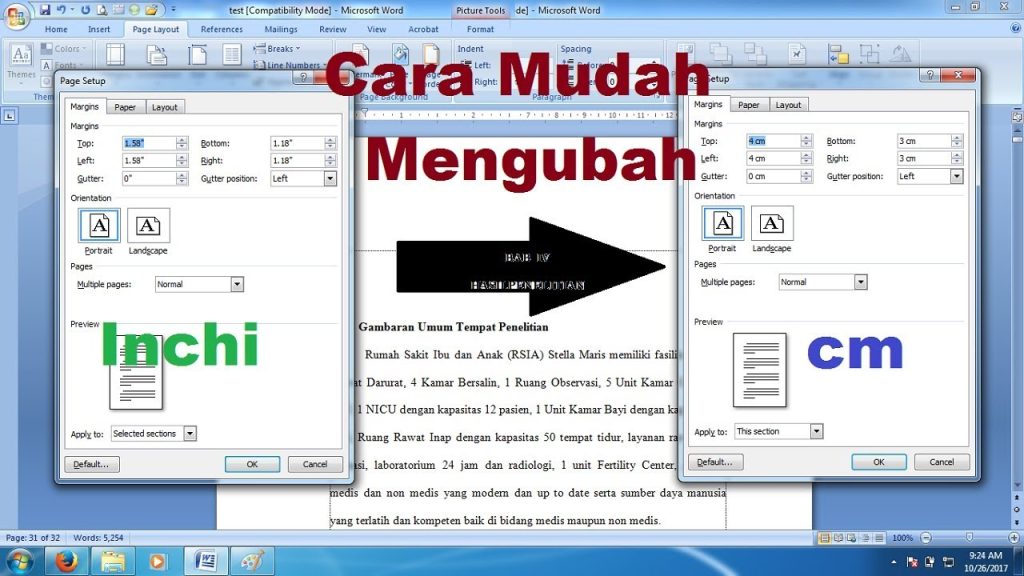
3 Cara Cepat Ganti Inchi ke Cm di Word, Ternyata Semudah Ini
Disiarkan oleh stimiksepnop.ac.id – Artikel seputar cara ganti inchi ke cm di word bisa anda temukan disini. Mengubah satuan pengukuran dari inci ke sentimeter di Microsoft Word sangat penting untuk dokumen akademik atau profesional. Dengan mengikuti langkah-langkah sederhana, Anda bisa menyesuaikan ruler dan margin sesuai kebutuhan.
Artikel ini akan memandu Anda cara mengganti inchi ke cm di Word secara permanen. Simak tujuh langkah praktis berikut agar dokumen Anda rapi dan sesuai standar.
Langkah 1: Buka Dokumen Word
Mulailah dengan membuka Microsoft Word dan dokumen yang ingin Anda edit. Pastikan Anda berada di tampilan utama dokumen.
Setelah dokumen terbuka, klik menu File di pojok kiri atas untuk mengakses pengaturan global. Ini adalah langkah awal sebelum masuk ke opsi konfigurasi satuan.
Langkah 2: Masuk ke Menu Options
Dari menu File, pilih Options atau Opsi Word di bagian bawah daftar. Sebuah jendela dialog akan muncul dengan berbagai kategori pengaturan.
Jendela ini memungkinkan Anda mengubah preferensi seperti tampilan, koreksi, dan satuan ukuran. Pastikan Anda memilih tab yang tepat untuk melanjutkan.
Langkah 3: Pilih Kategori Advanced
Di jendela Word Options, klik kategori Advanced di panel kiri. Gulir ke bawah hingga menemukan bagian Display atau Tampilan.
Bagian ini berisi opsi untuk menampilkan ruler, mengatur satuan pengukuran, dan menyesuaikan elemen visual lainnya. Ini adalah tempat kunci untuk mengubah inci ke cm.
Langkah 4: Ubah Satuan Pengukuran
Pada bagian Display, cari opsi Show measurements in units of. Secara default, biasanya terpilih Inches atau Inci.
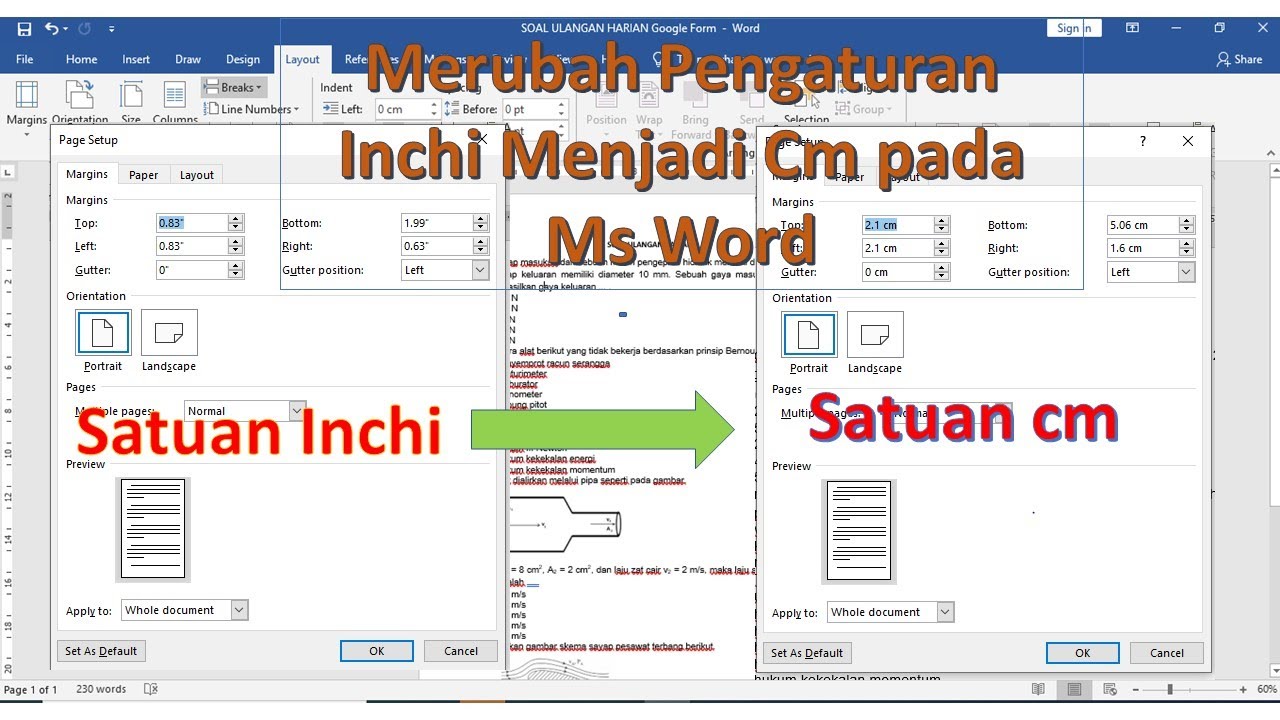
Klik dropdown dan pilih Centimeters atau Sentimeter. Setelah itu, klik OK untuk menyimpan perubahan. Perubahan ini berlaku untuk seluruh dokumen baru dan lama.
Langkah 5: Verifikasi dengan Ruler
Untuk memastikan perubahan berhasil, aktifkan ruler dengan cara mencentang opsi Ruler di tab View. Ini adalah cara menampilkan ruler di Word yang mudah.
Setelah ruler muncul, periksa skala yang sekarang menunjukkan satuan sentimeter. Cara menampilkan penggaris di Word juga bisa dilakukan lewat shortcut atau klik kanan pada area margin.
Langkah 6: Sesuaikan Ukuran Kertas Jika Diperlukan
Jika Anda perlu mengubah ukuran kertas agar sesuai dengan standar sentimeter, buka tab Layout dan klik Size. Pilih ukuran kertas yang diinginkan, misalnya A4 dalam cm.
Cara mengubah ukuran kertas di Word ini penting ketika dokumen harus dicetak dengan spesifikasi tertentu. Pastikan satuan kertas sudah dalam cm agar tidak salah ukuran.
Langkah 7: Simpan Pengaturan Global
Setelah semua pengaturan selesai, klik OK pada setiap jendela dialog. Perubahan satuan akan disimpan secara permanen untuk sesi Word selanjutnya.
Anda dapat kembali ke pengaturan awal kapan saja dengan mengulangi langkah yang sama. Dengan demikian, dokumen Anda selalu menggunakan satuan sentimeter secara konsisten.
Kesimpulan
Mengganti satuan inci ke cm di Word hanya membutuhkan beberapa klik di menu Options. Dengan panduan di atas, Anda bisa mengatur ruler, margin, dan ukuran kertas dalam sentimeter.
Terapkan langkah-langkah ini agar pekerjaan Anda lebih rapi dan sesuai standar internasional. Jangan lupa untuk selalu memeriksa ruler setelah perubahan untuk memastikan hasilnya akurat.