5 Cara Ngeprint Amplop di Word untuk Surat Kuasa, Gampang dan Rapi
Disiarkan oleh stimiksepnop.ac.id – Artikel seputar cara ngeprint amplop di word bisa anda temukan disini. Mencetak amplop untuk surat kuasa atau surat resmi lainnya seringkali menjadi tantangan tersendiri. Banyak pengguna Microsoft Word yang masih bingung cara mengatur ukuran dan mencetak amplop dengan rapi. Artikel ini akan memandu Anda secara lengkap tentang cara ngeprint amplop di Word dengan mudah dan cepat.
Dengan mengikuti langkah-langkah berikut, Anda tidak perlu lagi khawatir amplop hasil cetakan miring atau tidak sesuai ukuran. Panduan ini dirancang khusus untuk tahun 2026 dan bisa diterapkan di semua versi Word terbaru.
1. Persiapan Sebelum Mencetak Amplop
- Pastikan Anda sudah memiliki file surat kuasa atau dokumen yang akan dimasukkan ke dalam amplop. Cara membuat amplop di word akan lebih mudah jika dokumen inti sudah selesai.
- Siapkan amplop kosong yang ingin dicetak. Periksa ukuran amplop surat di word yang umum digunakan, seperti amplop C4, DL, atau ukuran kertas amplop di word lainnya.
- Nyalakan printer dan pastikan kertas sudah terisi dengan benar. Gunakan jenis kertas amplop yang sesuai agar hasil cetak tidak luntur.
2. Mengatur Ukuran Amplop di Microsoft Word
- Buka Microsoft Word dan buat dokumen baru. Pilih menu ‘Mailings’ di bagian atas, lalu klik ‘Envelopes’. Ini adalah cara print amplop di word yang paling standar.
- Pada jendela ‘Envelopes and Labels’, masukkan alamat penerima di kolom ‘Delivery Address’ dan alamat pengirim di kolom ‘Return Address’. Cara bikin amplop di word juga bisa langsung dari sini tanpa dokumen terpisah.
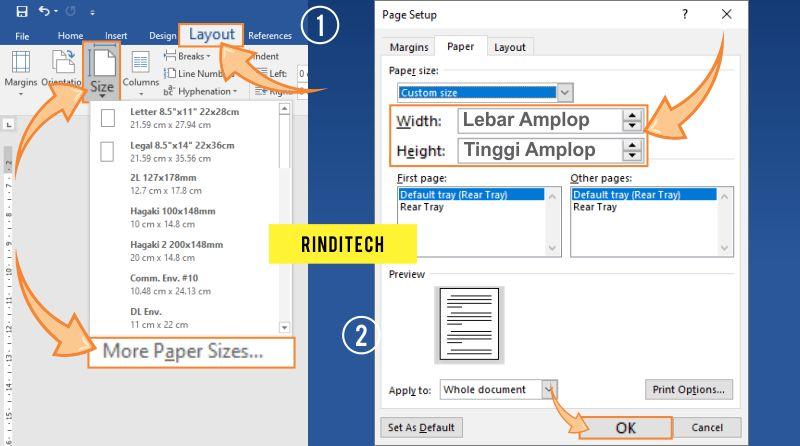
- Klik tab ‘Options’ untuk mengatur ukuran amplop. Pilih jenis amplop yang sesuai, misalnya ‘DL’ atau ‘C5’. Jika tidak ada, Anda bisa mengatur ukuran kustom dengan memasukkan lebar dan tinggi amplop.
3. Mengetik Alamat Penerima dan Pengirim
- Setelah ukuran diatur, fokus pada penulisan alamat. Gunakan format yang rapi, misalnya nama penerima, alamat jalan, kota, dan kode pos. Cetak amplop di word bisa langsung menggunakan font standar seperti Arial atau Times New Roman.
- Pastikan alamat pengirim tercantum di pojok kiri atas amplop jika diperlukan. Untuk surat kuasa, biasanya alamat pengirim adalah alamat pemberi kuasa. Cara membuat amplop surat di word unik bisa dilakukan dengan menambahkan logo atau garis hias.
- Gunakan fitur ‘Preview’ untuk melihat tampilan amplop sebelum dicetak. Periksa kembali apakah teks tidak terpotong atau miring.
4. Mencetak Amplop dengan Benar
- Masukkan amplop ke dalam printer dengan posisi yang benar. Biasanya amplop dimasukkan dengan sisi perangko menghadap ke atas dan lipatan ke kiri. Cara ngeprint map amplop di word memerlukan penyesuaian posisi ini.
- Klik ‘Print’ di jendela ‘Envelopes and Labels’. Pilih printer yang aktif dan atur jumlah salinan. Pastikan ukuran kertas di printer sudah sesuai dengan pengaturan Word.
- Jika hasil cetak kurang rapi, ulangi langkah pengaturan ukuran atau periksa driver printer. Jangan ragu melakukan uji coba pada kertas biasa terlebih dahulu.
5. Tips Mengatasi Masalah Umum
- Apabila amplop macet atau posisi tulisan bergeser, periksa panduan printer tentang cara memasukkan amplop. Beberapa printer memerlukan engsel atau baki khusus.
- Untuk amplop bergaris, atur margin agar teks tidak mengenai area perangko. Fungsi ‘Cara print di word’ juga bisa diterapkan dengan mengatur layout halaman.
- Simpan pengaturan amplop sebagai template agar tidak perlu mengulang setiap kali. Anda bisa mengaksesnya melalui ‘File > Save As’ dengan format Word Template.
Kesimpulan
Mempelajari cara ngeprint amplop di Word adalah keterampilan praktis yang sangat berguna, terutama untuk mengirim surat kuasa atau dokumen resmi lainnya. Dengan mengikuti tujuh langkah di atas, Anda dapat mencetak amplop dengan hasil yang profesional dan rapi.
Jangan lupa untuk selalu memeriksa kembali alamat dan posisi amplop sebelum mencetak. Dengan begitu, surat penting Anda akan sampai ke alamat yang tepat tanpa hambatan.